

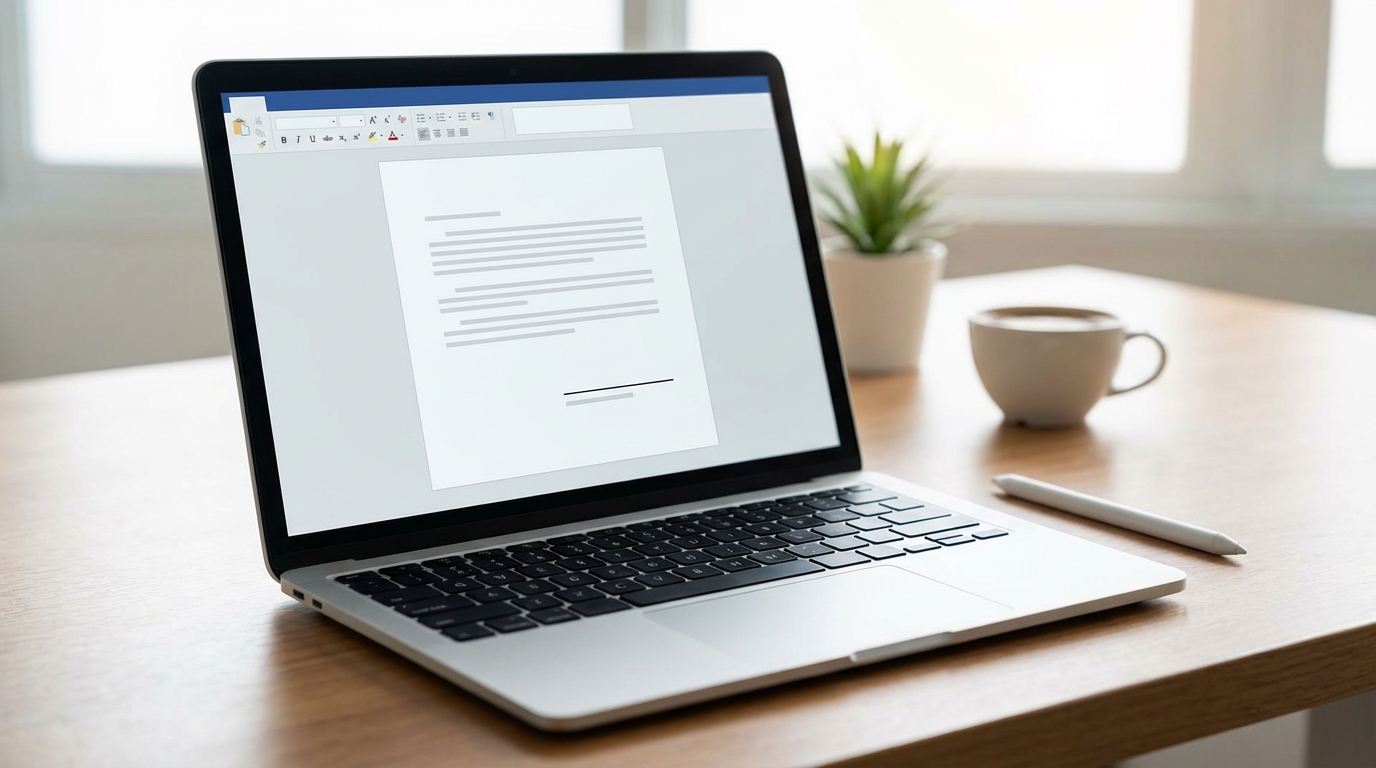
Resmi bir belge hazırlarken imza alanının profesyonel görünmesi, belgenin ciddiyetini doğrudan etkiler. Word’de imza satırı ekleme işlemi, özellikle sözleşmeler, dilekçeler ve kurumsal yazışmalarda sıkça ihtiyaç duyulan bir özelliktir. Microsoft Word, hem görsel bir imza çizgisi hem de dijital imza desteği sunar; hangisini seçeceğiniz tamamen kullanım senaryonuza bağlı.
Kilit Çıkarım: Word’deki imza satırı özelliği, basit bir alt çizgiden çok daha fazlasını sunar. Dijital sertifika ile imzalama, imza sahibi bilgilerini otomatik ekleme ve belge bütünlüğünü koruma gibi işlevler tek bir araçta birleşir.
Başlamadan Önce
İmza satırı ekleme işlemine geçmeden önce birkaç hazırlık yapmanız gerekiyor. Kullanacağınız yönteme göre ihtiyaçlarınız değişebilir.
Gerekenler
- Microsoft Word 2016, 2019, 2021 veya Microsoft 365 sürümlerinden biri
- Dijital imza kullanacaksanız: Geçerli bir dijital sertifika
- El yazısı imza ekleyecekseniz: Taranmış imza görseli (PNG veya JPG formatında, şeffaf arka plan tercih edilir)
Ön Koşullar
- Belgenizin son halini almış olması (imza satırı genellikle en son eklenir)
- İmza atacak kişinin tam adı ve unvanı
- Kurumsal belgeler için şirket politikalarına uygunluk kontrolü
Yöntem 1: Resmi İmza Satırı Ekleme (Önerilen)
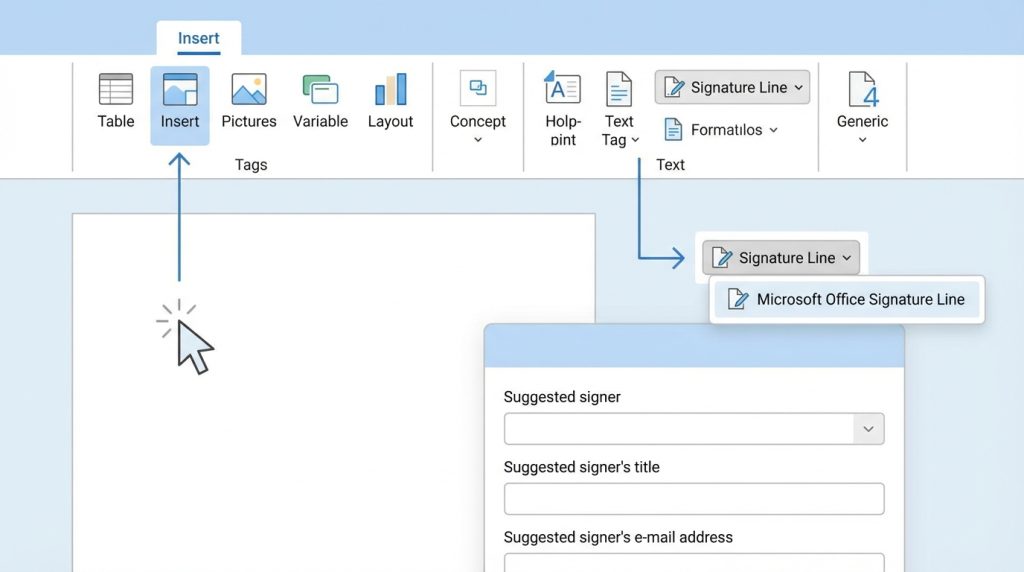
Microsoft Word’ün yerleşik imza satırı özelliği, en profesyonel sonucu verir. Bu yöntemle eklenen imza alanı, dijital imzalamaya da uyumludur.
- İmleci konumlandır: Belgede imza satırının görünmesini istediğin yere tıkla.
- Ekle sekmesine git: Üst menüden “Ekle” (Insert) sekmesini aç.
- Metin grubunu bul: Şeritte sağ tarafta yer alan “Metin” grubuna ilerle.
- İmza Satırı’na tıkla: “İmza Satırı” düğmesinin yanındaki küçük oka tıkla ve “Microsoft Office İmza Satırı” seçeneğini seç.
- Bilgileri doldur: Açılan pencerede şu alanları gir:
- Önerilen imzalayan (imza atacak kişinin adı)
- Önerilen imzalayanın unvanı
- Önerilen imzalayanın e-posta adresi
- İmzalayana yönerge (opsiyonel)
- Tamam’a bas: Ayarları onayla ve imza satırının belgeye eklenmesini bekle.
Pro İpucu: “İmzalayanın imza tarihini eklemesine izin ver” kutucuğunu işaretlersen, imza atıldığında tarih otomatik olarak görünür. Sözleşmelerde bu özellik hukuki açıdan önemlidir.
Yöntem 2: Basit İmza Çizgisi Oluşturma
Dijital imza gerekmiyorsa ve sadece görsel bir imza alanı istiyorsanız, bu yöntem daha hızlıdır.
- İmza alanına git: İmleci imza çizgisinin başlayacağı yere getir.
- Alt çizgi karakteri kullan: Klavyeden Shift + tire (-) tuşlarına basılı tutarak istediğin uzunlukta çizgi oluştur.
- Alternatif: Tablo kullan: Tek hücreli, sadece alt kenarlığı görünen bir tablo ekle. Bu yöntem çizginin kaymamasını sağlar.
- Altına bilgi ekle: Çizginin altına “Ad Soyad” ve “Tarih” etiketlerini yaz.
Süre: Bu işlem yaklaşık 1-2 dakika sürer.
Yöntem 3: El Yazısı İmza Görseli Ekleme
Belgelerinize kişisel dokunuş katmak istiyorsanız, taranmış el yazısı imzanızı kullanabilirsiniz. Pratikte en sık tercih edilen yöntemlerden biridir.
- İmzanı tara veya fotoğrafla: Beyaz kağıda siyah kalemle imzanı at, ardından yüksek çözünürlükte tara.
- Arka planı temizle: Paint veya ücretsiz bir araçla (remove.bg gibi) arka planı şeffaf yap.
- Word’e ekle: Ekle > Resimler > Bu Cihaz yolunu izleyerek imza görselini seç.
- Boyutlandır: Görselin köşelerinden tutarak uygun boyuta getir.
- Konumlandır: Görsele sağ tıkla, “Metni Kaydır” seçeneğinden “Metnin Önünde” veya “Kare” seç.
Risk Seviyesi: Düşük. Ancak imza görselinizi güvenli bir yerde saklayın; yetkisiz kişilerin erişimine açık bırakmayın.
Dijital İmza ile İmzalama
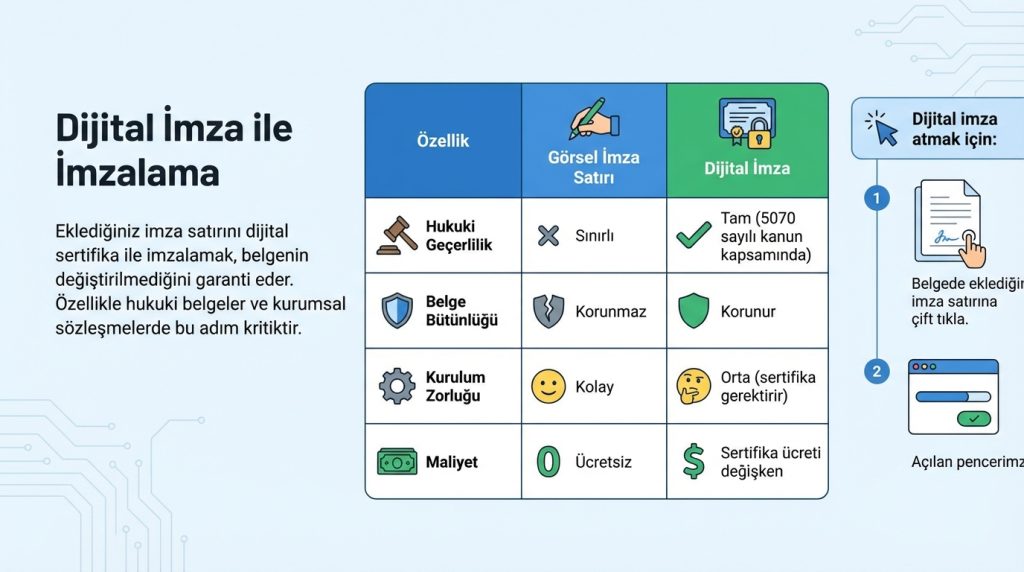
Eklediğiniz imza satırını dijital sertifika ile imzalamak, belgenin değiştirilmediğini garanti eder. Özellikle hukuki belgeler ve kurumsal sözleşmelerde bu adım kritiktir.
| Özellik | Görsel İmza Satırı | Dijital İmza |
|---|---|---|
| Hukuki Geçerlilik | Sınırlı | Tam (5070 sayılı kanun kapsamında) |
| Belge Bütünlüğü | Korunmaz | Korunur |
| Kurulum Zorluğu | Kolay | Orta (sertifika gerektirir) |
| Maliyet | Ücretsiz | Sertifika ücreti değişken |
Dijital imza atmak için:
- Belgede eklediğin imza satırına çift tıkla.
- Açılan pencerede imza görselini seç veya klavyeyle adını yaz.
- Dijital sertifikanı seç ve “İmzala” butonuna bas.
Şu Durumda Ne Yaparsın?
Senaryo: Bir sözleşme hazırladın ve karşı tarafın da imzalaması gerekiyor, ancak fiziksel olarak bir araya gelemiyorsunuz.
Çözüm: Belgeye iki ayrı imza satırı ekle. Her birine farklı kişilerin bilgilerini gir. Belgeyi e-posta ile gönder; karşı taraf kendi dijital sertifikasıyla imzalayıp geri gönderebilir. Word, her iki imzayı da ayrı ayrı doğrular.
Sıkça Sorulan Sorular
Word Online’da imza satırı eklenebilir mi?
Word’ün web sürümünde tam özellikli imza satırı desteği bulunmuyor. Basit bir çizgi ekleyebilirsiniz, ancak dijital imza özelliği için masaüstü uygulamasını kullanmanız gerekir.
İmza satırını sildikten sonra geri getirebilir miyim?
Evet, Ctrl + Z kısayoluyla geri alabilirsiniz. Ancak belgeyi kaydedip kapattıysanız, imza satırını yeniden oluşturmanız gerekir.
Birden fazla imza satırı eklenebilir mi?

Kesinlikle. Sözleşmelerde tarafların her biri için ayrı imza satırı eklemek standart bir uygulamadır. Her satır bağımsız olarak imzalanabilir.
Mac’te Word’de imza satırı nasıl eklenir?
Mac için Word’de de aynı yol geçerlidir: Ekle > İmza Satırı. Arayüz Windows sürümüyle neredeyse aynıdır.
Yaygın Hatalar
- İmza satırını belge tamamlanmadan eklemek: Sonradan yapılan düzenlemeler dijital imzayı geçersiz kılar.
- Düşük çözünürlüklü imza görseli kullanmak: Baskıda bulanık görünür, profesyonellikten uzaklaşır.
- İmza satırı yerine sadece alt çizgi kullanmak: Kurumsal belgelerde yetersiz kalır, dijital imza desteği sunmaz.
Sonuç
Word’de imza satırı eklemek, belgenizin amacına göre farklı yöntemlerle yapılabilir. Hızlı ve basit bir çözüm için alt çizgi veya tablo yöntemi işe yarar. Profesyonel ve hukuki geçerliliği olan belgeler içinse Microsoft’un yerleşik imza satırı özelliğini tercih edin.
Önerilen Aksiyon: Sık kullandığınız belge şablonlarına imza satırını önceden ekleyin. Böylece her seferinde aynı işlemi tekrarlamak zorunda kalmazsınız. Dijital imza kullanmayı planlıyorsanız, güvenilir bir sertifika sağlayıcısından dijital kimlik edinmeyi değerlendirin.

