

iPhone Ekranı Büyüdükçe Parmaklar Yetişmiyor mu?
iPhone’da tek elle kullanım için en iyi ayarlar, özellikle büyük ekranlı modellerde hayat kurtarıcı olabiliyor. Bir elinizde kahve, diğerinde telefon—tam o anda ekranın sol üst köşesindeki bildirime ulaşmaya çalışmak gerçek bir akrobasi. Apple bu sorunu fark etmiş ve iOS’a ciddi tek el dostu özellikler eklemiş durumda. Ancak çoğu kullanıcı bu ayarların varlığından bile haberdar değil.
Editörün Seçimi: Tek elle kullanım deneyimini maksimuma çıkarmak için şu kombinasyonu öneriyoruz:
- Ulaşılabilirlik (Reachability): Ekranın üst yarısını anında aşağı indirir
- Tek Elle Klavye: Yazarken başparmak her tuşa rahatça ulaşır
- Arkaya Dokunma (Back Tap): Telefonu çevirmeden hızlı işlemler
- AssistiveTouch: Sanal butonla fiziksel tuşlara gerek kalmaz
Tek Elle Kullanım Ayarları Karşılaştırması
| Özellik | Kurulum Zorluğu | Günlük Kullanışlılık | Pil Etkisi | Öğrenme Süresi |
|---|---|---|---|---|
| Ulaşılabilirlik | Kolay | Yüksek | Yok | 1 dakika |
| Tek Elle Klavye | Çok Kolay | Yüksek | Yok | Anında |
| Arkaya Dokunma | Orta | Çok Yüksek | Minimal | 5 dakika |
| AssistiveTouch | Orta | Orta-Yüksek | Minimal | 10 dakika |
Ulaşılabilirlik (Reachability): Ekranı Yarıya İndirin
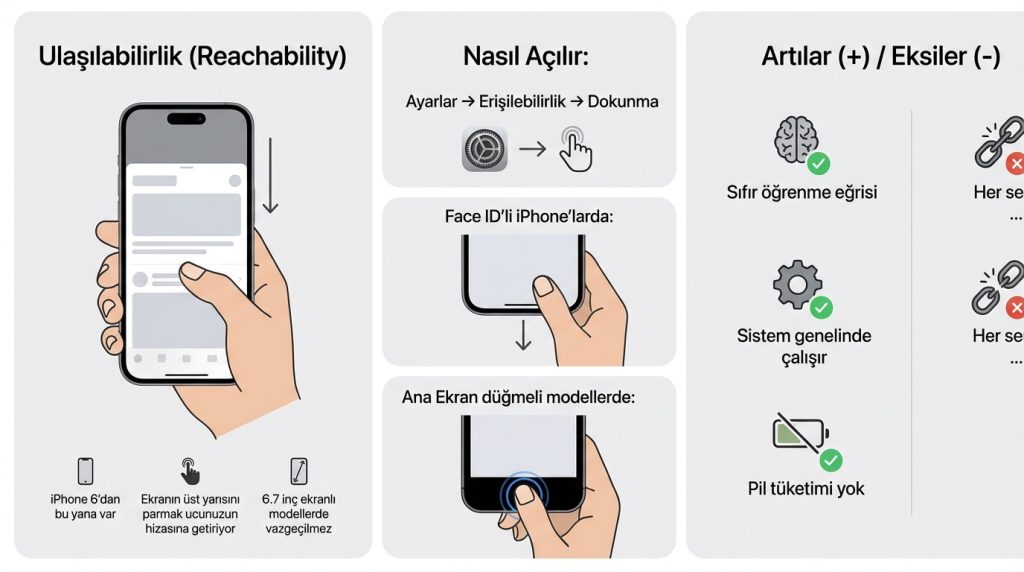
iPhone 6’dan bu yana var olan bu özellik, ekranın üst yarısını parmak ucunuzun hizasına getiriyor. Özellikle iPhone 15 Pro Max gibi 6.7 inç ekranlı modellerde vazgeçilmez.
Nasıl Açılır:
- Ayarlar → Erişilebilirlik → Dokunma yolunu izle
- “Ulaşılabilirlik” seçeneğini aç
- Face ID’li iPhone’larda: Ekranın alt kenarında aşağı kaydır
- Ana Ekran düğmeli modellerde: Düğmeye iki kez hafifçe dokun (basmadan)
Artılar (+):
- Sıfır öğrenme eğrisi
- Sistem genelinde çalışır
- Pil tüketimi yok
Eksiler (-):
- Her seferinde hareketi tekrarlamak gerekiyor
- Bazı uygulamalarda tutarsız davranabiliyor
Pro İpucu: Ulaşılabilirlik hareketini yanlışlıkla sürekli tetikliyorsan, Arkaya Dokunma özelliğine atayarak daha kontrollü kullanabilirsin.
Tek Elle Klavye: Yazarken Özgürlük
Mesaj yazarken başparmağınız klavyenin diğer ucuna ulaşamıyor mu? Apple’ın tek elle klavye modu, tüm tuşları tercih ettiğiniz tarafa sıkıştırıyor.
Aktifleştirme Yöntemleri:
- Klavye açıkken emoji/küre simgesine uzun bas
- Açılan menüden sol veya sağ klavye simgesini seç
- Alternatif: Ayarlar → Genel → Klavye → Tek Elle Klavye
Artılar (+):
- Anında geçiş yapılabiliyor
- Sağ ve sol el için ayrı seçenekler
- Normal moda dönmek tek dokunuş
Eksiler (-):
- Tuşlar biraz küçülüyor
- Yatay modda çalışmıyor
Kilit Çıkarım: Özellikle toplu taşımada ayakta tutunurken veya yürürken mesajlaşanlar için olmazsa olmaz bir ayar.
Arkaya Dokunma (Back Tap): Gizli Süper Güç
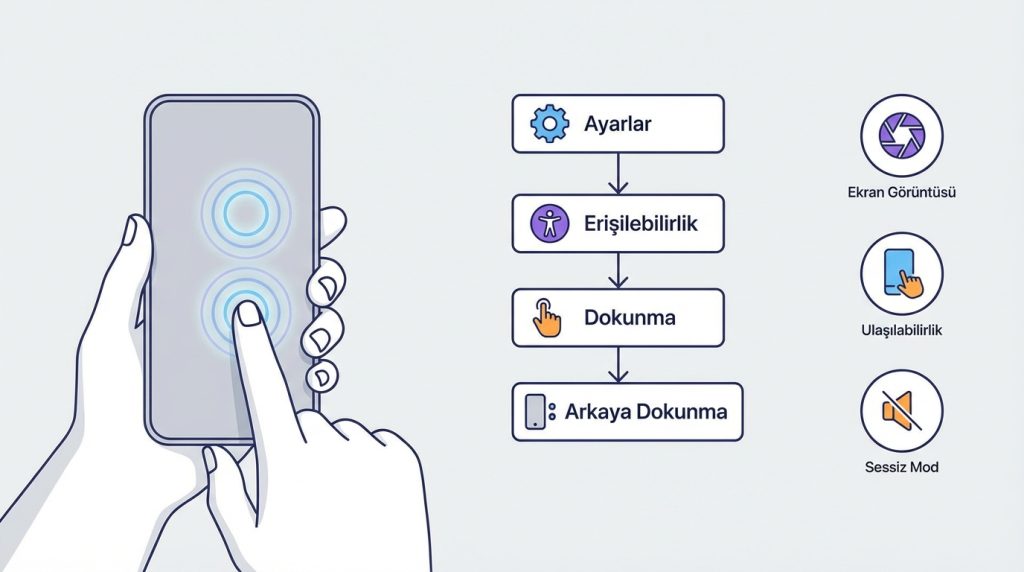
iOS 14 ile gelen bu özellik, iPhone’un arka yüzeyine iki veya üç kez dokunarak önceden belirlediğiniz işlemleri tetiklemenizi sağlıyor. Kullanıcı yorumlarına göre en çok tercih edilen atamalar: Ekran görüntüsü, Ulaşılabilirlik ve Sessiz Mod.
Kurulum:
- Ayarlar → Erişilebilirlik → Dokunma → Arkaya Dokunma
- “Çift Dokunma” veya “Üç Dokunma” seçeneklerinden birini aç
- Listeden istediğin eylemi seç (Ulaşılabilirlik önerilir)
Atanabilecek Faydalı Eylemler:
- Ulaşılabilirlik (tek el için ideal)
- Ekran görüntüsü
- Kontrol Merkezi
- Siri
- Kısayollar uygulamasındaki özel otomasyonlar
Artılar (+):
- Ekrana dokunmadan işlem yapabilme
- Kılıf üzerinden bile çalışıyor
- İki farklı eylem atanabiliyor
Eksiler (-):
- Çok kalın kılıflarda hassasiyet düşebilir
- Yanlışlıkla tetiklenme riski var
Pro İpucu: Çift dokunmayı sık kullandığın bir işleme, üç dokunmayı ise nadiren ama acil ihtiyaç duyduğun bir şeye ata. Böylece yanlışlıkla tetikleme sorunu azalır.
AssistiveTouch: Sanal Kontrol Merkezi
Ekranda sürekli görünen yarı saydam bir buton oluşturuyor. Bu butona dokunduğunuzda Ana Sayfa, Bildirim Merkezi, Kontrol Merkezi gibi işlevlere tek elle erişebiliyorsunuz.
Kurulum:
- Ayarlar → Erişilebilirlik → Dokunma → AssistiveTouch
- AssistiveTouch’ı aç
- “Üst Düzey Menüyü Özelleştir” ile sık kullandığın işlevleri ekle
Artılar (+):
- Fiziksel tuşlara alternatif
- Özelleştirilebilir menü
- Hareket kısıtlılığı olanlar için mükemmel
Eksiler (-):
- Ekranda sürekli görünür (rahatsız edebilir)
- Oyun oynarken engel olabilir
- Alışması biraz zaman alıyor
Bonus: Ana Ekran Düzeni Optimizasyonu
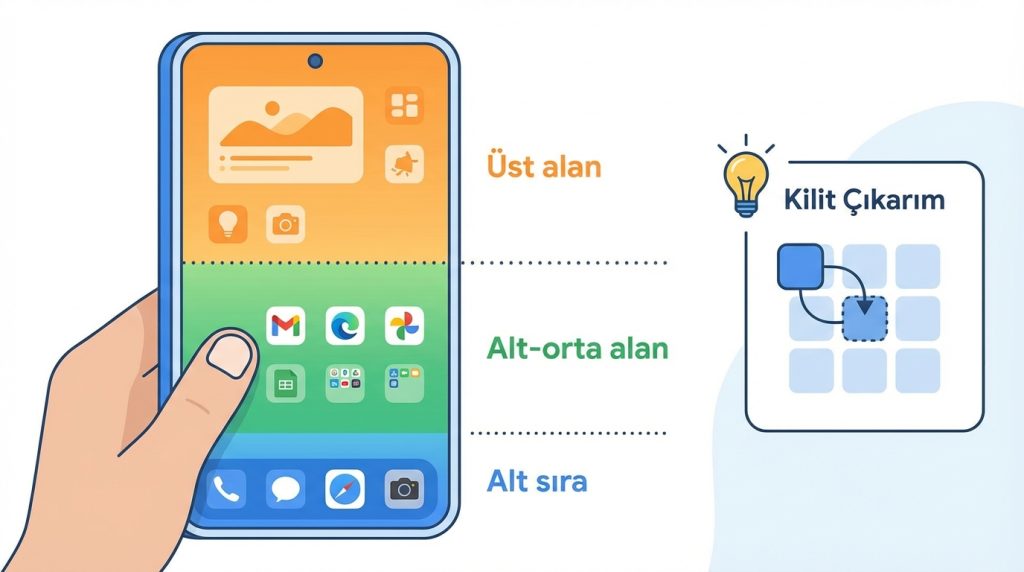
Ayarların ötesinde, uygulama yerleşimi de tek elle kullanımı doğrudan etkiliyor. Pratikte en verimli yaklaşım:
- Alt sıra: En sık kullandığın 4 uygulama (Dock’ta)
- Alt-orta alan: Günlük kullandıkların (başparmak menzilinde)
- Üst alan: Widget’lar veya nadiren açılan uygulamalar
- Klasörler: Benzer uygulamaları grupla, ana ekranı sadeleştir
Kilit Çıkarım: iOS 18 ile gelen serbest uygulama yerleştirme özelliği sayesinde ikonları ekranın alt yarısına sabitleyebilirsiniz.
Kimler İçin Uygun?
- iPhone 12 Pro Max ve üzeri büyük ekranlı model kullananlar
- Toplu taşımada tek elle telefon tutmak zorunda kalanlar
- Küçük el yapısına sahip kullanıcılar
- Bebek taşırken veya yemek yerken telefon kullananlar
Kimler İçin Uygun Değil?
- iPhone SE veya Mini serisi gibi kompakt model kullananlar (zaten rahat)
- Her zaman iki elle telefon tutanlar
- Ekranda ekstra öğe görmek istemeyenler (AssistiveTouch için)
Özetle
iPhone’da tek elle kullanım deneyimini iyileştirmek için Apple’ın sunduğu araçlar oldukça kapsamlı. Hepsini aynı anda açmanıza gerek yok—kendi kullanım alışkanlığınıza göre kombinasyon oluşturun:
- Minimum müdahale isteyenler: Sadece Ulaşılabilirlik + Tek Elle Klavye
- Maksimum kontrol isteyenler: Arkaya Dokunma + AssistiveTouch + Ana ekran optimizasyonu
- Dengeli yaklaşım: Ulaşılabilirlik + Arkaya Dokunma (çift dokunmaya Ulaşılabilirlik atanmış)
Bu ayarları bir kez yapılandırdıktan sonra, 6.7 inç ekran bile tek başparmakla yönetilebilir hale geliyor. Artık kahvenizi dökmeden bildirimlerinizi kontrol edebilirsiniz.

