


Gelen kutunuzu düzenlemek için saatler harcayıp kurallar oluşturdunuz, ancak Outlook for Mac’te kurallar çalışmıyor ve e-postalar hâlâ yanlış klasörlerde mi birikmeye devam ediyor? Yalnız değilsiniz. Mac kullanıcılarının büyük çoğunluğu bu sorunla en az bir kez karşılaşıyor. İyi haber şu ki, çoğu durumda sorun birkaç temel kontrolle çözülebilir.
Hızlı Teşhis: Belirti → Kurallar oluşturuluyor ama uygulanmıyor | Muhtemel Neden → Sunucu taraflı kural uyumsuzluğu veya hesap türü kısıtlaması | İlk Deneme → Outlook’u yeniden başlatın ve kuralların “Etkin” kutucuğunun işaretli olduğunu doğrulayın.
Mac için Outlook’ta Kuralların Çalışmamasının Temel Nedenleri
Microsoft’un resmi dokümantasyonuna göre, Mac için Outlook’ta oluşturulan bazı kurallar Exchange sunucusuna kaydedilmiyor. Bu durum özellikle karmaşık koşullar içeren kurallarda sıkça yaşanıyor. Sonuç? Kural yerel olarak görünüyor ama sunucu tarafında hiç çalışmıyor.
Pratikte en sık karşılaşılan nedenler şunlar:
- Hesap türü uyumsuzluğu: IMAP hesaplarında sunucu taraflı kurallar desteklenmiyor. Yalnızca istemci açıkken çalışıyorlar.
- Yeni Outlook vs Klasik Outlook: Yeni Mac için Outlook uygulaması, klasik sürümden farklı bir kural motoru kullanıyor. Geçiş yapanlar eski kurallarının çalışmadığını fark edebilir.
- Exchange Online kısıtlamaları: Bazı gelişmiş kural eylemleri (örneğin, belirli uygulamaları tetikleme) yalnızca Windows istemcisinde destekleniyor.
- Kural sırası çakışması: Birden fazla kural aynı e-postayı hedefliyorsa, öncelik sırası beklenmedik sonuçlar doğurabiliyor.
Kilit Çıkarım: Mac için Outlook’taki kurallar, Windows sürümüne kıyasla daha kısıtlı çalışıyor. Bu bir bug değil, tasarım farkı.
Adım Adım Teşhis Rehberi
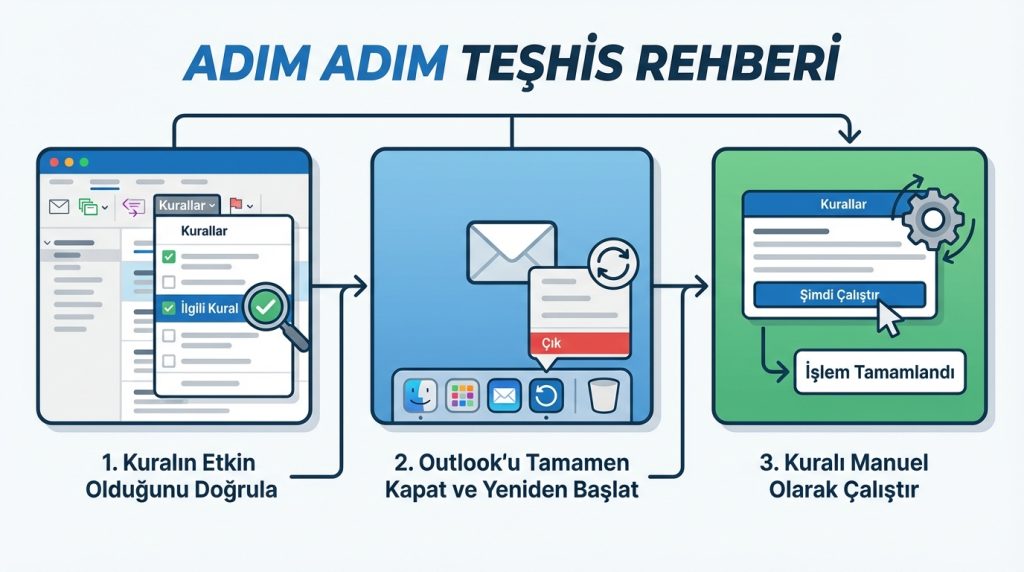
Sorunu tespit etmek için aşağıdaki adımları sırayla uygulayın. En basit kontrollerden başlıyoruz:
- Kuralın etkin olduğunu doğrula: Outlook’u aç, Araçlar > Kurallar menüsüne git. İlgili kuralın yanındaki onay kutusunun işaretli olduğundan emin ol.
- Outlook’u tamamen kapat ve yeniden başlat: Dock’tan sağ tıklayıp “Çık” seçeneğini kullan. Sadece pencereyi kapatmak yetmez.
- Kuralı manuel olarak çalıştır: Kurallar penceresinde ilgili kuralı seç, “Şimdi Çalıştır” butonuna tıkla. Çalışıyorsa sorun tetikleme koşullarında.
- Hesap türünü kontrol et: Outlook > Tercihler > Hesaplar yolunu izle. IMAP mı, Exchange mi, Microsoft 365 mi olduğunu not al.
- Kural koşullarını sadeleştir: Karmaşık “VE/VEYA” koşulları içeren kuralları basitleştirmeyi dene. Tek bir koşulla test et.
- Outlook Web App’ten kontrol et: outlook.office.com adresine giriş yap, Ayarlar > Posta > Kurallar bölümünden kuralın sunucuda görünüp görünmediğini kontrol et.
Pro İpucu: Eğer kural Outlook Web App’te görünmüyorsa, sunucuya hiç kaydedilmemiş demektir. Bu durumda kuralı doğrudan web arayüzünden oluşturmak en garantili çözüm.
Hesap Türüne Göre Kural Davranışları
Tüm e-posta hesapları eşit yaratılmamış. Outlook for Mac’te kural desteği, kullandığınız hesap türüne göre ciddi farklılıklar gösteriyor:
| Hesap Türü | Sunucu Taraflı Kurallar | İstemci Taraflı Kurallar | Notlar |
|---|---|---|---|
| Microsoft 365 / Exchange | Evet (kısıtlı) | Evet | En iyi uyumluluk |
| Outlook.com / Hotmail | Evet | Evet | Web’den oluşturmak daha güvenilir |
| IMAP (Gmail, Yahoo vb.) | Hayır | Evet | Outlook açık olmalı |
| POP3 | Hayır | Sınırlı | Önerilmiyor |
Kilit Çıkarım: IMAP hesabı kullanıyorsanız, kuralların çalışması için Outlook’un arka planda açık kalması şart. Bilgisayarı kapattığınızda kurallar devre dışı kalıyor.
Yaygın Hatalar: Bunları Yapmayın
Kullanıcıların sıkça düştüğü tuzaklar şunlar:
- Aynı anda çok fazla kural oluşturmak: 50’den fazla aktif kural performans sorunlarına yol açabiliyor. Gerçekten ihtiyacınız olanları belirleyin.
- “Tüm mesajlara uygula” seçeneğini kontrolsüz kullanmak: Bu işlem binlerce e-postayı taşıyabilir ve geri almak zor olabilir.
- Kuralları silip yeniden oluşturmadan önce yedeklememek: Karmaşık kuralları kaybetmek sinir bozucu olabiliyor.
- Yeni ve Klasik Outlook arasında sürekli geçiş yapmak: Her geçişte kural senkronizasyonu bozulabiliyor.
- Spam/Junk klasörüne gelen e-postalar için kural beklemek: Kurallar genellikle spam filtresinden sonra çalışıyor. Önce e-postanın spam olmadığından emin olun.
Alternatif Çözüm: Kuralları Web’den Oluşturun
Mac için Outlook’ta kurallar sürekli sorun çıkarıyorsa, en pratik çözüm kuralları Outlook Web App üzerinden oluşturmak. Bu yöntemle kurallar doğrudan sunucuya kaydediliyor ve tüm cihazlarda tutarlı çalışıyor.
- Tarayıcında outlook.office.com adresine git ve hesabınla giriş yap.
- Sağ üst köşedeki dişli simgesine tıkla, ardından “Tüm Outlook ayarlarını görüntüle” seçeneğini seç.
- Posta > Kurallar bölümüne git.
- “Yeni kural ekle” butonuna tıkla.
- Koşulları ve eylemleri belirle, ardından “Kaydet” butonuna bas.
Pro İpucu: Web’den oluşturulan kurallar, Mac için Outlook’ta birkaç dakika içinde görünür hale geliyor. Hemen göremezseniz, Outlook’u yeniden başlatmayı deneyin.
Ne Zaman Profesyonel Destek Almalısınız?
Bazı durumlar bireysel çözümlerle halledilemeyecek kadar karmaşık olabiliyor:
- Kurumsal Exchange ortamında çalışıyorsanız: IT departmanınız sunucu tarafında kural kısıtlamaları uygulamış olabilir. Yönetici onayı gerekebilir.
- Kurallar rastgele siliniyor veya devre dışı kalıyorsa: Bu, hesap senkronizasyonunda ciddi bir sorun olduğuna işaret edebilir.
- Outlook sürekli çöküyor veya donuyorsa: Kural veritabanı bozulmuş olabilir. Profil yeniden oluşturma gerekebilir.
- Birden fazla cihazda tutarsız davranış varsa: Sunucu taraflı bir yapılandırma sorunu olabilir.
Bu senaryolarda Microsoft 365 yönetici paneline erişimi olan birinden veya Microsoft Destek’ten yardım almak zaman kazandırır.
Sıkça Sorulan Sorular
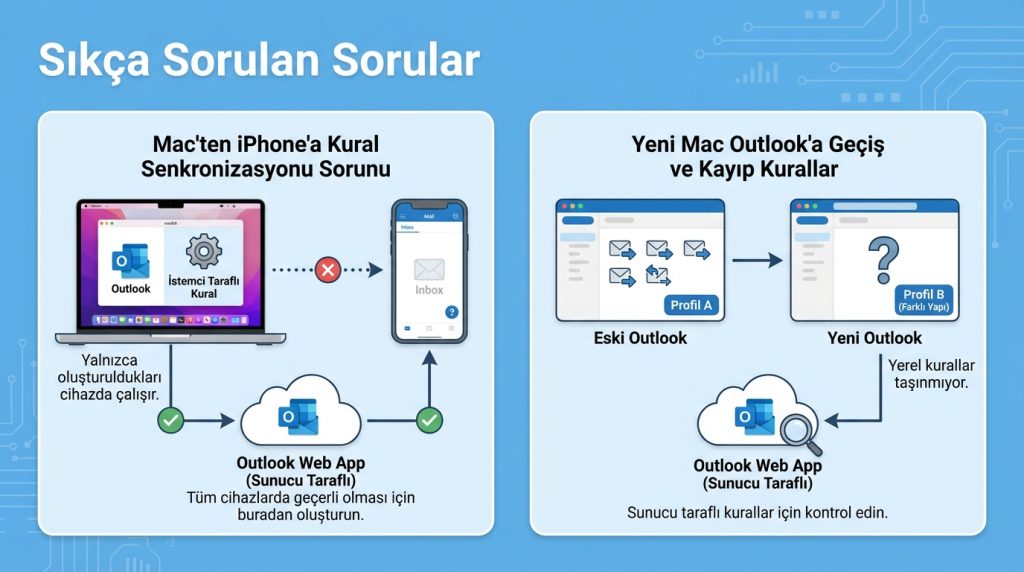
Mac için Outlook’ta oluşturduğum kurallar neden iPhone’da çalışmıyor?
İstemci taraflı kurallar yalnızca oluşturuldukları cihazda çalışır. Tüm cihazlarda geçerli olmasını istiyorsanız, kuralı Outlook Web App üzerinden oluşturmanız gerekiyor.
Yeni Mac için Outlook’a geçtim, eski kurallarım kayboldu. Ne yapmalıyım?
Yeni Outlook farklı bir profil yapısı kullanıyor. Outlook Web App’e giriş yaparak sunucu taraflı kurallarınızın hâlâ orada olup olmadığını kontrol edin. Yerel kurallar maalesef taşınmıyor.
“Klasöre taşı” kuralı çalışıyor ama bildirim almıyorum. Normal mi?
Evet, bu beklenen bir davranış. Outlook’ta bir e-posta kuralla taşındığında, varsayılan olarak bildirim tetiklenmiyor. Bu, Microsoft’un tasarım tercihlerinden biri.
Kurallarımı yedekleyebilir miyim?
Mac için Outlook’ta doğrudan kural dışa aktarma özelliği bulunmuyor. Ancak kurallarınızın ekran görüntüsünü alarak veya koşulları not ederek manuel yedekleme yapabilirsiniz.
Özetle
Outlook for Mac’te kuralların çalışmaması genellikle hesap türü kısıtlamalarından veya sunucu senkronizasyon sorunlarından kaynaklanıyor. Sorunu çözmek için önce kuralın etkin olduğunu doğrulayın, ardından hesap türünüzün sunucu taraflı kuralları destekleyip desteklemediğini kontrol edin.
En güvenilir çözüm, kuralları doğrudan Outlook Web App üzerinden oluşturmak. Bu yöntem, kuralların tüm cihazlarda ve Outlook kapalıyken bile çalışmasını sağlıyor. Karmaşık kurumsal ortamlarda sorun devam ediyorsa, IT departmanınızla iletişime geçmekten çekinmeyin.
Hızlı Kontrol Listesi: Kural etkin mi? → Hesap türü uygun mu? → Outlook yeniden başlatıldı mı? → Web App’te görünüyor mu? Bu dört soruya cevap vererek çoğu sorunu teşhis edebilirsiniz.

