

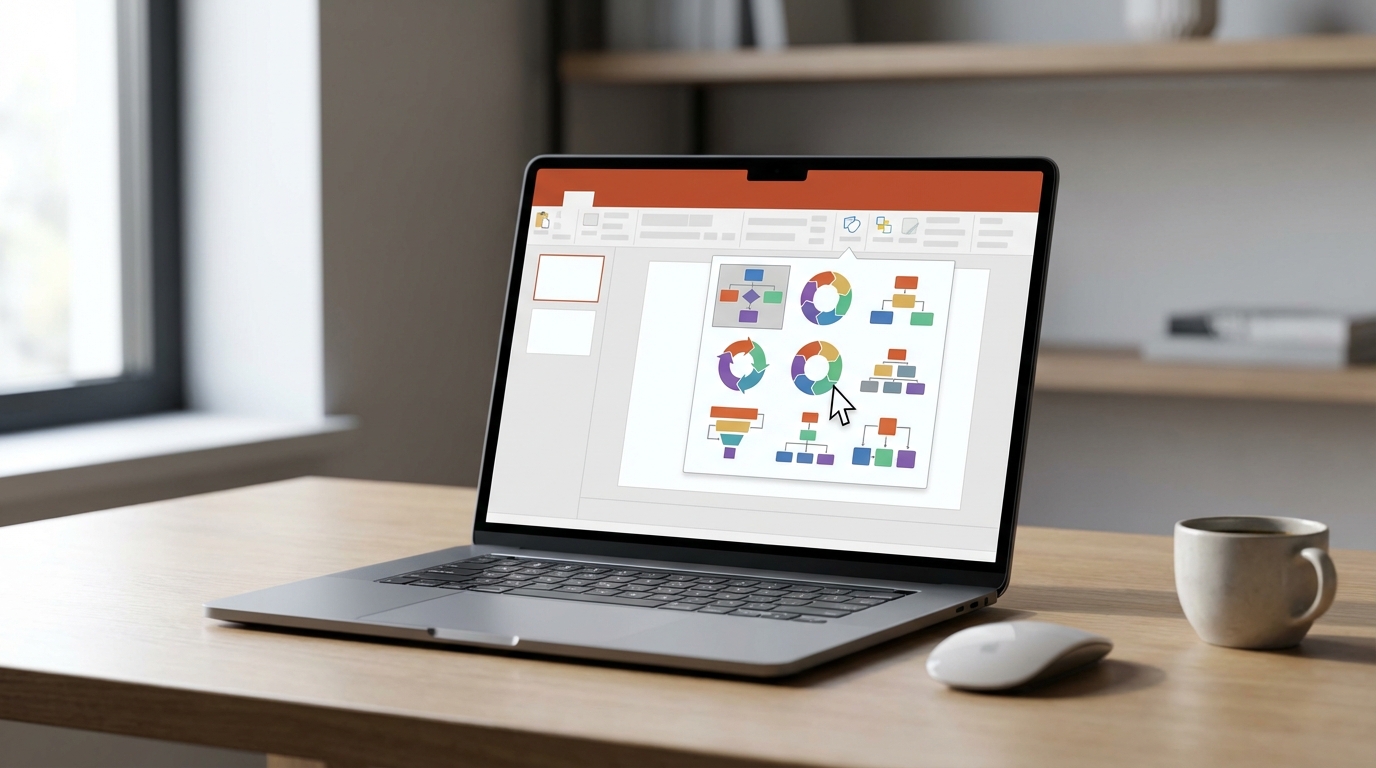
Sunumlarında bilgileri görsel olarak aktarmak istiyorsun ama tasarım konusunda kendine güvenmiyorsun, değil mi? PowerPoint’te SmartArt tam da bu noktada devreye giriyor. SmartArt ile diyagram hazırlama işlemi, karmaşık fikirleri birkaç tıklamayla profesyonel görünümlü grafiklere dönüştürmeni sağlıyor. Süreç akışları, organizasyon şemaları, listeler veya döngüsel ilişkiler… Hangisine ihtiyacın varsa SmartArt’ın hazır şablonlarıyla dakikalar içinde oluşturabilirsin.
Bu rehberde SmartArt’ın ne olduğunu, hangi diyagram türlerini sunduğunu ve adım adım nasıl kullanacağını öğreneceksin. Ayrıca sunumlarını bir üst seviyeye taşıyacak pratik ipuçlarını da bulacaksın.
Başlamadan Önce: Gerekenler
SmartArt ile diyagram hazırlamaya başlamadan önce birkaç şeyi hazır bulundurman işini kolaylaştırır. Teknik olarak karmaşık bir kurulum gerektirmese de, önceden planlama yapmak hem zaman kazandırır hem de daha etkili sonuçlar elde etmeni sağlar.
Araçlar ve İhtiyaçlar
- Microsoft PowerPoint (2010 ve sonrası sürümler SmartArt’ı tam destekler)
- Alternatif olarak Microsoft 365 web sürümü veya masaüstü uygulaması
- Diyagramda kullanacağın metin içerikleri (başlıklar, maddeler, açıklamalar)
Ön Koşullar
- Hangi tür bilgiyi görselleştirmek istediğine karar vermiş olmak (liste mi, süreç mi, hiyerarşi mi?)
- Diyagramda yer alacak öğe sayısını kabaca bilmek
- Sunumun genel renk temasını göz önünde bulundurmak
SmartArt Nedir ve Neden Kullanmalısın?
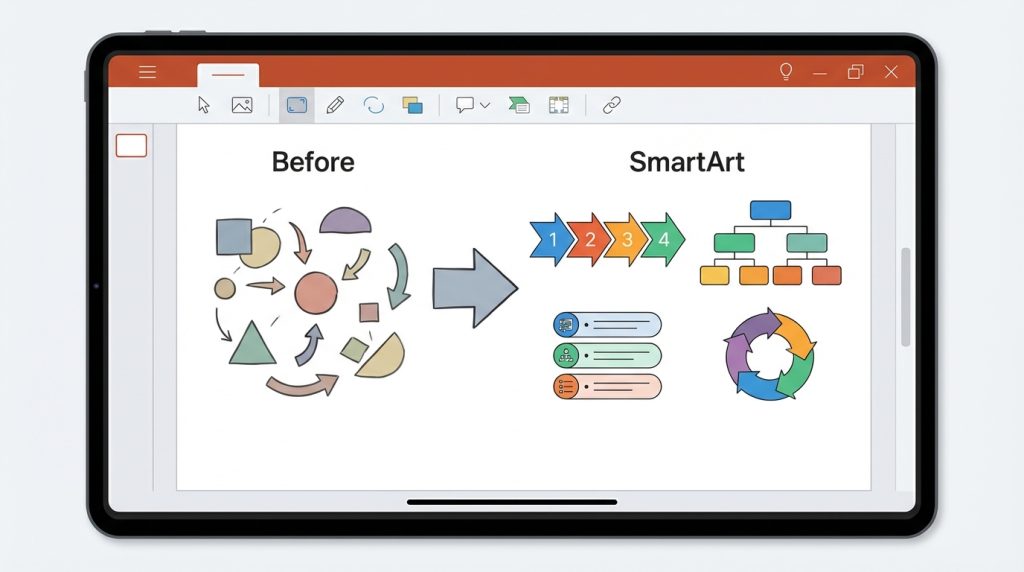
SmartArt, PowerPoint’in içine gömülü bir diyagram oluşturma aracıdır. Manuel olarak şekiller çizip hizalamak yerine, hazır şablonlar üzerinden profesyonel görünümlü grafikler oluşturmana olanak tanır. Pratikte en sık görülen kullanım alanları şunlar:
- Süreç akışları: Bir projenin aşamalarını veya iş akışını göstermek
- Organizasyon şemaları: Şirket yapısını veya ekip hiyerarşisini sunmak
- Listeler: Maddeleri görsel olarak daha çekici hale getirmek
- Döngüler: Tekrarlayan süreçleri veya ilişkileri ifade etmek
- İlişki diyagramları: Kavramlar arasındaki bağlantıları göstermek
SmartArt’ın en büyük avantajı, tasarım bilgisi gerektirmemesi. Metin ekledikçe şekiller otomatik olarak boyutlanır ve hizalanır. Ayrıca renk şemalarını tek tıkla değiştirebilir, sunumunun genel temasıyla uyumlu hale getirebilirsin.
PowerPoint’te SmartArt ile Diyagram Hazırlama Adımları
Şimdi adım adım SmartArt kullanarak nasıl diyagram oluşturacağına bakalım. İşlem oldukça basit ve birkaç dakika içinde tamamlanabilir.
SmartArt Ekleme
1) PowerPoint’te çalışmak istediğin slaytı aç veya yeni bir slayt ekle.
2) Üst menüden Ekle (Insert) sekmesine tıkla.
3) “Çizimler” grubunda yer alan SmartArt butonuna bas. Karşına SmartArt Grafiği Seç penceresi açılacak.
4) Sol taraftaki kategorilerden ihtiyacına uygun olanı seç: Liste, Süreç, Döngü, Hiyerarşi, İlişki, Matris veya Piramit.
5) Beğendiğin şablona tıkla ve Tamam butonuna bas.
Metin Ekleme ve Düzenleme
SmartArt slayta eklendikten sonra içine metin girmen gerekiyor. Bunu iki farklı yöntemle yapabilirsin:
1) Doğrudan şekillerin üzerine tıklayarak metin yazabilirsin. Her kutuya tıkla ve içeriğini gir.
2) SmartArt’ın sol tarafında açılan metin panelini kullanabilirsin. Bu panel, madde işaretli bir liste gibi çalışır. Her satıra yazdığın metin otomatik olarak ilgili şekle yerleşir.
Kilit Çıkarım: Metin paneli özellikle çok öğeli diyagramlarda işini hızlandırır. Enter tuşuyla yeni öğe ekler, Tab tuşuyla alt seviye oluşturursun.
Şekil Ekleme ve Çıkarma
Varsayılan şablon her zaman ihtiyacını karşılamayabilir. Daha fazla veya daha az öğeye ihtiyaç duyabilirsin.
1) Yeni şekil eklemek için mevcut bir şekle tıkla, ardından SmartArt Tasarımı sekmesinden “Şekil Ekle” butonunu kullan.
2) Şekil silmek için ilgili şekle tıkla ve klavyeden Delete tuşuna bas.
3) Şekillerin sırasını değiştirmek için metin panelinde satırları sürükle-bırak yöntemiyle taşıyabilirsin.
SmartArt Diyagramını Özelleştirme
Temel diyagramı oluşturduktan sonra görünümünü özelleştirmek sunumuna profesyonel bir hava katar. PowerPoint bu konuda oldukça esnek seçenekler sunuyor.
Renk ve Stil Değiştirme
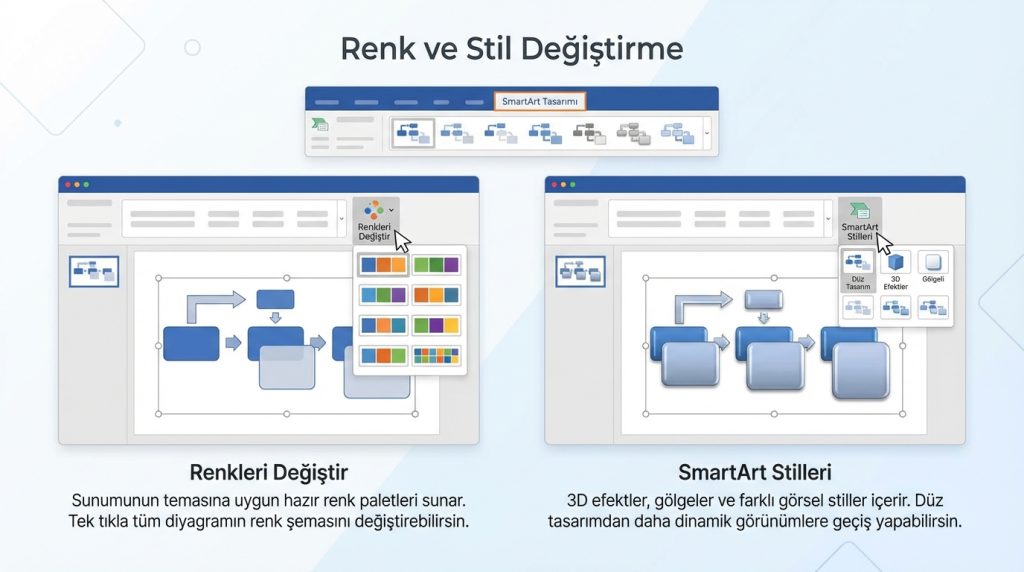
SmartArt’a tıkladığında üst menüde SmartArt Tasarımı sekmesi aktif olur. Burada iki önemli seçenek var:
- Renkleri Değiştir: Sunumunun temasına uygun hazır renk paletleri sunar. Tek tıkla tüm diyagramın renk şemasını değiştirebilirsin.
- SmartArt Stilleri: 3D efektler, gölgeler ve farklı görsel stiller içerir. Düz tasarımdan daha dinamik görünümlere geçiş yapabilirsin.
Genelde şu yüzden olur: Sunumun arka planı koyu renkliyse açık tonlu SmartArt stilleri daha iyi görünür. Beyaz veya açık arka planlarda ise canlı renkler öne çıkar.
Tek Tek Şekilleri Biçimlendirme
Bazen belirli bir öğeyi vurgulamak istersin. Örneğin bir süreç diyagramında kritik adımı farklı renkte göstermek gibi.
1) Vurgulamak istediğin şekle sağ tıkla.
2) “Şekli Biçimlendir” seçeneğini seç.
3) Açılan panelden dolgu rengi, kenarlık ve efektleri ayrı ayrı ayarlayabilirsin.
Pro İpucu: Bir şekli farklı renkte gösterirken sunumun genel paletinden çok uzaklaşma. Kontrast oluştur ama uyumu bozma.
SmartArt Kullanırken Dikkat Edilmesi Gerekenler
SmartArt güçlü bir araç olsa da bazı noktalara dikkat etmezsen sunumun beklediğin etkiyi yaratmayabilir. İşte sık yapılan hatalar ve çözümleri:
- Çok fazla metin: SmartArt kısa ve öz bilgiler için tasarlanmıştır. Uzun cümleler şekilleri bozar ve okunabilirliği düşürür. Her öğede maksimum 3-5 kelime hedefle.
- Yanlış diyagram türü: Hiyerarşik bir yapıyı döngü diyagramıyla göstermeye çalışmak kafa karıştırır. İçeriğine uygun kategoriyi seç.
- Aşırı öğe sayısı: 7-8’den fazla öğe içeren SmartArt’lar karmaşık görünür. Çok fazla madden varsa birden fazla diyagrama böl.
- Varsayılan stilde bırakmak: Renk ve stil değiştirmeden kullanılan SmartArt’lar “hazır şablon” hissi verir. Birkaç dakika ayırıp özelleştir.
Şu Durumda Ne Yaparsın?
Diyelim ki bir proje sunumu hazırlıyorsun ve 12 aşamalı bir süreç göstermen gerekiyor. Tüm aşamaları tek bir SmartArt’a sığdırmaya çalışırsan hem şekiller küçülür hem de metin okunmaz hale gelir. Bunun yerine süreci 3-4 aşamalık gruplara böl. Her grup için ayrı bir SmartArt kullan veya aşamaları mantıksal bölümlere ayırarak birden fazla slaytta sun.
SmartArt’ı Diğer Öğelerle Birlikte Kullanma
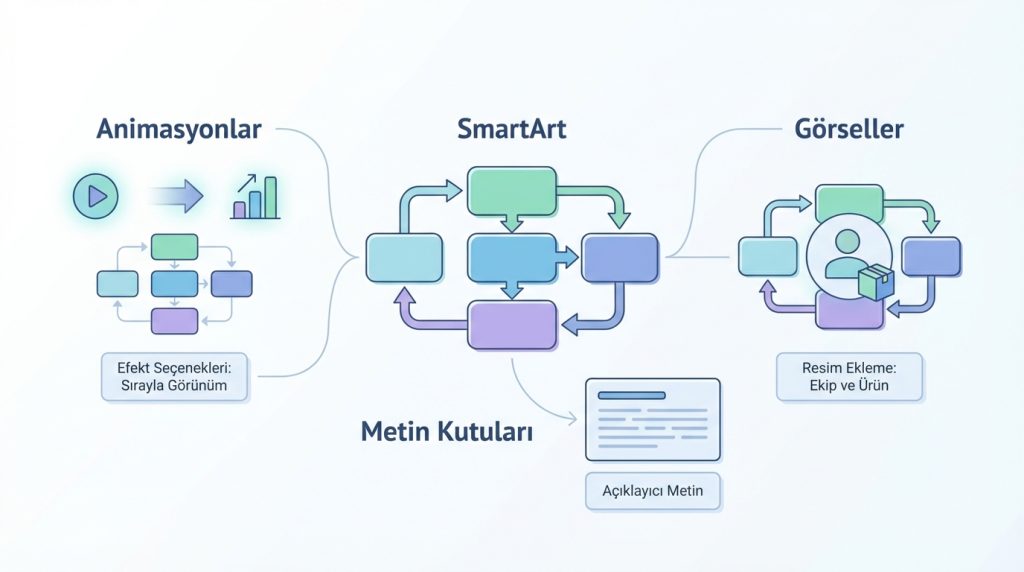
SmartArt tek başına güçlü olsa da diğer PowerPoint öğeleriyle birleştiğinde daha etkili sunumlar oluşturabilirsin.
- Animasyonlar: SmartArt öğelerine tek tek veya grup halinde animasyon ekleyebilirsin. “Animasyonlar” sekmesinden “Efekt Seçenekleri”ne giderek öğelerin sırayla görünmesini sağlayabilirsin.
- Görseller: Bazı SmartArt şablonları resim eklemeye olanak tanır. Özellikle ekip tanıtımı veya ürün sunumlarında bu özellik işe yarar.
- Metin kutuları: SmartArt’ın yanına açıklayıcı metin kutuları ekleyerek bağlam sağlayabilirsin.
Sıkça Sorulan Sorular
SmartArt’ı normal şekillere dönüştürebilir miyim?
Evet. SmartArt’a sağ tıklayıp “Şekillere Dönüştür” seçeneğini kullanabilirsin. Bu işlemden sonra her öğe bağımsız bir şekil haline gelir ve tek tek düzenleyebilirsin. Ancak bu dönüşüm geri alınamaz, yani tekrar SmartArt’a çeviremezsin.
Hangi SmartArt türünü seçmeliyim?
İçeriğine bağlı. Adımları gösteriyorsan “Süreç”, ast-üst ilişkisi varsa “Hiyerarşi”, eşit önemdeki maddeleri sıralıyorsan “Liste”, tekrarlayan bir döngü anlatıyorsan “Döngü” kategorisini tercih et.
SmartArt’a resim eklenebilir mi?
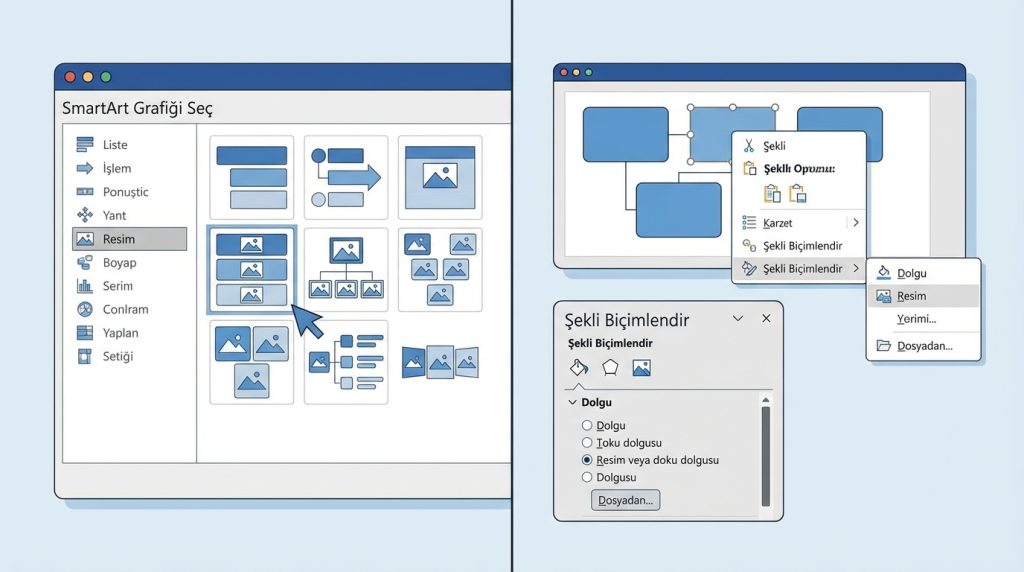
Evet, bazı SmartArt şablonları resim alanları içerir. SmartArt Grafiği Seç penceresinde “Resim” kategorisine göz atabilirsin. Ayrıca mevcut bir SmartArt’taki şekle sağ tıklayıp “Şekli Biçimlendir” > “Dolgu” > “Resim” yolunu izleyerek de görsel ekleyebilirsin.
SmartArt’ı başka programlara aktarabilir miyim?
SmartArt’ı resim olarak kaydedebilirsin. SmartArt’a sağ tıkla, “Resim Olarak Kaydet” seçeneğiyle PNG veya JPEG formatında dışa aktar. Bu şekilde Word belgelerine veya web sitelerine ekleyebilirsin.
Sonuç
PowerPoint’te SmartArt ile diyagram hazırlama, sunumlarını görsel açıdan zenginleştirmenin en pratik yollarından biri. Karmaşık bilgileri anlaşılır hale getirmek, izleyicinin dikkatini çekmek ve profesyonel bir izlenim bırakmak için SmartArt’ın sunduğu şablonlardan yararlanabilirsin. Önemli olan doğru diyagram türünü seçmek, içeriği kısa tutmak ve sunumunun temasına uygun renk-stil kombinasyonları kullanmak.
Bir sonraki sunumunda SmartArt’ı deneyerek farkı kendin görebilirsin. Birkaç denemeden sonra hangi şablonların senin için en iyi çalıştığını keşfedecek ve diyagram oluşturma sürecini dakikalara indireceksin.

