

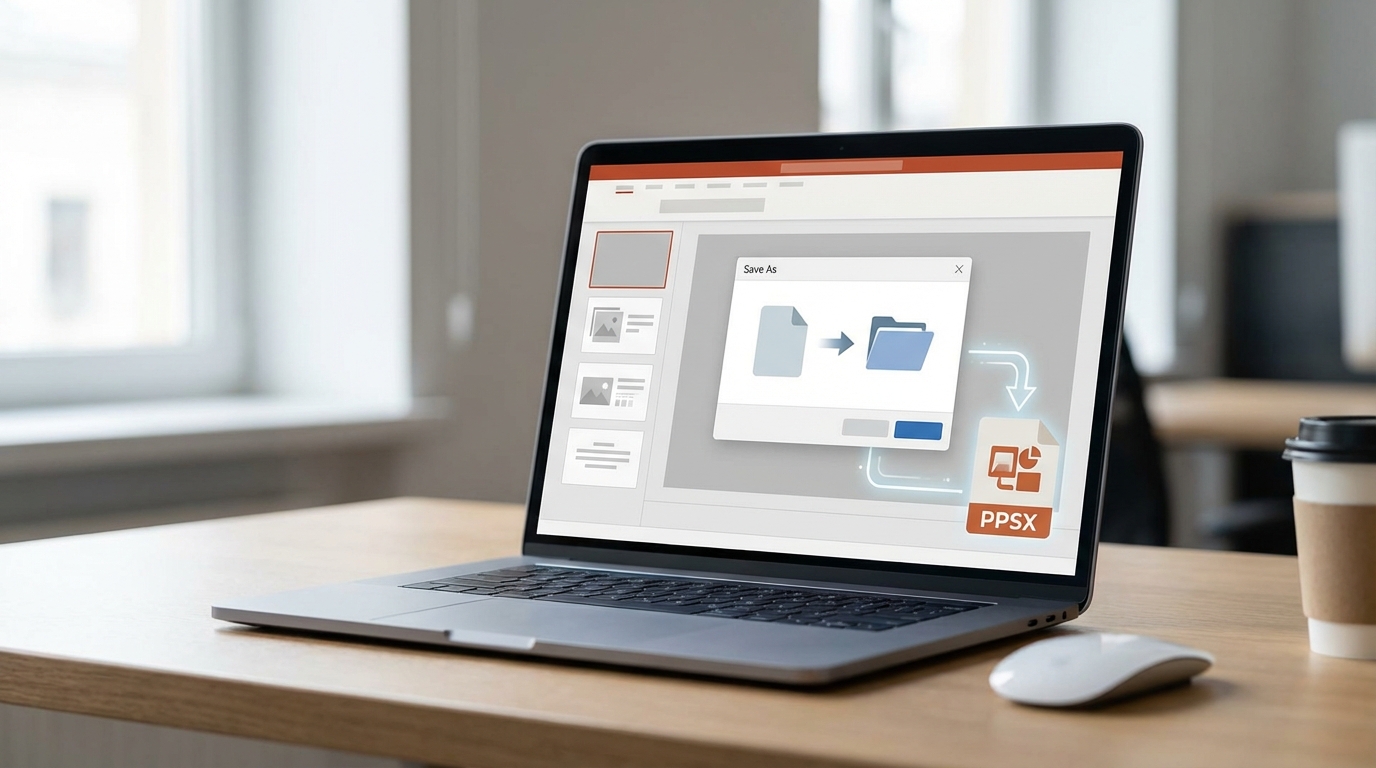
Sunumunu hazırladın, her şey mükemmel görünüyorama bir sorun var: Dosyayı açan kişi yanlışlıkla düzenleme moduna giriyor veya slaytlar arasında geçiş yapmayı unutuyor. İşte tam bu noktada PPSX formatı devreye giriyor. PowerPoint’te dosyayı PPSX olarak kaydetme işlemi, sunumunundoğrudan slayt gösterisi modunda açılmasını sağlar. Böylece izleyiciler herhangi bir butona basmadan, dosyayı çift tıkladıklarıanda sunumu izlemeye başlar.
Bu rehberde PPSX formatının ne olduğunu, hangi durumlarda tercih edilmesi gerektiğini ve PowerPoint’te dosyayı PPSX olarak nasıl kaydedeceğini adım adım öğreneceksin. Farklı PowerPoint sürümlerinde bu işlemi nasıl yapacağını da ele alacağız.
PPSX Dosya Formatı Nedir?
Kısa Tanım: PPSX, “PowerPoint Show” kelimelerinin kısaltmasıdır ve Microsoft PowerPoint sunumlarının doğrudan slayt gösterisi modunda açılmasını sağlayan bir dosya formatıdır. Standart PPTX dosyalarından tek farkı, açılış davranışıdır.
Normal bir PPTX dosyasını açtığında PowerPoint düzenleme modunda başlar. Sunumu izlemek için ayrıca “Slayt Gösterisi” butonuna tıklaman gerekir. PPSX formatındaise dosya çift tıklandığında otomatik olarak tam ekran sunum modunda açılır. Bu özellik özellikle şu durumlarda işe yarar:
- Sunumu e-posta ile gönderip karşı tarafın direkt izlemesini istediğinde
- Fuar, konferans veya etkinliklerde kiosk modunda sunum yapacağında
- Sunumun içeriğinin yanlışlıkla değiştirilmesini önlemek istediğinde
- Daha profesyonel bir sunum deneyimi sunmak istediğinde
PPSX ve PPTX Arasındaki Fark
Teknik olarak heriki format da aynı içeriği taşır. Slaytlar, animasyonlar, geçişler, gömülü medya dosyaları; hepsi aynı şekilde korunur. Tek fark açılış davranışındadır. PPTX düzenleme için, PPSX ise izleme için optimize edilmiştir. Bir PPSX dosyasını düzenlemek istersen, PowerPoint’i önce aç ve ardından dosyayı “Aç” komutuyla içeri al; bu şekilde düzenleme moduna geçebilirsin.
Başlamadan Önce: Gerekenler
PowerPoint’te dosyayı PPSX olarak kaydetme işlemi oldukça basit olsa da, başlamadan önce birkaç şeyi kontrol etmende fayda var.
Araçlar ve İhtiyaçlar
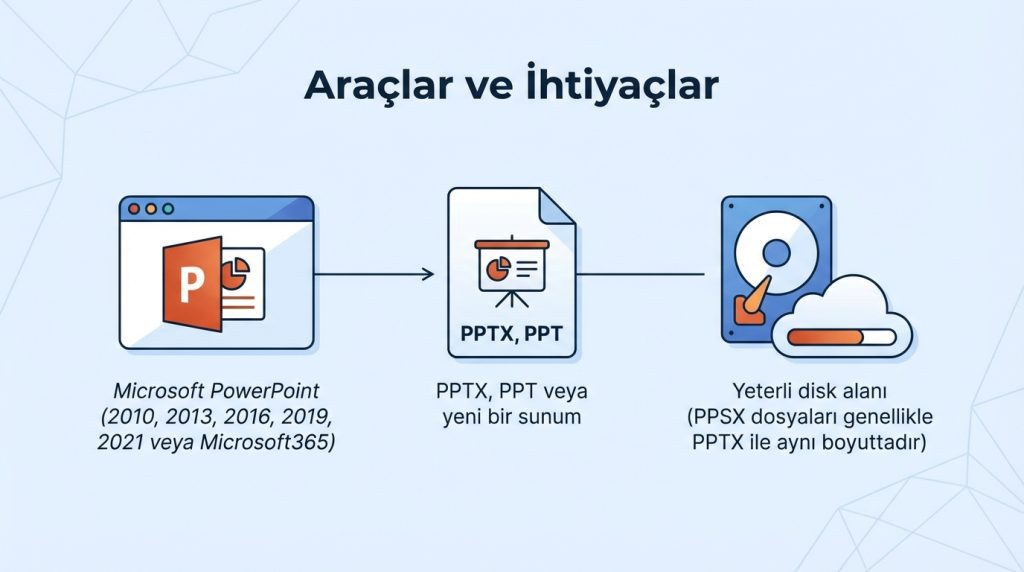
- Microsoft PowerPoint (2010, 2013, 2016, 2019, 2021 veya Microsoft365)
- Kaydetmek istediğin sunum dosyası (PPTX, PPT veya yeni bir sunum)
- Yeterli disk alanı (PPSX dosyaları genellikle PPTX ile aynı boyuttadır)
Ön Koşullar
- Sunumundaki tüm düzenlemelerin tamamlanmış olması
- Animasyon ve geçiş efektlerinin test edilmiş olması
- Gömülü video veya ses dosyalarının düzgün çalıştığından emin olunması
- Sunumun en az bir kez tam ekran modda gözden geçirilmesi
Kilit Çıkarım: PPSX formatına kaydetmeden önce sunumunu mutlaka son kez kontrol et. Çünkü PPSX olarak kaydettikten sonra düzenleme yapmak için ekstra adımlar gerekecek.
PowerPoint’te Dosyayı PPSX Olarak Kaydetme Adımları
Şimdi asıl işleme geçelim. Aşağıdaki adımları takip ederek sunumunu kolayca PPSX formatında kaydedebilirsin.
Yöntem 1: Farklı Kaydet ile PPSX Oluşturma
Bu yöntem en yaygın kullanılan ve tüm PowerPoint sürümlerinde çalışan yöntemdir.
1) PowerPoint’te sunumunu aç veya yeni bir sunum oluştur.
2) Sol üst köşedeki Dosya menüsüne tıkla.
3) Açılan menüden Farklı Kaydet (Save As) seçeneğini seç.
4) Dosyayı kaydetmek istediğin konumu belirle (Bilgisayar, OneDrive vb.).
5) “Dosya türü” veya “Save as type” açılır menüsüne tıkla.
6) Listeden PowerPoint Gösterisi (*.ppsx) seçeneğini bul ve seç.
7) Dosyana bir isim ver ve Kaydet butonuna tıkla.
İşlem bu kadar basit. Artık belirlediğin konumda PPSX uzantılı bir dosyan hazır.
Yöntem 2: Dışarı Aktar Menüsünü Kullanma
Microsoft365 ve PowerPoint’in yeni sürümlerinde “Dışarı Aktar” seçeneği de kullanılabilir.
1) Dosya menüsüne git.
2) Sol taraftaki listeden Dışarı Aktar (Export) seçeneğine tıkla.
3) “Dosya Türünü Değiştir” (Change File Type) seçeneğini seç.
4) Sunum Dosya Türleri altında PowerPoint Gösterisi (*.ppsx) seçeneğini işaretle.
5)Farklı Kaydet butonuna tıkla ve dosya konumunu belirleyerek kaydet.
Yöntem 3: Klavye Kısayolu ile Hızlı Kaydetme
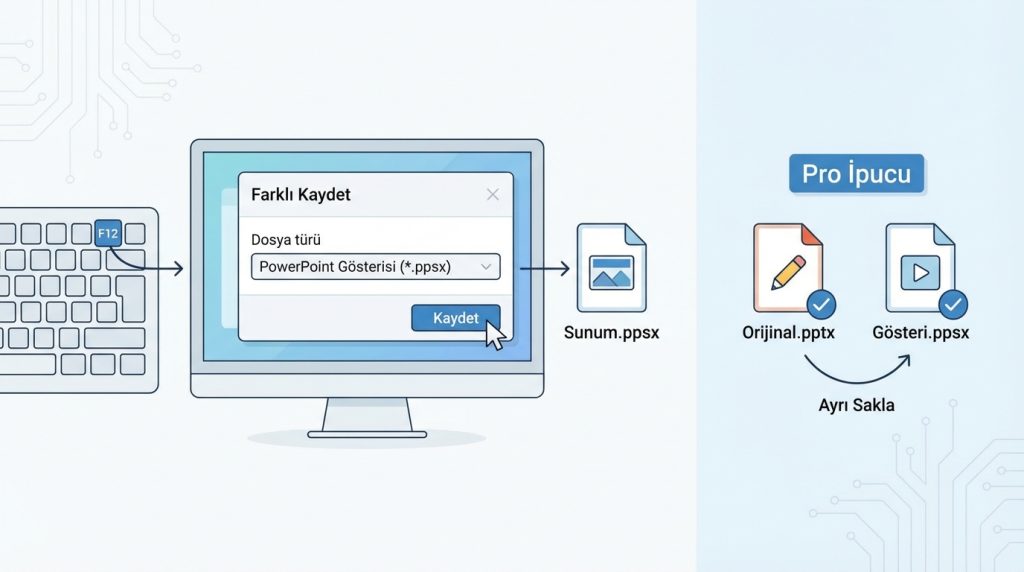
Eğer sık sık PPSX formatında kaydetme yapıyorsan, klavye kısayollarını kullanarak zaman kazanabilirsin.
1) Sunumun açıkken F12 tuşuna bas. Bu,doğrudan “Farklı Kaydet” penceresini açar.
2) Dosya türü menüsünden PowerPoint Gösterisi’ni seç.
3) Kaydet butonuna tıkla veya Enter’a bas.
Pro İpucu: Orijinal PPTX dosyanı silme veya üzerine yazma. Gelecekte düzenleme yapmak istersen PPTX dosyasına ihtiyacın olacak. En iyi pratik, aynı sunumun hem PPTX hem de PPSX versiyonunu ayrı ayrı saklamaktır.
PPSX Kaydetme Sırasında Dikkat Edilmesi Gerekenler
PPSX formatında kaydetme işlemi basit görünse de, bazı detaylar sunum deneyiminidoğrudan etkiler. İşte dikkat etmen gereken noktalar:
Gömülü Medya Dosyaları
Sunumunda video veya ses dosyaları varsa, bunların sunuma gömülü olduğundan emin ol. Bağlantılı (linked) medya dosyaları, PPSX dosyasını başka bir bilgisayara taşıdığında çalışmayabilir. PowerPoint’te medya dosyasını eklerken “Ekle” seçeneğini kullanmak genellikle dosyayı gömer, ancak yine de kontrol etmekte fayda var.
Fontlar ve Uyumluluk
Sunumunda özel fontlar kullandıysan ve bu fontlar karşı tarafın bilgisayarında yoksa, görünüm bozulabilir. Bu sorunu önlemek için:
- Dosya > Seçenekler > Kaydet yolunu izle
- “Dosyaya fontları göm” seçeneğini işaretle
- Bu ayarı yaptıktan sonra PPSX olarak kaydet
Dosya Boyutu Optimizasyonu
Yüksek çözünürlüklü görseller ve videolar dosya boyutunu artırabilir. E-posta ile göndermeden önce görselleri sıkıştırmayı düşünebilirsin. Bunun için Dosya > Bilgi > Medyayı Sıkıştır seçeneklerini kullanabilirsin.
Şu durumda ne yaparsın? Diyelim ki bir müşteriye sunum göndereceksin ama dosya boyutu çok büyük. Önce medya dosyalarını sıkıştır, ardından PPSX olarak kaydet ve dosya boyutunu kontrol et. Hâlâ büyükse, bulut depolama servisleri üzerinden paylaşmayı değerlendir.
PPSX Dosyasını Tekrar Düzenleme
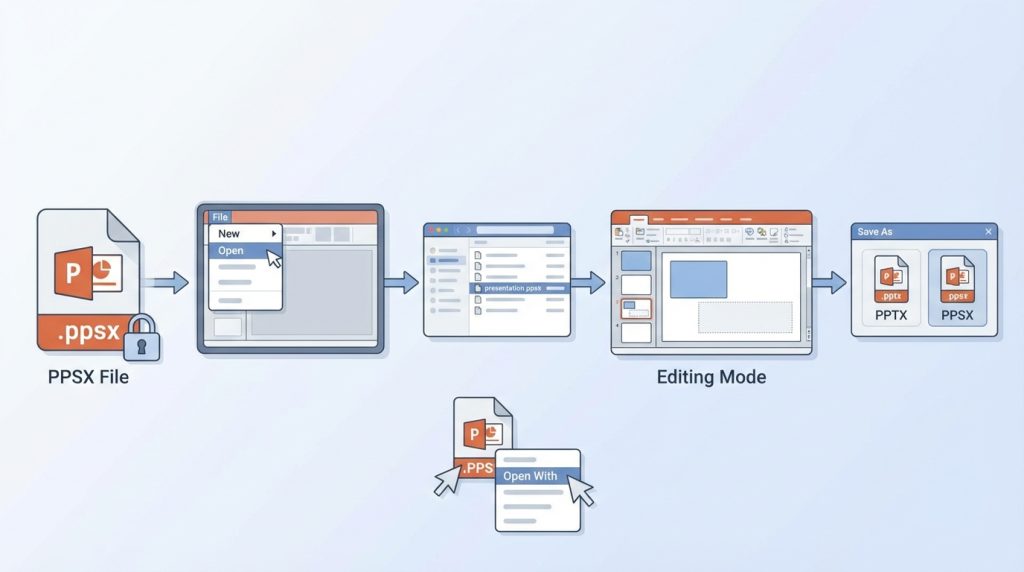
PPSX formatında kaydettikten sonra dosyada değişiklik yapmak istersen panik yapma. Bu tamamen mümkün, sadece biraz farklı bir yol izlemen gerekiyor.
1) PowerPoint uygulamasını aç (dosyaya çift tıklama, sunum modunu başlatır).
2) Dosya menüsünden Aç seçeneğini tıkla.
3) PPSX dosyanı bul ve seç.
4) Dosya düzenleme modunda açılacaktır.
5) Değişikliklerini yaptıktan sonra istersen PPTX, istersen tekrar PPSX olarak kaydedebilirsin.
Alternatif olarak, PPSX dosyasına sağ tıklayıp “Birlikte Aç” > “Microsoft PowerPoint” seçeneğini kullanarak da düzenleme modunda açabilirsin.
Sıkça Sorulan Sorular
PPSX dosyası PowerPoint olmadan açılabilir mi?
Evet, Microsoft’un ücretsiz PowerPoint Vieweruygulaması veya PowerPoint Online ile PPSX dosyalarını görüntüleyebilirsin. Ayrıca LibreOffice Impress gibi ücretsiz ofis programları da PPSX formatını destekler, ancak bazı animasyonlar veya geçişler tam olarak çalışmayabilir.
PPSX ve PPS arasındaki fark nedir?
PPS,eski PowerPoint formatı olan PPT’nin slayt gösterisi versiyonudur. PPSX ise yeni XML tabanlı PPTX formatının slayt gösterisi versiyonudur. PowerPoint 2007 ve sonrası sürümler PPSX formatını kullanır.Eski sürümlerleuyumluluk gerekiyorsa PPS formatını tercih edebilirsin.
PPSX dosyası şifrelenebilir mi?
Evet, PPSX dosyasını kaydederken veya kaydettikten sonra şifre koruması ekleyebilirsin. Dosya > Bilgi > Sunumu Koru > Parola ile Şifrele yolunu izleyerek bu işlemi gerçekleştirebilirsin. Ancak şifreyi unutursan dosyaya erişim imkansız hale gelir, bu yüzden şifreyi güvenli bir yerde sakla.
PPSX formatı Mac’te çalışır mı?
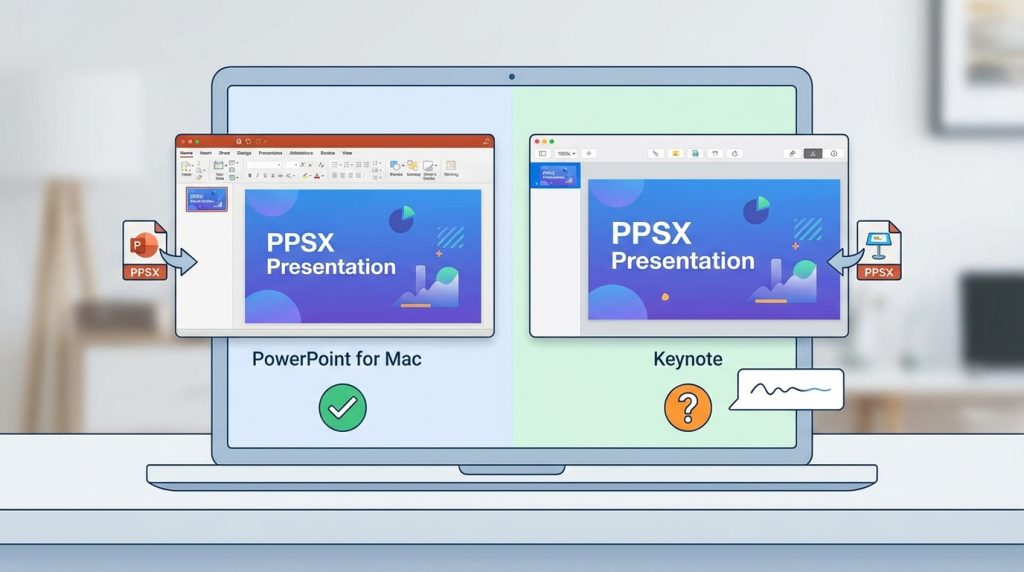
Evet, Mac için PowerPoint uygulaması PPSX formatını tam olarak destekler. Ayrıca Apple Keynote uygulaması da PPSX dosyalarını açabilir, ancak bazı özel efektler veya fontlar farklı görünebilir.
PPSX dosyasını PPTX’e dönüştürebilir miyim?
Evet, PPSX dosyasını PowerPoint’te düzenleme modunda açtıktan sonra Farklı Kaydet seçeneğiyle PPTX formatında kaydedebilirsin. Bu işlem dosyanın içeriğini değiştirmez, sadece açılış davranışını normal düzenleme moduna çevirir.
Sonuç
PowerPoint’te dosyayı PPSX olarak kaydetme işlemi, sunumlarını daha profesyonel ve kullanıcı dostu hale getirmenin basit ama etkili bir yoludur. Birkaç tıklama ile sunumunundoğrudan slayt gösterisi modunda açılmasını sağlayabilir, izleyicilere kesintisiz bir deneyim sunabilirsin.
Unutma: PPSX formatına kaydetmeden önce sunumunu son kez kontrol et, gömülü medya dosyalarınıdoğrula ve orijinal PPTX dosyanı yedek olarak sakla. Bu adımları takip ederek hem şık görünen hem de sorunsuz çalışan sunumlar oluşturabilirsin. Bir sonraki sunumunda PPSX formatını deneyerek farkı kendin gör.

