

Outlook for Mac’te Okunmamış E-postaları Hızlı Toplama Yöntemleri
Gün içinde onlarca, hatta yüzlerce e-posta alan biriysen, okunmamış mesajları bulmak için gelen kutusunu dakikalarca kaydırmak tanıdık bir işkence olabilir. Outlook for Mac kullanıcılarının en sık karşılaştığı sorunlardan biri de tam olarak bu: okunmamış e-postaları hızlıca bir araya getirip görüntüleyememek. Peki bu mesajları saniyeler içinde filtreleyip toplu işlem yapabilir misin?
Bu rehberde Outlook for Mac’te okunmamış e-postaları hızlı toplama yöntemlerini adım adım inceleyeceğiz. Yerleşik filtrelerden klavye kısayollarına, akıllı klasörlerden arama operatörlerine kadar tüm pratik seçenekleri öğreneceksin. Sonunda gelen kutun çokdaha düzenli hissettirmeye başlayacak.
Başlamadan Önce: Gerekenler
Yöntemlere geçmeden önce bazı ön hazırlıkları tamamlaman işini kolaylaştırır. Aşağıdaki listeyi kontrol et:
Araçlar / İhtiyaçlar:
- Outlook for Mac uygulamasının güncel sürümü (tercihen Microsoft 365 aboneliğiyle gelen yeni Outlook)
- Aktif bir e-posta hesabı (Exchange, Microsoft 365, Outlook.com veya IMAP)
- macOS Monterey veya üzeri işletim sistemi (eski sürümlerde bazı özellikler farklı görünebilir)
Ön Koşullar:
- Outlook’un tam olarak senkronize olmuş olması (ilk kurulumda bu birkaç dakika sürebilir)
- İnternetin aktif ve stabil durumda olması
- Gelen kutusu görünümünün varsayılan ayarlarda veya bildiğin bir düzende olması
Kilit Çıkarım: Yeni Outlook for Mac ile klasik sürüm arasında arayüz farkları var. Bu rehberdeki adımlar ağırlıklı olarak yeni sürümü baz alıyor; klasik sürümde menü konumları biraz değişebilir.
Okunmamış E-postaları Filtreleme: En Hızlı Yöntem
Outlook for Mac’te okunmamış mesajları görmenin en pratik yolu yerleşik filtre özelliğini kullanmak. Bu yöntem saniyeler içinde işe yarıyor ve herhangi bir kurulum gerektirmiyor.
Filtre Çubuğunu Kullanma
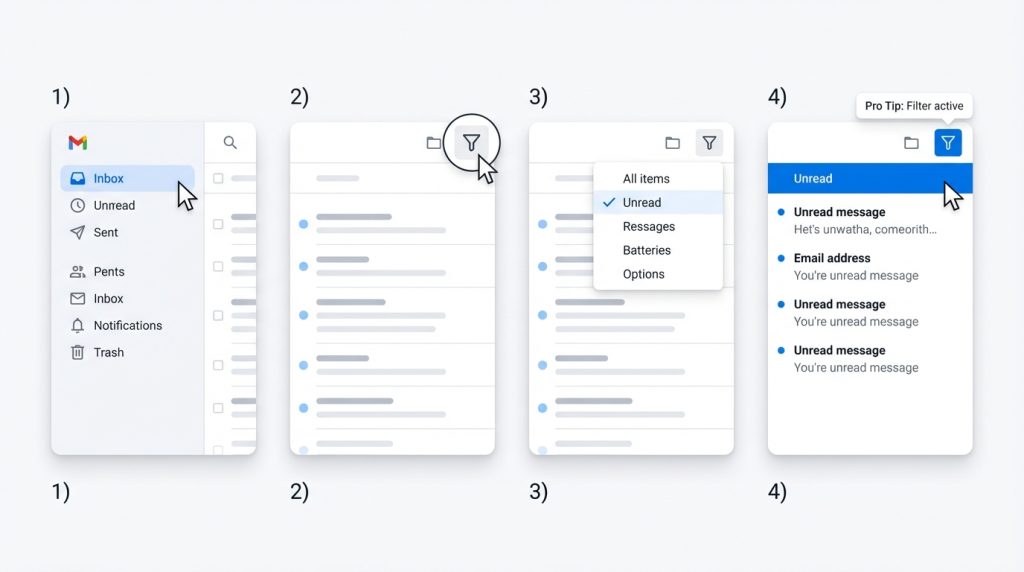
1) Outlook’u aç ve sol panelden Gelen Kutusu klasörünü seç.
2) E-posta listesinin hemen üstünde yer alan filtre simgesini (huni ikonu) bul. Yeni Outlook’ta bu simge genellikle sağ üst köşede bulunur.
3) Filtre simgesine tıkladığında açılan menüden “Okunmamış” seçeneğini işaretle.
4) Artık yalnızca okunmamış e-postalar listeleniyor. İşin bittiğinde aynı simgeye tekrar tıklayıp filtreyi kaldırabilirsin.
Pro İpucu: Filtre aktifken üst kısımda mavi bir çubuk veya etiket belirir. Bu sayede filtrenin açık olduğunu unutmazsın ve “e-postalarım kayboldu” paniği yaşamazsın.
Mini Senaryo: Şu Durumda Ne Yaparsın?
Diyelim ki sabah toplantısına beş dakika var ve patronundan gelen okunmamış mesajı acilen bulman gerekiyor. Filtre simgesine tıkla, “Okunmamış” seç, ardından arama çubuğuna patronunun adını yaz. Böylece hem okunmamış hem de o kişiden gelen mesajları saniyede bulursun.
Klavye Kısayollarıyla Hızlı Erişim
Fare kullanmak yerine klavye kısayollarını tercih ediyorsan, Outlook for Mac bu konuda bazı seçenekler sunuyor. Pratikte en sık kullanılan kısayolları bilmek iş akışını ciddi ölçüde hızlandırır.
Outlook for Mac’te okunmamış e-postalar içindoğrudan tek tuşlu bir filtre kısayolu varsayılan olarak bulunmuyor. Ancak şu kombinasyonlar işine yarayacak:
- Command + Shift + F: Gelişmiş arama penceresini açar. Buradan “okunmamış” kriterini seçebilirsin.
- Command +0(sıfır): Arama çubuğuna odaklanır. Ardından “is:unread” yazarak okunmamış mesajları listeleyebilirsin.
- Command + U: Seçili mesajı okundu/okunmadı olarak işaretler (toplu seçimde de çalışır).
Kısayolları özelleştirmek istersen macOS’un Sistem Ayarları > Klavye > Kısayollar bölümünden Outlook için özel kısayol tanımlayabilirsin. Ancak bu biraz teknik bilgi gerektirir.
Kilit Çıkarım: Klavye kısayolları, özellikle yüksek hacimli e-posta trafiği olan kullanıcılar için zaman kazandırır. Bir hafta boyunca bilinçli olarak kullanmayı dene; kas hafızasıoluştuktan sonra fareye neredeyse hiç dokunmadan okunmamış mesajlarını yönetebilirsin.
Arama Operatörleriyle Okunmamış E-postaları Bulma
Outlook for Mac’in arama çubuğu düz metin aramadan çok daha fazlasını yapabilir. Arama operatörleri kullanarak okunmamış e-postaları anında listelemen mümkün.
Temel Arama Operatörleri
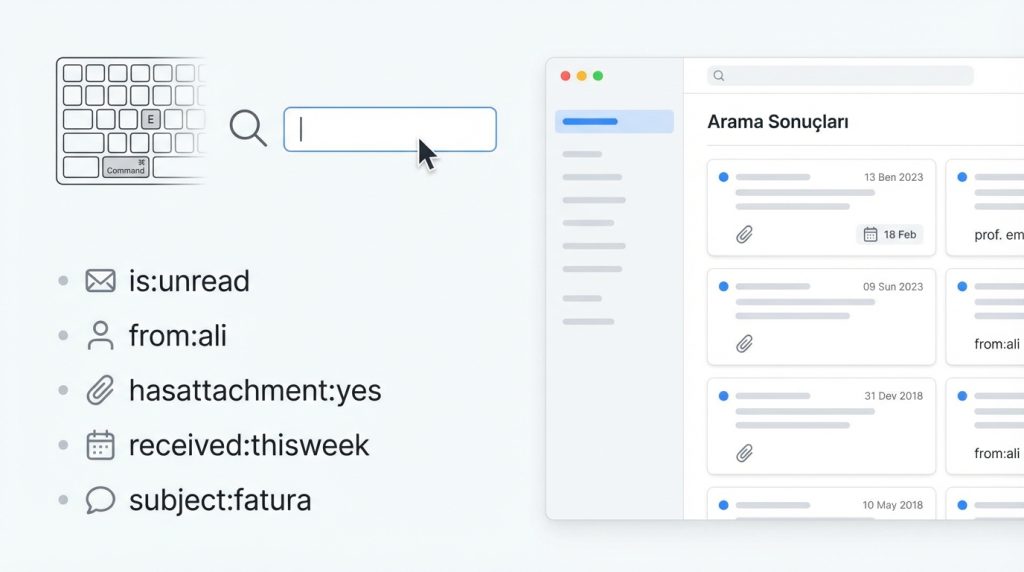
1) Outlook’ta arama çubuğuna tıkla veya Command + E kısayolunu kullan.
2) Şu sorguyu yaz: is:unread
3) Enter tuşuna bas. Tüm okunmamış e-postalar listelenecek.
Bu operatörü diğer kriterlerle birleştirebilirsin:
- is:unread from:ali → Ali’den gelen okunmamış mesajlar
- is:unread hasattachment:yes →Eki olan okunmamış mesajlar
- is:unread received:thisweek → Bu hafta gelen okunmamış mesajlar
- is:unread subject:fatura → Konu satırında “fatura” geçen okunmamış mesajlar
Arama Sorgusunu Kaydetme
Sık kullandığın bir arama varsa bunu Akıllı Klasör olarak kaydedebilirsin. Böylece her seferinde aynı sorguyu yazmak zorunda kalmazsın. Bu konuyu bir sonraki bölümde detaylı ele alacağız.
Pro İpucu: Arama operatörleri büyük/küçük harf duyarlı değil. “is:unread” ile “IS:UNREAD” aynı sonucu verir.
Akıllı Klasörler ile Kalıcı Çözüm
Her gün aynı filtreyi uygulamak yerine bir kez Akıllı Klasör (Smart Folder) oluşturabilir ve okunmamış e-postaların her zaman hazır beklemesini sağlayabilirsin. Bu yöntem Outlook for Mac’te okunmamış e-postaları hızlı toplama konusunda en kalıcı çözümlerden biri.
Akıllı Klasör Oluşturma Adımları
1) Outlook’un üst menüsünden Dosya > Yeni > Akıllı Klasör yolunu izle. (Yeni Outlook’ta bu seçenek farklı bir konumda olabilir; sol panelde sağ tıklayarak da erişebilirsin.)
2) Açılan pencerede klasöre bir isim ver, örneğin “Tüm Okunmamışlar”.
3) Kriter olarak “Okunmamış” durumunu seç.Ek kriterler de ekleyebilirsin (belirli bir hesap, tarih aralığı vb.).
4) Kaydet butonuna tıkla. Artık sol panelde bu klasör görünecek.
Akıllı Klasör aslında mesajları fiziksel olarak taşımaz; yalnızca belirlediğin kriterlere uyan mesajları dinamik olarak listeler. Yeni okunmamış bir e-posta geldiğinde otomatik olarak bu klasörde görünür,okuduğundaise listeden kaybolur.
Birden Fazla Hesap Kullanıyorsan

Outlook’ta birden fazla e-posta hesabı varsa, Akıllı Klasör varsayılan olarak tüm hesapları tarar. Yalnızca belirli bir hesaptaki okunmamış mesajları görmek istersen, klasör kriterlerine ilgili hesabı eklemen gerekir.
Kilit Çıkarım: Akıllı Klasörler bir kez kurulur, sonsuza kadar çalışır. Sabah Outlook’u açtığında direkt bu klasöre tıklaman, gelen kutusunu taramaktan çok daha verimli.
Toplu İşlemler: Okunmamış E-postaları Yönetme
Okunmamış mesajları bulduktan sonra ne yapacaksın? Hepsini tek tek açmak yerine toplu işlem yapmak çok daha pratik.
Tümünü Seçme ve İşaretleme
1) Okunmamış filtresi aktifken Command + A ile tüm mesajları seç.
2) Sağ tıkla ve “Okundu Olarak İşaretle” seçeneğini tıkla. Alternatif olarak Command + T kısayolunu kullanabilirsin.
3) Tüm mesajlar artık okunmuş olarak işaretlendi.
Bu yöntem özellikle tatilden döndüğünde veya uzun süre e-postalara bakmadığında işe yarar. Yüzlerce okunmamış mesajı tek hamlede temizleyebilirsin.
Belirli Mesajları Seçme
Tümünü değil de yalnızca belirli mesajları seçmek istersen:
- Command + tıklama: Tek tek mesaj ekler veya çıkarır.
- Shift + tıklama: İki mesaj arasındaki tüm mesajları seçer.
Seçim yaptıktan sonra sağ tıklayarak taşıma, silme, bayrakekleme veya kategori atama gibi işlemler yapabilirsin.
Pro İpucu: Çok sayıda gereksiz e-postayı silmeden önce bir kez göz at. Bazen önemli mesajlar spam gibi görünen konu satırlarıyla gelebiliyor.
Sıkça Sorulan Sorular
Outlook for Mac’te okunmamış e-posta sayısını nasıl görürüm?
Sol paneldeki Gelen Kutusu klasörünün yanında mavi bir sayı görünür. Bu sayı o klasördeki okunmamış mesaj adedini gösterir. Eğer sayı görünmüyorsa, Outlook ayarlarından “Okunmamış sayısını göster” seçeneğinin açık olduğundan emin ol.
Filtre uyguladıktan sonra e-postalarım kayboldu, ne yapmalıyım?
E-postaların kaybolmadı, sadece filtrelenmiş durumda. Filtre simgesine (huni ikonu) tekrar tıkla ve aktif filtreyi kaldır. Tüm mesajların yeniden görünecek. Bu durum genelde filtrenin aktif kaldığını unutmaktan kaynaklanır.
Akıllı Klasöroluşturamıyorum, seçenek yok. Neden?
Yeni Outlook for Mac sürümünde Akıllı Klasör özelliği henüz tam olarak desteklenmiyor veya farklı bir menüde olabilir. Microsoft bu özelliği kademeli olarak ekliyor. Klasik Outlook’a geçiş yapmayı deneyebilir veya güncellemeleri bekleyebilirsin.
Birden fazla hesabımdaki tüm okunmamış e-postaları tek yerde görebilir miyim?
Evet. Outlook for Mac’te “Tüm Hesaplar” görünümünü kullanarak ve ardından okunmamış filtresi uygulayarak tüm hesaplardaki okunmamış mesajları tek listede görebilirsin. Akıllı Klasör de varsayılan olarak tüm hesapları tarar.
is:unread sorgusu çalışmıyor, ne yapmalıyım?
Öncelikle Outlook’un güncel olduğundan emin ol. Ayrıca bazı eski sürümlerde arama operatörleri farklı sözdizimi kullanabilir. Alternatif olarak gelişmiş arama penceresini (Command + Shift + F) açarak görsel arayüzden “Okunmamış” kriterini seçmeyidene.
Sonuç: Okunmamış E-postalarını Kontrol Altına Al
Outlook for Mac’te okunmamış e-postaları hızlı toplama aslında birkaç basit yöntemle kolayca yapılabilen bir işlem. Filtre çubuğunu kullanarak anlık filtreleme yapabilir, arama operatörleriyle spesifik kriterlere göre sorgulama gerçekleştirebilir veya Akıllı Klasörleroluşturarak kalıcı bir çözüm elde edebilirsin. Klavye kısayollarını öğrenmek ise tüm bu işlemleri daha da hızlandırır.
En iyi yaklaşım, kendi iş akışınauygun yöntemi seçmek. Günde birkaç e-posta alıyorsan basit filtre yeterli olabilir; yoğun bir gelen kutun varsa Akıllı Klasör kurmak uzun vadede ciddi zaman kazandırır. Bu yöntemlerden birini bugün deneyerek e-posta yönetimini bir üst seviyeye taşıyabilirsin.

