

Bir rapor, tez veya proje dosyası hazırladığında ilk izlenim her zaman kapak sayfasıyla başlar. Profesyonel görünümlü bir kapak sayfası, belgenin tamamına ciddiyet ve düzen katar. Microsoft Word’de kapak sayfası eklemek aslında birkaç tıklamayla halledilebilecek kadar basit bir işlem. Bu yazıda Word’de hazır şablonlarla kapak sayfası eklemeyi, bu sayfaları özelleştirmeyi ve hatta sıfırdan kendi tasarımını oluşturmayı adım adım öğreneceksin.
İster öğrenci ol ister profesyonel, belgelerine kapak sayfası eklemek işini bir üst seviyeye taşır. Üstelik Word’ün sunduğu hazır şablonlar sayesinde tasarım bilgisine bile ihtiyacın yok. Hadi başlayalım.
Başlamadan Önce: Gerekenler
Word’de kapak sayfası eklemek için karmaşık bir hazırlığa gerek yok. Yine de işlemi sorunsuz tamamlamak için birkaç şeyi kontrol etmende fayda var.
Araçlar ve İhtiyaçlar
- Microsoft Word 2010 veya üzeri bir sürüm (Office 365 dahil)
- Kapak sayfası eklemek istediğin belge dosyası
- Kapak sayfasında kullanacağın başlık, yazar adı, tarih gibi temel bilgiler
Ön Koşullar
- Word’ün temel arayüzüne aşina olmak (menü şeridi, sekmeler)
- Belgenin en azından taslak halinde hazır olması
- Eğer özel bir logo veya görsel kullanacaksan, dosyanın bilgisayarında kayıtlı olması
Word’de Kapak Sayfası Nasıl Eklenir?
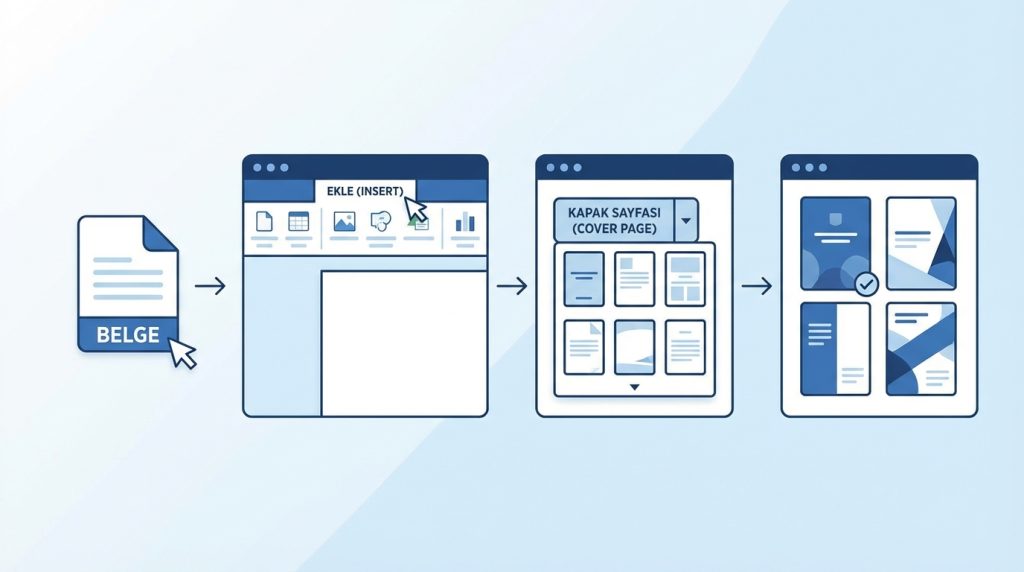
Word, kullanıma hazır onlarca kapak sayfası şablonu sunar. Bu şablonlar profesyonel tasarımlara sahip ve sadece içeriği değiştirmen yeterli. İşte adım adım nasıl yapacağın:
1) Word’de kapak sayfası eklemek istediğin belgeyi aç. Belgenin herhangi bir yerinde olabilirsin; kapak sayfası otomatik olarak en başa eklenir.
2) Üst menüden Ekle (Insert) sekmesine tıkla.
3) Sol tarafta yer alan Kapak Sayfası (Cover Page) butonuna tıkla. Açılan menüde Word’ün hazır şablonlarını göreceksin.
4) Şablonlar arasında gezin ve belgene uygun olanı seç. Tıkladığın anda şablon belgenin en başına eklenir.
5) Şablondaki yer tutucu metinlere (başlık, alt başlık, yazar adı, tarih vb.) tıklayarak kendi bilgilerini yaz.
6) İşlem tamam! Belgenin artık profesyonel bir kapak sayfasına sahip.
Kilit Çıkarım: Kapak sayfası her zaman belgenin ilk sayfası olarak eklenir. İmleç nerede olursa olsun, Word bunu otomatik olarak ayarlar.
Şu Durumda Ne Yaparsın?
Diyelim ki bir üniversite ödevi hazırlıyorsun ve hocandan belirli bir format istendi. Hazır şablonlardan birini seçtin ama renkleri veya yazı tipini değiştirmen gerekiyor. Bu durumda bir sonraki bölümde anlatacağım özelleştirme adımlarını uygulayabilirsin.
Kapak Sayfasını Özelleştirme
Hazır şablonlar güzel bir başlangıç noktası olsa da bazen tam istediğin gibi olmayabilir. Word’de kapak sayfasını özelleştirmek oldukça kolay.
Metin ve İçerik Düzenleme
- Şablondaki herhangi bir metin kutusuna tıklayarak içeriği değiştirebilirsin
- Yazı tipini, boyutunu ve rengini Giriş sekmesindeki araçlarla ayarlayabilirsin
- Gereksiz metin kutularını seçip Delete tuşuyla silebilirsin
- Yeni metin kutusu eklemek için Ekle > Metin Kutusu yolunu kullanabilirsin
Görsel ve Renk Değişiklikleri
- Şablondaki arka plan rengini değiştirmek için şekle tıkla ve Şekil Biçimi sekmesinden yeni renk seç
- Logo veya görsel eklemek için Ekle > Resimler yolunu kullan
- Görsellerin boyutunu köşelerinden sürükleyerek ayarlayabilirsin
- Katman sıralaması için görsele sağ tıkla ve “Arkaya Gönder” veya “Öne Getir” seçeneklerini kullan
Pratikte en sık yapılan hata, görselleri metin kutularının üzerine yerleştirip sonra metinlerin kaybolduğunu düşünmek. Görseli seçip “Metnin Arkasına” gönderdiğinde bu sorun çözülür.
Kendi Kapak Sayfanızı Sıfırdan Oluşturma
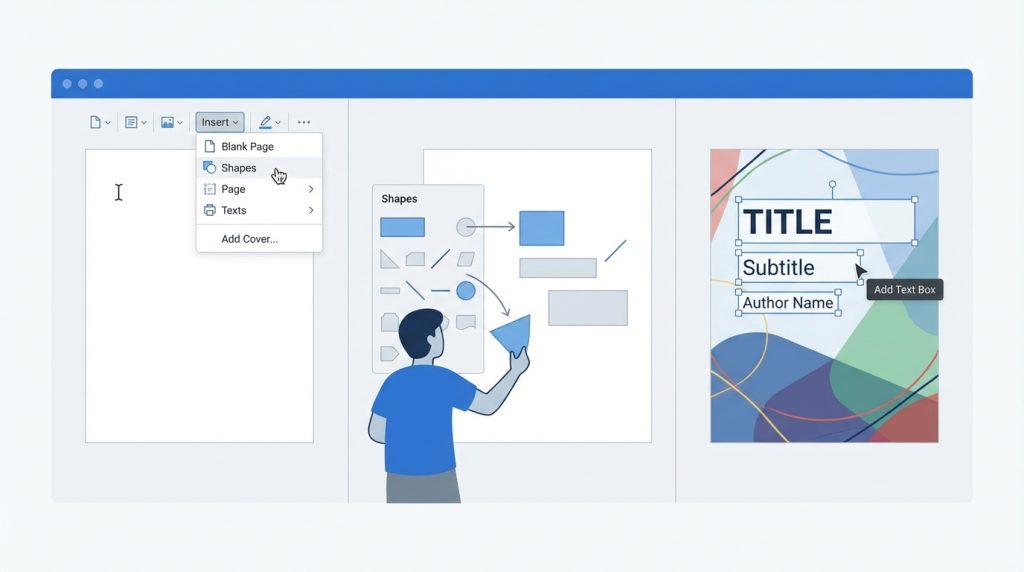
Hazır şablonlar işini görmüyorsa veya tamamen özgün bir tasarım istiyorsan, kendi kapak sayfanı oluşturabilirsin. Bu biraz daha fazla emek gerektirir ama sonuç tam istediğin gibi olur.
1) Belgenin en başına git ve yeni bir boş sayfa ekle. Bunun için Ekle > Boş Sayfa yolunu kullanabilirsin.
2) Sayfaya şekiller ekleyerek arka plan tasarımı oluştur. Ekle > Şekiller menüsünden dikdörtgen, çizgi veya diğer şekilleri seçebilirsin.
3) Metin kutuları ekleyerek başlık, alt başlık, yazar adı ve tarih gibi bilgileri yerleştir.
4) Gerekirse logo veya görsel ekle ve bunları uygun şekilde konumlandır.
5) Tüm öğeleri seçip gruplandırarak tek bir nesne haline getirebilirsin. Bu, sonraki düzenlemeleri kolaylaştırır.
6) Tasarımını şablon olarak kaydetmek istersen, tüm kapak sayfasını seç, Ekle > Kapak Sayfası > Seçimi Kapak Sayfası Galerisine Kaydet seçeneğini kullan.
Pro İpucu: Kendi tasarımını oluştururken Word’ün kılavuz çizgilerini aktif et. Görünüm > Kılavuz Çizgileri seçeneği, öğeleri hizalamanda çok yardımcı olur. Ayrıca Ctrl tuşuna basılı tutarak ok tuşlarıyla nesneleri piksel piksel hareket ettirebilirsin.
Kapak Sayfası Kullanımında Dikkat Edilecekler
Kapak sayfası eklemek kolay olsa da bazı noktalara dikkat etmezsen beklenmedik sorunlarla karşılaşabilirsin.
- Sayfa numaralandırması: Kapak sayfasında sayfa numarası görünmesini istemiyorsan, üstbilgi/altbilgi ayarlarından “İlk Sayfa Farklı” seçeneğini işaretle
- Birden fazla kapak sayfası: Yeni bir kapak sayfası eklediğinde Word eskisini otomatik olarak değiştirir. İki farklı kapak sayfası aynı anda bulunamaz
- Uyumluluk: Eski Word sürümlerinde bazı şablonlar farklı görünebilir. Belgeyi paylaşmadan önce PDF olarak kaydetmeyi düşün
- Yazdırma: Kapak sayfasındaki renkler ekranda ve yazıcıda farklı görünebilir. Önemli belgeler için önce bir test baskısı al
Kapak Sayfasını Silme
Eklediğin kapak sayfasını kaldırmak istersen, Ekle > Kapak Sayfası > Geçerli Kapak Sayfasını Kaldır yolunu izle. Bu işlem sadece kapak sayfasını siler, belgenin geri kalanına dokunmaz.
Sık Sorulan Sorular
Word’de kapak sayfası hangi sürümlerde var?
Kapak sayfası özelliği Word 2007’den itibaren tüm sürümlerde mevcut. Word 2010, 2013, 2016, 2019 ve Microsoft 365’te bu özelliği kullanabilirsin. Her yeni sürümde şablon çeşitliliği artıyor.
Kapak sayfasına sayfa numarası eklenmesini nasıl engellerim?
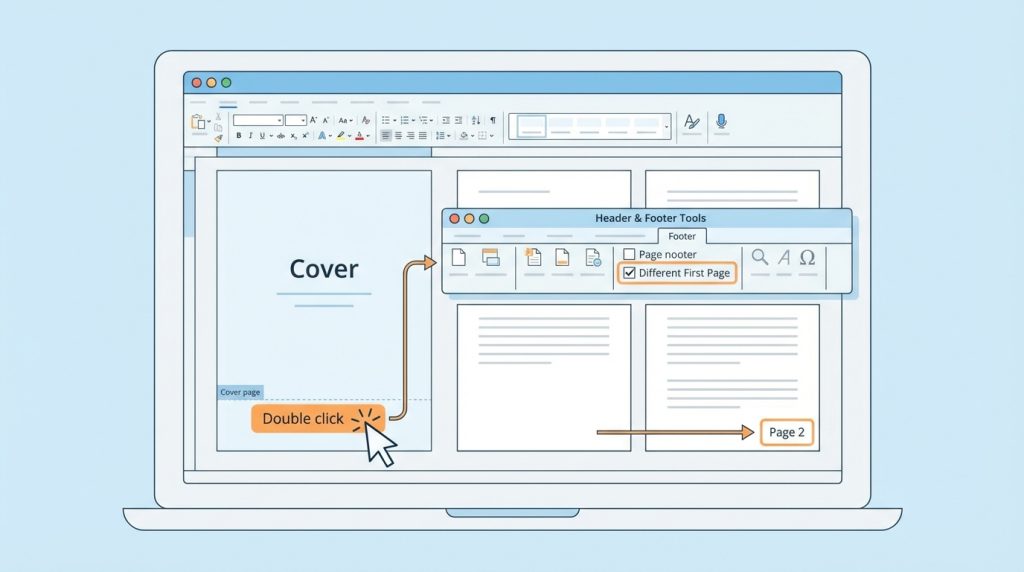
Ekle > Sayfa Numarası yolundan sayfa numarası ekledikten sonra, üstbilgi veya altbilgi alanına çift tıkla. Açılan Üstbilgi ve Altbilgi Araçları sekmesinde “İlk Sayfa Farklı” kutucuğunu işaretle. Bu sayede kapak sayfasında numara görünmez.
Kendi tasarladığım kapak sayfasını başka belgelerde kullanabilir miyim?
Evet, tasarımını galeriye kaydedersen tüm belgelerinde kullanabilirsin. Kapak sayfasındaki tüm öğeleri seç, Ekle > Kapak Sayfası > Seçimi Kapak Sayfası Galerisine Kaydet seçeneğine tıkla ve bir isim ver. Artık bu şablon hazır şablonların yanında görünecek.
Kapak sayfası ekledikten sonra belgemin formatı bozuldu, ne yapmalıyım?
Bu genellikle bölüm sonları veya sayfa sonlarıyla ilgili bir durum. Giriş sekmesinde paragraf işaretlerini göster (¶ simgesi) ve kapak sayfasından sonra gereksiz bölüm sonları varsa sil. Sorun devam ederse Ctrl+Z ile işlemi geri al ve farklı bir şablon dene.
Word Online’da kapak sayfası ekleyebilir miyim?
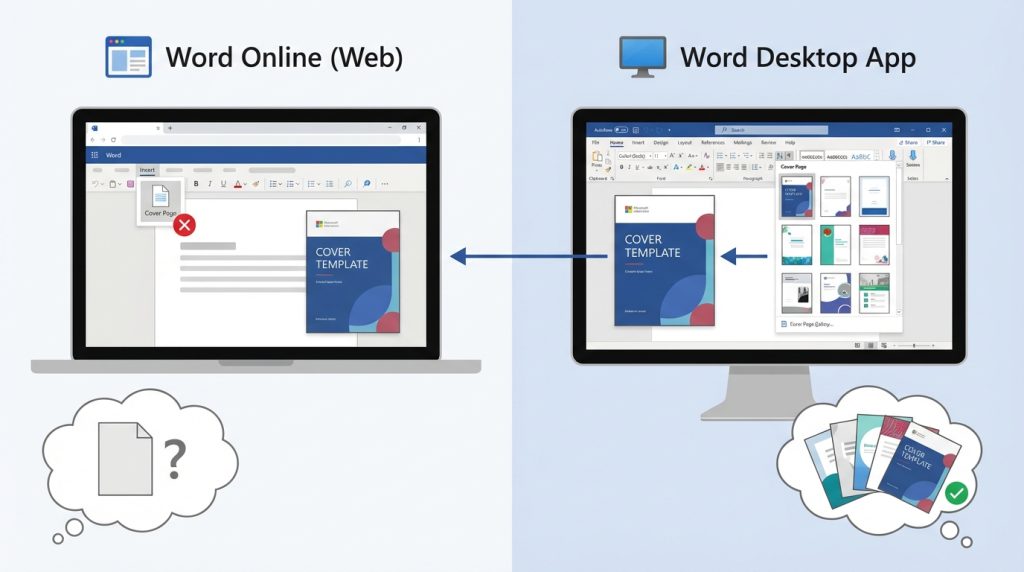
Word Online’da (web sürümü) kapak sayfası özelliği sınırlı. Hazır şablonları doğrudan ekleyemezsin ama masaüstü sürümünde oluşturduğun kapak sayfası Word Online’da görüntülenebilir. Tam özellik için masaüstü uygulamasını kullanman önerilir.
Sonuç
Word’de kapak sayfası eklemek, belgelerine profesyonel bir görünüm kazandırmanın en hızlı yollarından biri. Hazır şablonları kullanarak saniyeler içinde etkileyici bir kapak oluşturabilir, özelleştirme seçenekleriyle tam istediğin tasarıma ulaşabilirsin. Daha özgün bir sonuç istiyorsan sıfırdan kendi kapak sayfanı tasarlamak da oldukça kolay.
Bir sonraki raporunda veya projesinde bu adımları uygulayarak farkı hemen görebilirsin. Kapak sayfası küçük bir detay gibi görünse de, belgenin genel izlenimini önemli ölçüde etkiler. Şimdi Word’ü aç ve kendi kapak sayfanı oluşturmaya başla!

