

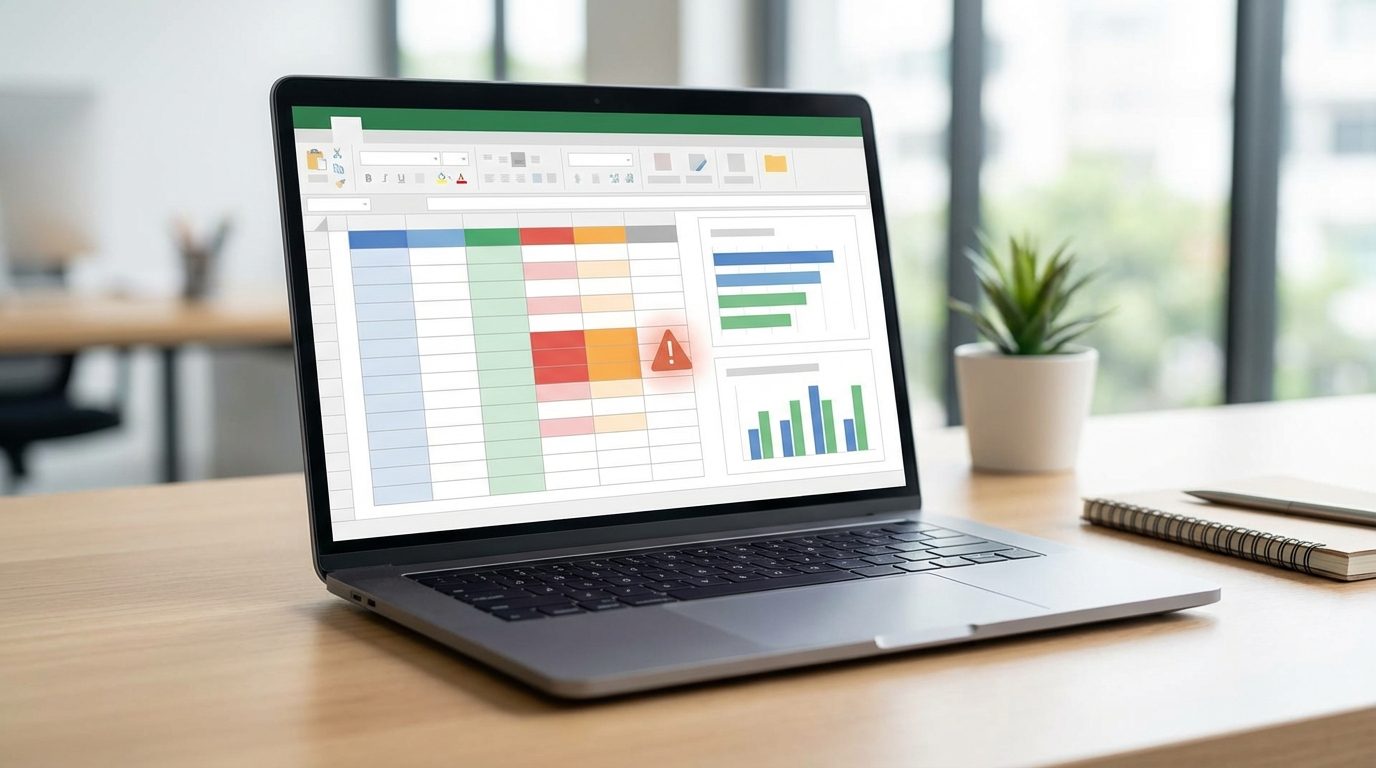
Deponda veya mağazanda ürün bitti, fark ettin ama iş işten geçti mi? Stok takibi yapmayan işletmelerin yaklaşık %40’ı bu tür aksaklıklar yüzünden müşteri kaybediyor. Excel’de stok takip tablosu oluşturmak ve minimum stok uyarısı mantığını kurmak, bu sorunu sıfır maliyetle çözmenin en pratik yollarından biri. Bu yazıda adım adım kendi stok takip sistemini nasıl kuracağını, hangi formülleri kullanacağını ve uyarı mekanizmasını nasıl otomatikleştireceğini öğreneceksin.
Hazır stok programları pahalı veya ihtiyacından fazla özellik barındırıyor olabilir. Excel ise zaten bilgisayarında var ve öğrenmesi görece kolay. Minimum stok uyarısı sayesinde kritik seviyeye düşen ürünleri anında fark edebilir, tedarik sürecini aksatmadan yönetebilirsin.
Başlamadan Önce: Gerekenler
Excel’de stok takip tablosu oluşturmaya başlamadan önce birkaç şeyi hazırlamalısın. Aşağıdaki listeler işini kolaylaştıracak:
Araçlar/İhtiyaçlar:
- Microsoft Excel (2016 ve üzeri önerilir) veya Google Sheets
- Ürün listesi (ürün adı, kodu, mevcut stok miktarı)
- Her ürün için belirlediğin minimum stok seviyesi
- Temel Excel bilgisi (hücre seçme, formül yazma)
Ön Koşullar:
- Hangi ürünleri takip edeceğini netleştirmiş olmak
- Minimum stok seviyelerini önceden belirlemiş olmak (bu, tedarik süresine ve satış hızına göre değişir)
- Tablonun düzenli güncelleneceğinden emin olmak
Excel’de Stok Takip Tablosu Nasıl Oluşturulur?
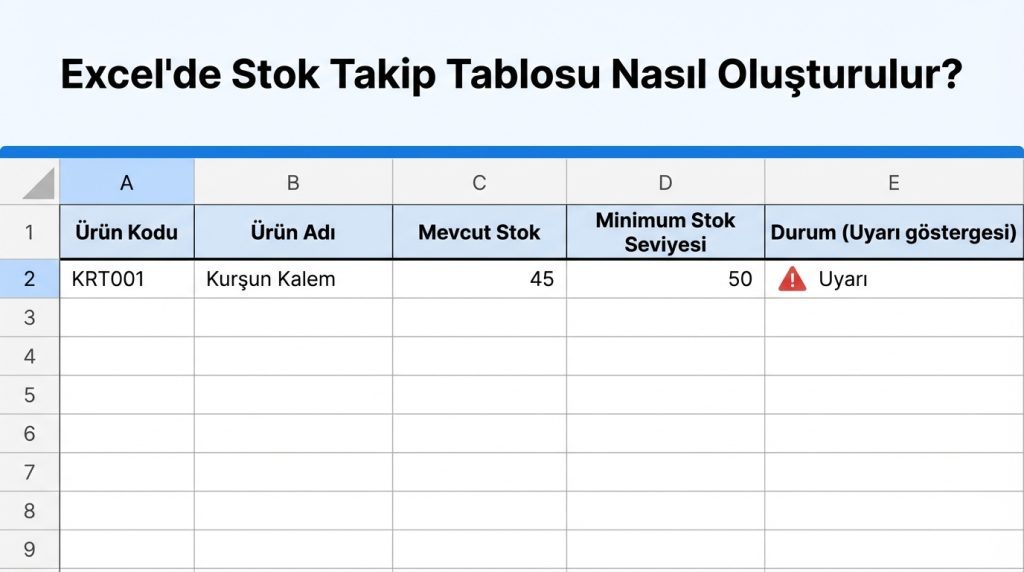
Stok takip tablosunun temeli doğru sütun yapısıdır. Basit ama işlevsel bir tablo için şu sütunları kullanabilirsin:
- A sütunu: Ürün Kodu
- B sütunu: Ürün Adı
- C sütunu: Mevcut Stok
- D sütunu: Minimum Stok Seviyesi
- E sütunu: Durum (Uyarı göstergesi)
İlk satırı başlık satırı olarak ayarla ve kalın yap. Ardından ürünlerini alt satırlara ekle. Örneğin bir kırtasiye dükkanı için tablo şöyle görünebilir:
A2: KRT001 | B2: Kurşun Kalem | C2: 45 | D2: 50
Bu örnekte mevcut stok (45), minimum stok seviyesinin (50) altında. İşte tam bu noktada uyarı mantığı devreye giriyor.
Tablo Tasarımında Dikkat Edilecekler
Tablonu oluştururken birkaç pratik ipucuna dikkat et:
- Her ürüne benzersiz bir kod ver; bu, arama ve filtreleme işlemlerini kolaylaştırır
- Sayısal verileri metin olarak girme; formüller çalışmaz
- Başlık satırını dondur (Görünüm > Bölmeleri Dondur) ki aşağı kaydırırken başlıklar görünsün
- Tabloyu “Tablo Olarak Biçimlendir” özelliğiyle düzenle; filtreleme ve sıralama otomatik eklenir
Minimum Stok Uyarısı İçin IF Formülü Kullanımı
Excel’de minimum stok uyarısı oluşturmanın en temel yolu IF formülüdür. Bu formül, belirlediğin koşula göre farklı sonuçlar döndürür.
E2 hücresine şu formülü yaz:
=IF(C2<D2;”UYARI: Stok Düşük”;”Stok Yeterli”)
Bu formül şunu söylüyor: “Eğer C2 hücresindeki değer (mevcut stok), D2 hücresindeki değerden (minimum stok) küçükse, ‘UYARI: Stok Düşük’ yaz. Değilse ‘Stok Yeterli’ yaz.”
Formülü yazdıktan sonra E2 hücresinin sağ alt köşesinden tutup aşağı sürükle. Böylece tüm ürünler için uyarı sistemi aktif olur.
Daha Detaylı Uyarı Seviyeleri
Tek seviyeli uyarı yerine kademeli bir sistem kurmak istersen iç içe IF veya IFS formülü kullanabilirsin:
=IFS(C2<D2*0.5;”KRİTİK”;C2<D2;”DÜŞÜK”;C2>=D2;”NORMAL”)
Bu formülde üç durum var:
- Stok, minimum seviyenin yarısından azsa: KRİTİK
- Stok, minimum seviyenin altındaysa: DÜŞÜK
- Stok yeterliyse: NORMAL
Pro İpucu: IFS formülü Excel 2019 ve sonrasında çalışır. Eski sürümlerde iç içe IF kullanman gerekir.
Koşullu Biçimlendirme ile Görsel Uyarı Ekleme
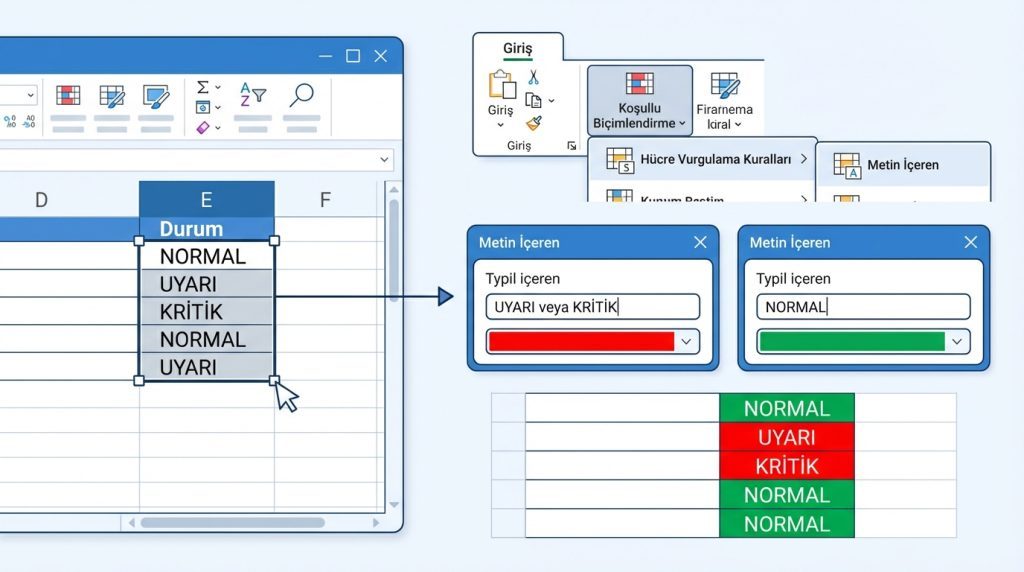
Formül tek başına işe yarasa da görsel uyarılar dikkat çekiciliği artırır. Koşullu biçimlendirme sayesinde stok düşük olan satırları otomatik olarak kırmızıya boyayabilirsin.
Adımlar şöyle:
1) Durum sütununu (E sütunu) veya tüm tabloyu seç.
2) Giriş sekmesinden “Koşullu Biçimlendirme” > “Hücre Vurgulama Kuralları” > “Metin İçeren” seçeneğine tıkla.
3) “UYARI” veya “KRİTİK” yazısını içeren hücreleri kırmızı arka planla biçimlendir.
4) Aynı işlemi “NORMAL” için yeşil arka planla tekrarla.
Artık tablona baktığında hangi ürünlerin kritik seviyede olduğunu bir bakışta görebilirsin.
Tüm Satırı Renklendirme
Sadece durum hücresini değil, tüm satırı renklendirmek istersen:
1) Tüm veri aralığını seç (örneğin A2:E100).
2) Koşullu Biçimlendirme > Yeni Kural > “Biçimlendirilecek hücreleri belirlemek için formül kullan” seçeneğini seç.
3) Formül kutusuna şunu yaz: =$C2<$D2
4) Biçim olarak kırmızı dolgu seç ve Tamam’a tıkla.
Bu yöntemle stok düşük olan ürünün tüm satırı kırmızıya döner.
Stok Takip Tablosunu Geliştirme İpuçları
Temel sistemi kurduktan sonra tabloyu daha işlevsel hale getirebilirsin:
- Giriş-Çıkış Takibi: Ayrı sütunlarda giren ve çıkan stok miktarlarını tut. Mevcut stok = Önceki stok + Giriş – Çıkış formülüyle otomatik hesapla.
- Tarih Damgası: Son güncelleme tarihini gösteren bir sütun ekle. =BUGÜN() formülü işe yarar.
- Sipariş Miktarı Önerisi: Stok düşükse ne kadar sipariş verilmesi gerektiğini hesaplayan bir sütun ekle. Formül: =IF(C2<D2;D2*2-C2;0)
- Filtreleme: Sadece uyarı durumundaki ürünleri görmek için filtre kullan.
Şu durumda ne yaparsın? Diyelim ki 50 farklı ürünün var ve sadece kritik olanları görmek istiyorsun. E sütunundaki filtreye tıkla, sadece “UYARI” veya “KRİTİK” seçeneklerini işaretle. Böylece acil sipariş gerektiren ürünleri anında listelersin.
COUNTIF ile Özet Bilgi
Tablonun üstüne veya altına özet bilgiler eklemek faydalı olabilir:
- Toplam ürün sayısı: =COUNTA(A2:A100)
- Stok düşük ürün sayısı: =COUNTIF(E2:E100;”*UYARI*”)
- Kritik ürün sayısı: =COUNTIF(E2:E100;”KRİTİK”)
Bu sayılar sana genel bir bakış sunar ve günlük kontrolleri hızlandırır.
Sık Sorulan Sorular
Minimum stok seviyesini nasıl belirlemeliyim?
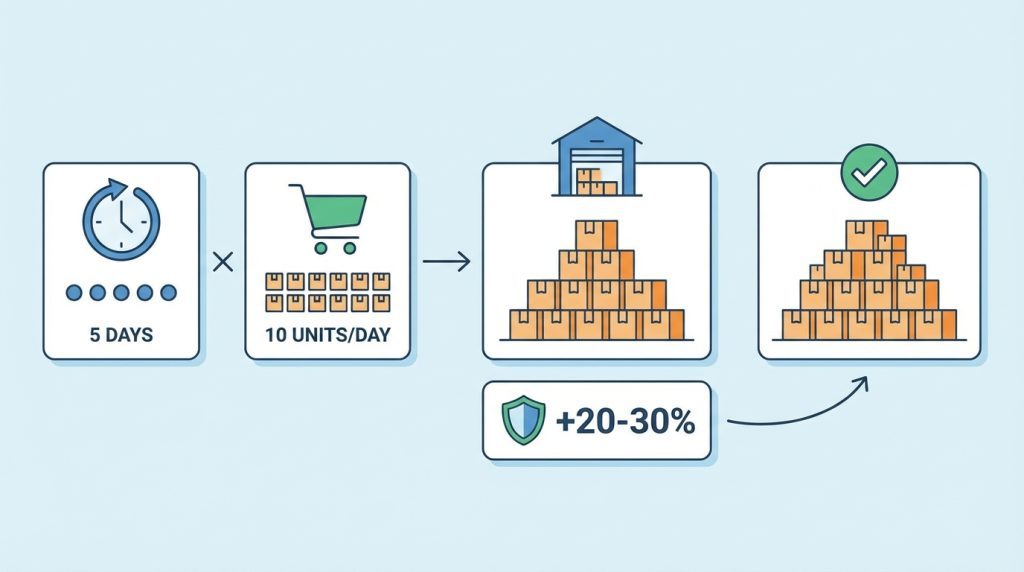
Minimum stok seviyesi, tedarik süresine ve ortalama satış hızına bağlıdır. Örneğin bir ürünü tedarik etmek 5 gün sürüyorsa ve günde ortalama 10 adet satıyorsan, minimum stok en az 50 olmalı. Güvenlik payı eklemek için bu rakamı %20-30 artırabilirsin.
Google Sheets’te aynı formüller çalışır mı?
Evet, IF, IFS ve COUNTIF formülleri Google Sheets’te de aynı şekilde çalışır. Tek fark, formüllerde noktalı virgül (;) yerine virgül (,) kullanman gerekebilir. Google Sheets dil ayarına göre bu değişir.
Stok sıfırın altına düşerse ne olur?
Excel negatif değerleri kabul eder, ancak bu genellikle veri girişi hatasına işaret eder. Bunu önlemek için Veri Doğrulama özelliğiyle stok sütununa sadece sıfır ve üzeri değer girilebilmesini sağlayabilirsin.
Birden fazla depo için nasıl takip yaparım?
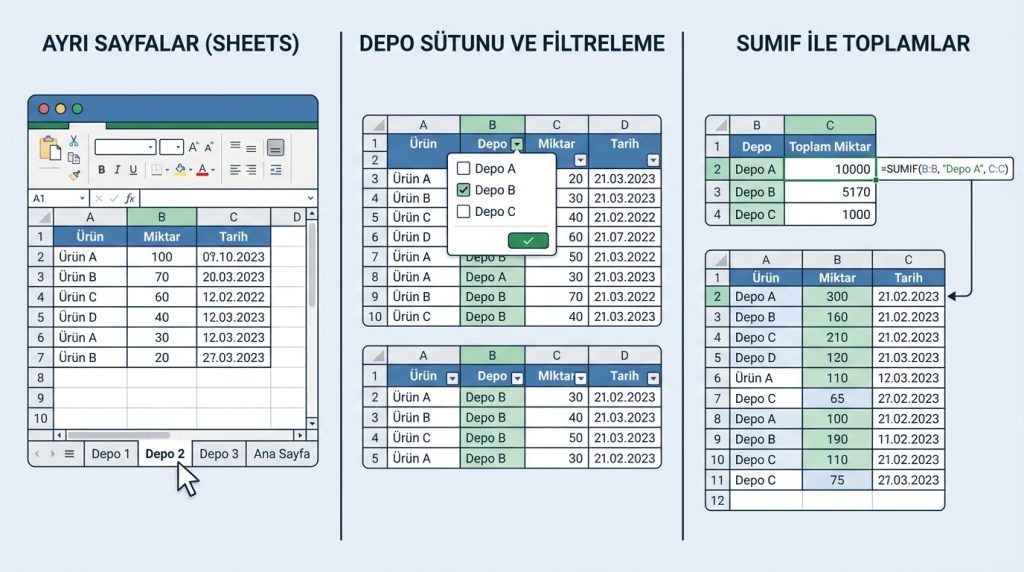
Her depo için ayrı bir sayfa (sheet) oluşturabilir veya tabloya “Depo” adında yeni bir sütun ekleyebilirsin. Filtreleme ile istediğin depoyu seçerek görüntüleyebilirsin. Daha karmaşık senaryolar için SUMIF formülüyle depo bazlı toplamlar alabilirsin.
Otomatik e-posta uyarısı gönderilebilir mi?
Excel tek başına e-posta gönderemez, ancak VBA makroları veya Power Automate ile bu mümkün. Basit bir çözüm istiyorsan Google Sheets + Google Apps Script kombinasyonu daha kolay bir alternatif sunar.
Sonuç
Excel’de stok takip tablosu oluşturmak ve minimum stok uyarısı mantığını kurmak, temel formül bilgisiyle bile başarabileceğin pratik bir iş. IF formülü ile uyarı mekanizmasını kur, koşullu biçimlendirme ile görselleştir ve COUNTIF ile özet bilgiler ekle. Bu üç adım, stok yönetimini ciddi ölçüde kolaylaştırır.
Tablonu kurduktan sonra düzenli güncellemeyi unutma. En iyi sistem bile güncel veriyle beslenmezse işe yaramaz. Küçük başla, ihtiyaçlarına göre geliştir ve stok sürprizlerine son ver.