

iPhone’undaki fotoğraflar, PDF’ler ve indirilen dosyalar her yerde dağınık mı duruyor? Dosyalar uygulaması tam da bu sorunu çözmek için var. Apple’ın yerleşik dosya yöneticisi sayesinde iPhone’da klasör düzeni kurmak, masaüstü bilgisayardaki kadar kolay hale geliyor. Üstelik iCloud, Google Drive veya Dropbox gibi bulut servislerini de tek bir yerden yönetebilirsin.
İlgili rehber: Dosyalar uygulamasında tuttuğunuz kısa sesleri zil sesine çevirmek için iPhone zil sesi yapma yöntemlerine bakabilirsiniz.
Bu rehberde Dosyalar uygulamasını nasıl verimli kullanacağını, klasör yapısı oluşturmayı ve dosyalarını düzenli tutmanın pratik yollarını adım adım göreceğiz. Hem yeni başlayanlar hem de uygulamayı daha önce açıp “bu ne işe yarıyor?” diye kapatan herkes için uygun bir içerik hazırladık.
Başlamadan Önce: Gerekenler
Klasör düzeni kurmaya başlamadan önce birkaç şeyi kontrol etmen gerekiyor. Eksik bir ayar, sonradan “dosyam nereye gitti?” krizine yol açabilir.
Araçlar ve İhtiyaçlar
- iOS 11 veya üzeri yüklü bir iPhone (Dosyalar uygulaması bu sürümle geldi)
- Dosyalar uygulaması (varsayılan olarak yüklü; sildiysen App Store’dan tekrar indirebilirsin)
- iCloud Drive aktifse en az 50 MB boş iCloud alanı
- Üçüncü parti bulut servisi kullanacaksan ilgili uygulama (Google Drive, Dropbox vb.)
Ön Koşullar
- iCloud Drive’ı etkinleştir: Ayarlar → Apple Kimliği → iCloud → iCloud Drive → Aç
- Dosyalar uygulamasının iCloud’a erişim izni olduğundan emin ol
- Üçüncü parti bulut uygulamalarında oturum açmış ol
Pro İpucu: iCloud Drive’ı açtığında “Masaüstü ve Belgeler Klasörleri” seçeneğini de etkinleştirirsen, Mac’indeki dosyalara iPhone’dan anında erişebilirsin.
Dosyalar Uygulamasını Tanıyalım
Dosyalar uygulamasını ilk açtığında iki ana sekme göreceksin: Son Kullanılanlar ve Göz At. Son Kullanılanlar, adından anlaşılacağı gibi en son açtığın dosyaları listeler. Asıl iş Göz At sekmesinde dönüyor.
Göz At sekmesinde “Konumlar” başlığı altında şunları bulursun:
- iCloud Drive: Apple’ın bulut depolama alanı
- iPhone’umda: Cihazının yerel depolama alanı
- Üçüncü parti servisler: Bağladığın Google Drive, Dropbox, OneDrive gibi servisler
Eğer bir bulut servisi listede görünmüyorsa, Göz At ekranının sağ üst köşesindeki üç noktaya dokun ve “Düzenle” seçeneğinden ilgili servisi etkinleştir. Genelde uygulama yüklüyse otomatik olarak listede belirir ama bazen manuel ekleme gerekebilir.
iPhone’da Klasör Oluşturma ve Düzenleme
Şimdi asıl konuya geçelim: klasör düzeni kurma. Dosyalar uygulamasında klasör oluşturmak oldukça basit ama birkaç farklı yöntem var.
Yeni Klasör Oluşturma Adımları
1) Dosyalar uygulamasını aç ve Göz At sekmesine git.
2) Klasör oluşturmak istediğin konumu seç (iCloud Drive veya iPhone’umda).
3) Boş bir alana uzun bas veya sağ üst köşedeki üç noktaya dokun.
4) Açılan menüden “Yeni Klasör” seçeneğine dokun.
5) Klasöre anlamlı bir isim ver ve “Bitti”ye bas.
İç içe klasörler de oluşturabilirsin. Örneğin “İş” klasörünün içine girip aynı adımları tekrarlayarak “Faturalar”, “Sözleşmeler”, “Sunumlar” gibi alt klasörler ekleyebilirsin.
Dosyaları Klasörlere Taşıma
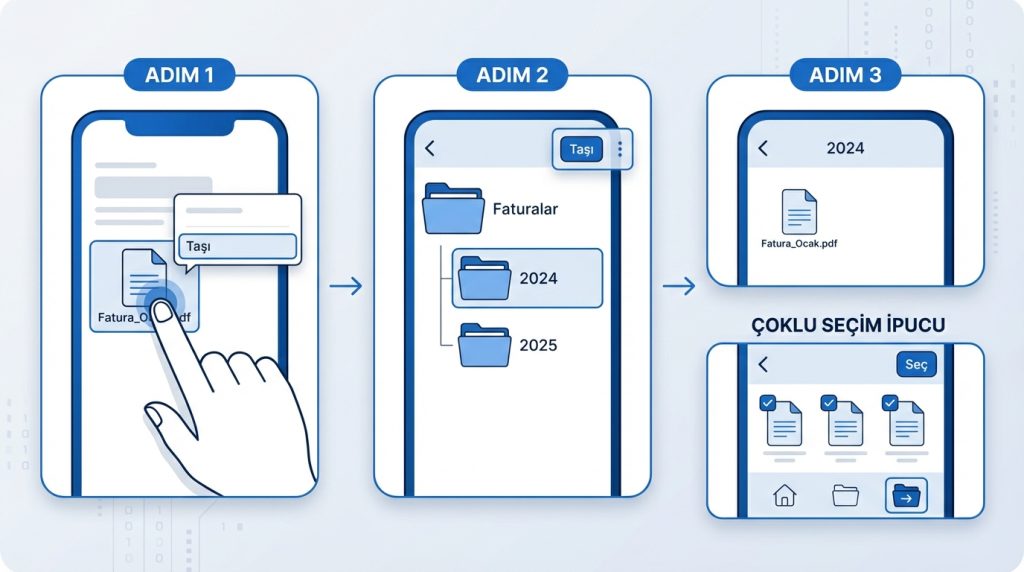
1) Taşımak istediğin dosyaya uzun bas.
2) Açılan menüden “Taşı” seçeneğini seç.
3) Hedef klasörü seç ve sağ üst köşedeki “Taşı” butonuna dokun.
Birden fazla dosyayı aynı anda taşımak için sağ üst köşedeki “Seç” butonunu kullan, dosyaları işaretle ve ardından alt menüden klasör simgesine dokun.
Mini Senaryo: Diyelim ki her ay düzenli olarak PDF fatura indiriyorsun. “Faturalar” adında bir ana klasör oluştur, içine “2024” ve “2025” gibi yıllık alt klasörler ekle. Yeni bir fatura geldiğinde doğrudan ilgili yılın klasörüne taşı. Yıl sonunda vergi zamanı geldiğinde tüm belgeler tek bir yerde hazır bekliyor olacak.
Etkili Klasör Düzeni İçin Öneriler
Klasör oluşturmak kolay, asıl zor olan düzeni sürdürmek. İşte uzun vadede işe yarayan birkaç strateji:
Basit Tutmaya Çalış
Çok fazla iç içe klasör karmaşaya yol açar. Üç seviyeden fazla derinliğe gitme: Ana Klasör → Alt Klasör → Dosya. Dördüncü, beşinci seviyeler genelde gereksiz ve dosya bulmayı zorlaştırır.

