

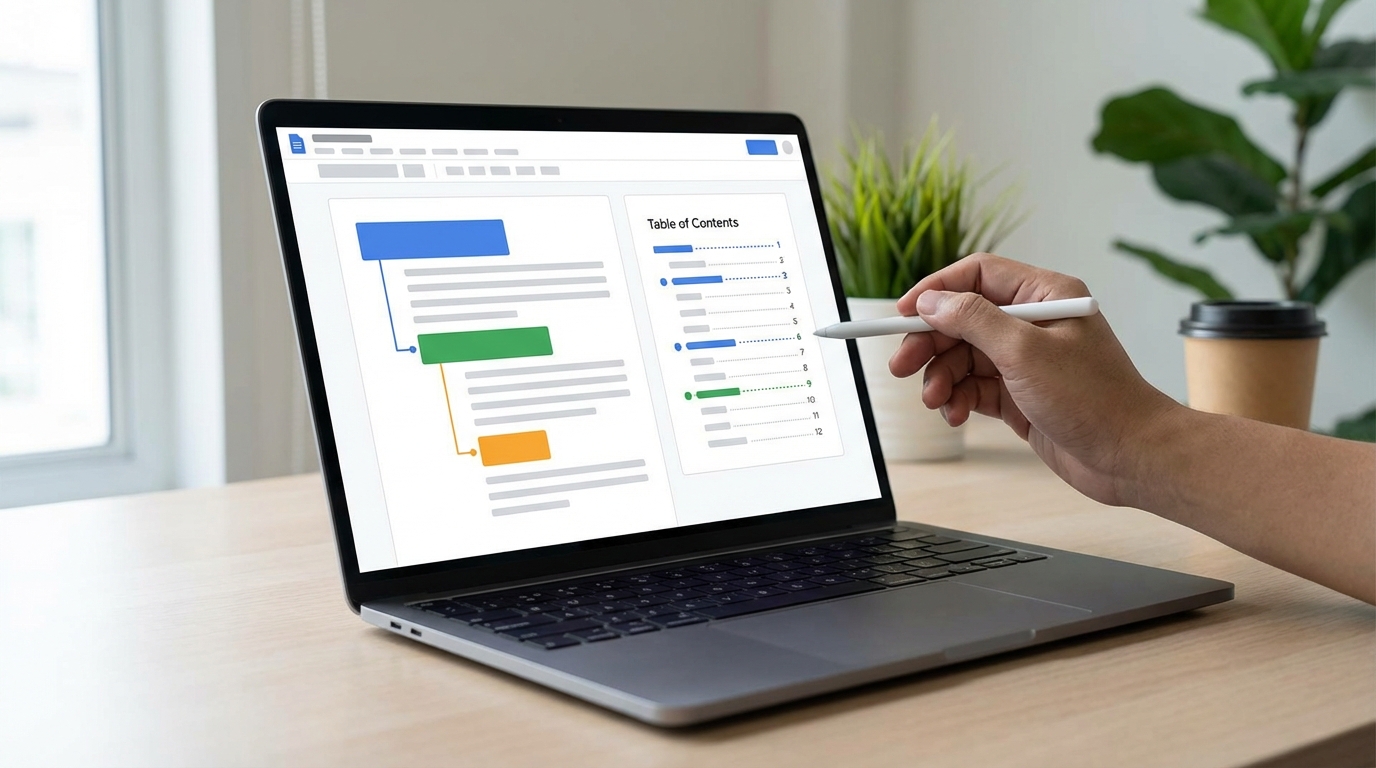
Uzun bir Word belgesi hazırladın, her şey tamam gibi görünüyor ama okuyucu hangi bölümün nerede olduğunu bulmakta zorlanıyor. Ya da daha kötüsü, içindekiler tablosu eklemeye çalıştığında Word hiçbir başlığı tanımıyor. Bu durumun sebebi genellikle başlık düzeylerinin doğru şekilde ayarlanmamış olması. Word’de başlık düzeyleri ile içindekiler mantığını kurma işlemi aslında oldukça basit; bir kez öğrendiğinde tüm belgelerinde profesyonel bir yapı oluşturabilirsin.
Bu yazıda başlık düzeylerinin ne işe yaradığını, nasıl uygulanacağını ve otomatik içindekiler tablosunun bu düzeylerle nasıl çalıştığını adım adım göreceksin. Ayrıca sık yapılan hataları ve bunların çözümlerini de ele alacağız.
Başlık düzeylerini düzenlerken Word’de genel çalışma akışını anlatan rehberi incele; yapıyı koruyup bölümler arasında tutarlı ilerleyebilirsin.
Başlamadan Önce: Gerekenler
Word’de başlık düzeyleri ve içindekiler tablosu ile çalışmaya başlamadan önce birkaç şeyi hazır bulundurman gerekiyor. Bu hazırlık, işlemi çok daha sorunsuz hale getirecek.
Araçlar ve İhtiyaçlar
- Microsoft Word (2016, 2019, 2021 veya Microsoft 365 sürümlerinden biri)
- Üzerinde çalışacağın bir belge (yeni veya mevcut)
- Belgenin genel yapısı hakkında bir fikir (hangi bölümler olacak, alt başlıklar neler)
Ön Koşullar
- Word’ün temel arayüzüne aşina olmak (Giriş sekmesi, Stiller paneli)
- Belgenin taslak halinde bile olsa bir metin içermesi
- Başlık olarak kullanmak istediğin satırları belirlemiş olmak
Başlık Düzeyleri Nedir ve Neden Önemlidir?
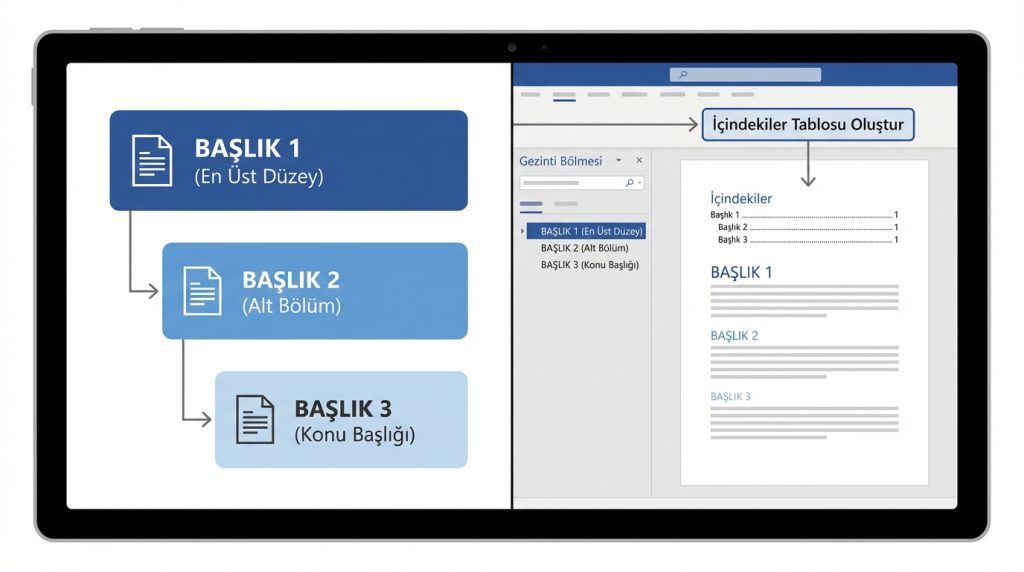
Word’deki başlık düzeyleri, belgenin hiyerarşik yapısını oluşturan stil etiketleridir. Başlık 1 en üst düzey, Başlık 2 onun altında, Başlık 3 ise daha da alt seviyede yer alır. Bu sistem tıpkı bir kitabın bölüm, alt bölüm ve konu başlıkları gibi çalışır.
Başlık düzeylerini kullanmanın birkaç önemli avantajı var:
- Otomatik içindekiler: Word, başlık stillerini tanıyarak içindekiler tablosunu otomatik oluşturur.
- Kolay gezinme: Gezinti bölmesinde tüm başlıkları görebilir, tıklayarak ilgili bölüme atlayabilirsin.
- Tutarlı biçimlendirme: Tüm aynı düzeydeki başlıklar otomatik olarak aynı görünüme sahip olur.
- Profesyonel görünüm: Akademik tezlerden iş raporlarına kadar her belgede standart bir yapı sağlar.
Kısa Tanım: Başlık düzeyleri, Word’ün belge yapısını anlamasını sağlayan önceden tanımlanmış stillerdir. İçindekiler tablosu bu stilleri okuyarak hangi metnin başlık olduğunu ve hangi seviyede yer aldığını belirler.
Başlık Düzeyi Hiyerarşisi
Tipik bir belgede başlık hiyerarşisi şöyle görünür:
- Başlık 1: Ana bölümler (örneğin: Giriş, Yöntem, Sonuçlar)
- Başlık 2: Alt bölümler (örneğin: Araştırma Soruları, Veri Toplama)
- Başlık 3: Daha detaylı konular (örneğin: Anket Tasarımı, Örneklem Seçimi)
- Başlık 4-9: Çok detaylı belgelerde kullanılan alt düzeyler
Pratikte çoğu belge için Başlık 1, 2 ve 3 yeterli oluyor. Daha fazla düzey kullanmak belgeyi karmaşıklaştırabilir.
Word’de Başlık Düzeylerini Uygulama Adımları
Şimdi başlık düzeylerini belgene nasıl uygulayacağını görelim. İşlem oldukça basit ama doğru sırayı takip etmek önemli.
1) Başlık yapmak istediğin metni seç. Fare ile satırın üzerine tıklayıp sürükleyebilir veya satırın başına gelip üç kez tıklayarak tüm paragrafı seçebilirsin.
2) Giriş sekmesine git. Şeritte “Stiller” grubunu bul. Bu grup genellikle şeridin ortasında yer alır ve farklı metin stillerini gösteren kutucuklar içerir.
3) Uygun başlık düzeyine tıkla. Ana bölüm başlığı için “Başlık 1”, alt bölüm için “Başlık 2”, daha alt seviye için “Başlık 3” seç. Tıkladığın anda metin otomatik olarak o stilin biçimlendirmesini alacak.
4) Belgedeki tüm başlıklar için bu işlemi tekrarla. Her başlığı doğru düzeye atadığından emin ol.
5) Gezinti bölmesini aç (Görünüm > Gezinti Bölmesi) ve başlık yapısını kontrol et. Burada tüm başlıkların hiyerarşik listesini göreceksin.
Pro İpucu: Klavye kısayolları işini hızlandırır. Ctrl+Alt+1 tuşları Başlık 1, Ctrl+Alt+2 tuşları Başlık 2, Ctrl+Alt+3 tuşları Başlık 3 stilini uygular. Uzun belgelerde bu kısayollar ciddi zaman kazandırır.
Mini Senaryo: Şu Durumda Ne Yaparsın?
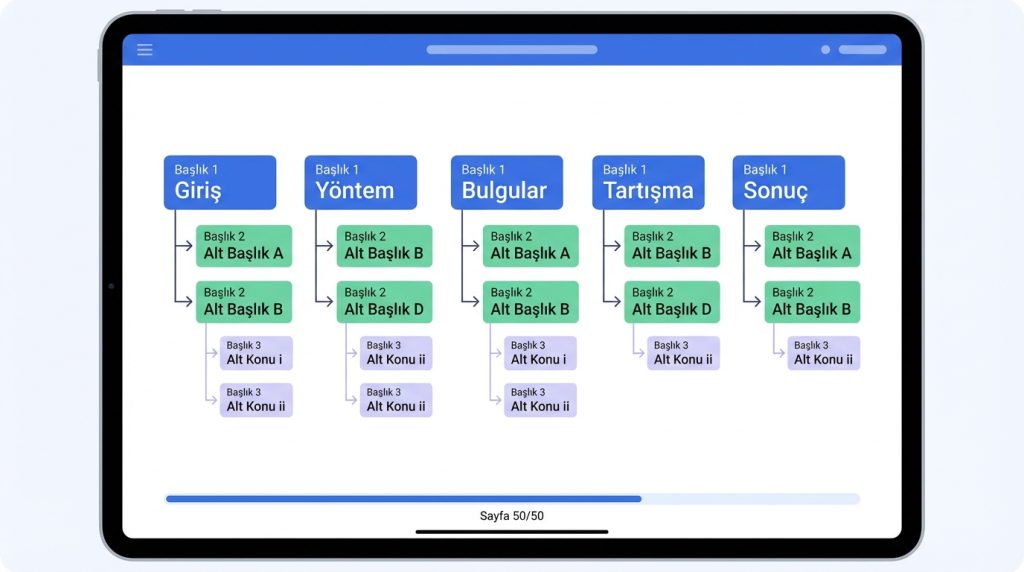
Diyelim ki 50 sayfalık bir rapor hazırlıyorsun. Raporda 5 ana bölüm var ve her bölümün 2-3 alt başlığı bulunuyor. Önce tüm ana bölüm başlıklarını Başlık 1 olarak işaretle. Sonra her bölümün içindeki alt başlıkları Başlık 2 yap. Eğer alt başlıkların da kendi alt konuları varsa onları Başlık 3 olarak belirle. Bu şekilde belgenin iskeletini oluşturmuş olursun.
Otomatik İçindekiler Tablosu Oluşturma
Başlık düzeylerini doğru şekilde uyguladıktan sonra içindekiler tablosu oluşturmak çok kolay. Word, belirlediğin başlıkları otomatik olarak algılayacak.
1) İmleci içindekiler tablosunun görünmesini istediğin yere getir. Genellikle bu, belgenin başında, kapak sayfasından hemen sonra olur.
2) Başvurular sekmesine git ve “İçindekiler” butonuna tıkla.
3) Açılan menüden hazır şablonlardan birini seç. “Otomatik Tablo 1” veya “Otomatik Tablo 2” en yaygın tercihler. Tıkladığın anda içindekiler tablosu belgene eklenecek.
4) Tablonun doğru göründüğünü kontrol et. Tüm başlıklar listede yer almalı ve sayfa numaraları doğru olmalı.
Kilit Çıkarım: İçindekiler tablosu sadece başlık stili uygulanmış metinleri tanır. Manuel olarak büyük punto ve kalın yazıyla yazdığın başlıklar tabloda görünmez.
İçindekiler Tablosunu Güncelleme
Belgede değişiklik yaptığında içindekiler tablosunun da güncellenmesi gerekir. Yeni başlık eklediysen veya sayfa numaraları değiştiyse şu adımları izle:
- İçindekiler tablosuna tıkla
- Tablonun üstünde beliren “Tabloyu Güncelleştir” butonuna bas
- “Tüm tabloyu güncelleştir” seçeneğini işaretle ve Tamam’a tıkla
Belgeyi son haline getirmeden önce içindekiler tablosunu mutlaka güncelle. Aksi halde sayfa numaraları yanlış kalabilir.
Başlık Stillerini Özelleştirme
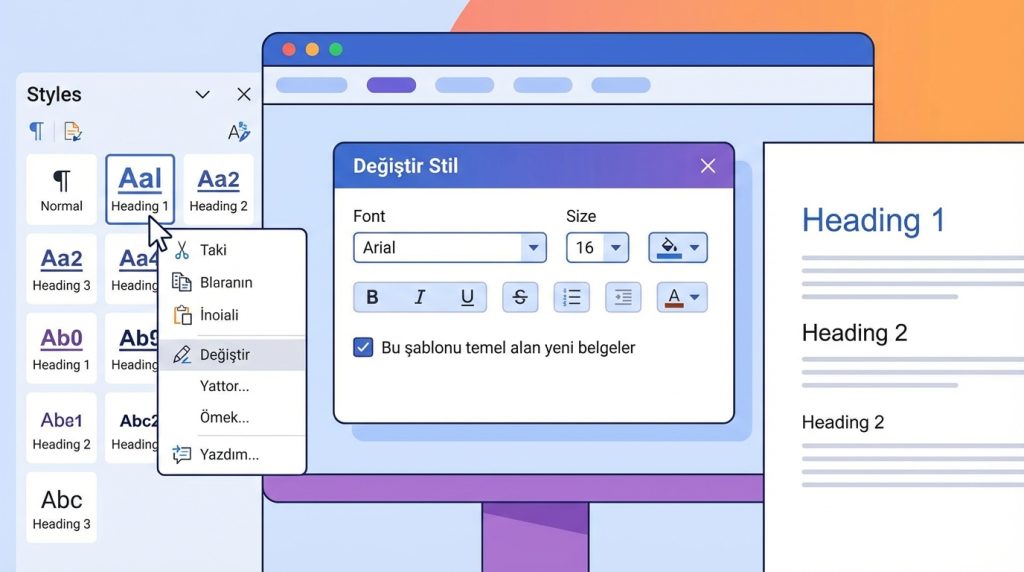
Word’ün varsayılan başlık stilleri her zaman ihtiyacına uymayabilir. Yazı tipi, boyut veya renk değiştirmek isteyebilirsin. Bunu yaparken dikkat etmen gereken nokta, stilin kendisini değiştirmek.
1) Stiller grubunda değiştirmek istediğin başlık stiline sağ tıkla.
2) “Değiştir” seçeneğine tıkla.
3) Açılan pencerede yazı tipi, boyut, renk ve diğer biçimlendirme seçeneklerini ayarla.
4) “Bu şablonu temel alan yeni belgeler” seçeneğini işaretlersen değişiklikler gelecekteki belgelerde de geçerli olur.
5) Tamam’a tıkla. Belgede o stili kullanan tüm başlıklar otomatik olarak güncellenecek.
Bu yöntemle örneğin Başlık 1’i 16 punto, koyu mavi ve kalın yapabilirsin. Tüm Başlık 1’ler aynı görünümü alacak ve içindekiler tablosu da düzgün çalışmaya devam edecek.
Sık Yapılan Hatalar ve Çözümleri
Başlık düzeyleri ve içindekiler tablosu ile çalışırken bazı yaygın hatalar tekrar tekrar karşımıza çıkıyor. İşte bunlar ve çözümleri:
- Başlık stili yerine manuel biçimlendirme: Metni sadece büyütüp kalınlaştırmak onu başlık yapmaz. Mutlaka Stiller panelinden başlık stili uygula.
- Yanlış hiyerarşi: Başlık 1’den sonra direkt Başlık 3 kullanmak yapıyı bozar. Sırayı atlamadan ilerle.
- İçindekiler güncellemesini unutmak: Belgeyi bitirmeden önce tabloyu mutlaka güncelle.
- Çok fazla düzey kullanmak: 4-5’ten fazla başlık düzeyi okuyucuyu yorar. Mümkünse 3 düzeyle sınırlı kal.
Genelde şu yüzden olur: Kullanıcılar başlık stillerinin sadece görsel bir tercih olduğunu düşünüyor. Oysa bu stiller Word’ün belge yapısını anlaması için kritik öneme sahip.
Sıkça Sorulan Sorular
İçindekiler tablosunda sadece belirli düzeyleri gösterebilir miyim?
Evet, içindekiler tablosunu eklerken veya düzenlerken kaç düzey gösterileceğini ayarlayabilirsin. Başvurular > İçindekiler > Özel İçindekiler yolunu izle ve “Düzeyleri göster” seçeneğinden istediğin sayıyı belirle. Örneğin sadece Başlık 1 ve 2’yi göstermek için 2 seç.
Başlık numaralandırması nasıl eklenir?
Başlıklara otomatik numara eklemek için Giriş > Çok Düzeyli Liste butonunu kullan. Açılan menüden başlık stilleriyle bağlantılı bir liste şablonu seç. Bu sayede 1, 1.1, 1.1.1 gibi numaralandırma otomatik olarak uygulanır.
İçindekiler tablosundaki sayfa numaraları yanlış görünüyor, ne yapmalıyım?
Önce tabloyu güncellemeyi dene (Tabloyu Güncelleştir > Tüm tabloyu güncelleştir). Sorun devam ederse belgede bölüm sonları veya farklı sayfa numaralandırması olup olmadığını kontrol et. Bazen belgenin yeniden sayfalandırılması gerekebilir.
Başlık stilini uyguladım ama içindekiler tablosunda görünmüyor, neden?
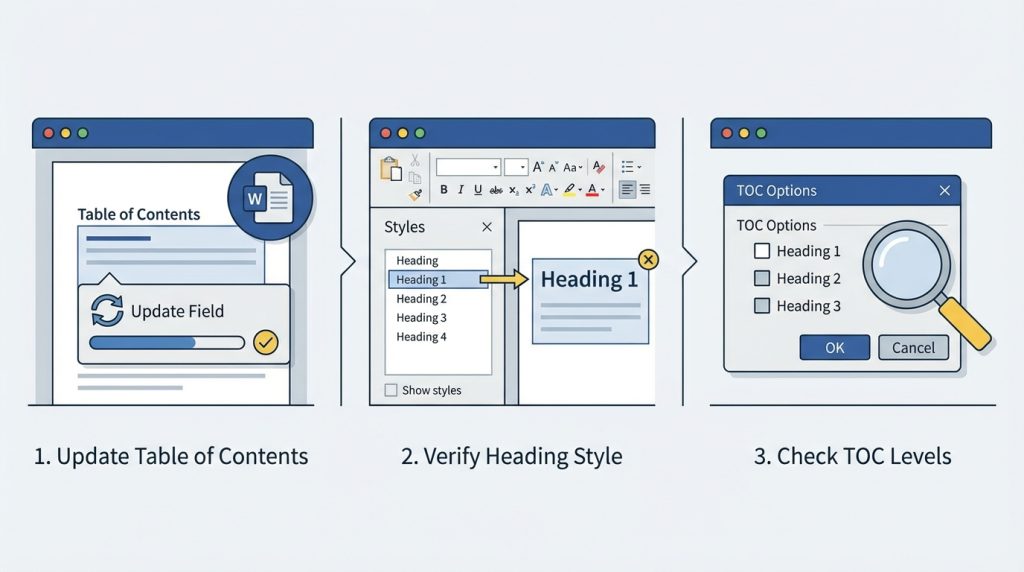
Birkaç nedeni olabilir: İçindekiler tablosunu güncellememiş olabilirsin, uygulanan stil gerçekten başlık stili olmayabilir (benzer görünen farklı bir stil olabilir) veya içindekiler tablosu o düzeyi göstermeyecek şekilde ayarlanmış olabilir. Stiller panelinde stilin adını kontrol et ve tablonun düzey ayarlarına bak.
Farklı bölümlerde farklı içindekiler tablosu kullanabilir miyim?
Evet, bu mümkün ama biraz daha ileri düzey bir işlem. Her bölüm için ayrı içindekiler tablosu ekleyebilir ve her birini farklı yer işaretleri veya düzeylerle sınırlandırabilirsin. Büyük ve karmaşık belgelerde bu özellik işe yarayabilir.
Sonuç
Word’de başlık düzeyleri ile içindekiler mantığını kurma işlemi, profesyonel belgeler hazırlamanın temel adımlarından biri. Başlık 1, 2 ve 3 stillerini doğru şekilde uygulayarak belgenin yapısını oluşturursun. Ardından tek tıklamayla otomatik içindekiler tablosu ekleyebilirsin. Bu sistem sayesinde hem sen hem de okuyucular belgede kolayca gezinebilir.
Bir sonraki belgende bu adımları uygulayarak başla. Önce tüm başlıkları belirle, uygun düzeyleri ata ve içindekiler tablosunu ekle. Birkaç belgeden sonra bu işlem tamamen otomatik hale gelecek ve belgelerinin profesyonelliği gözle görülür şekilde artacak.

