

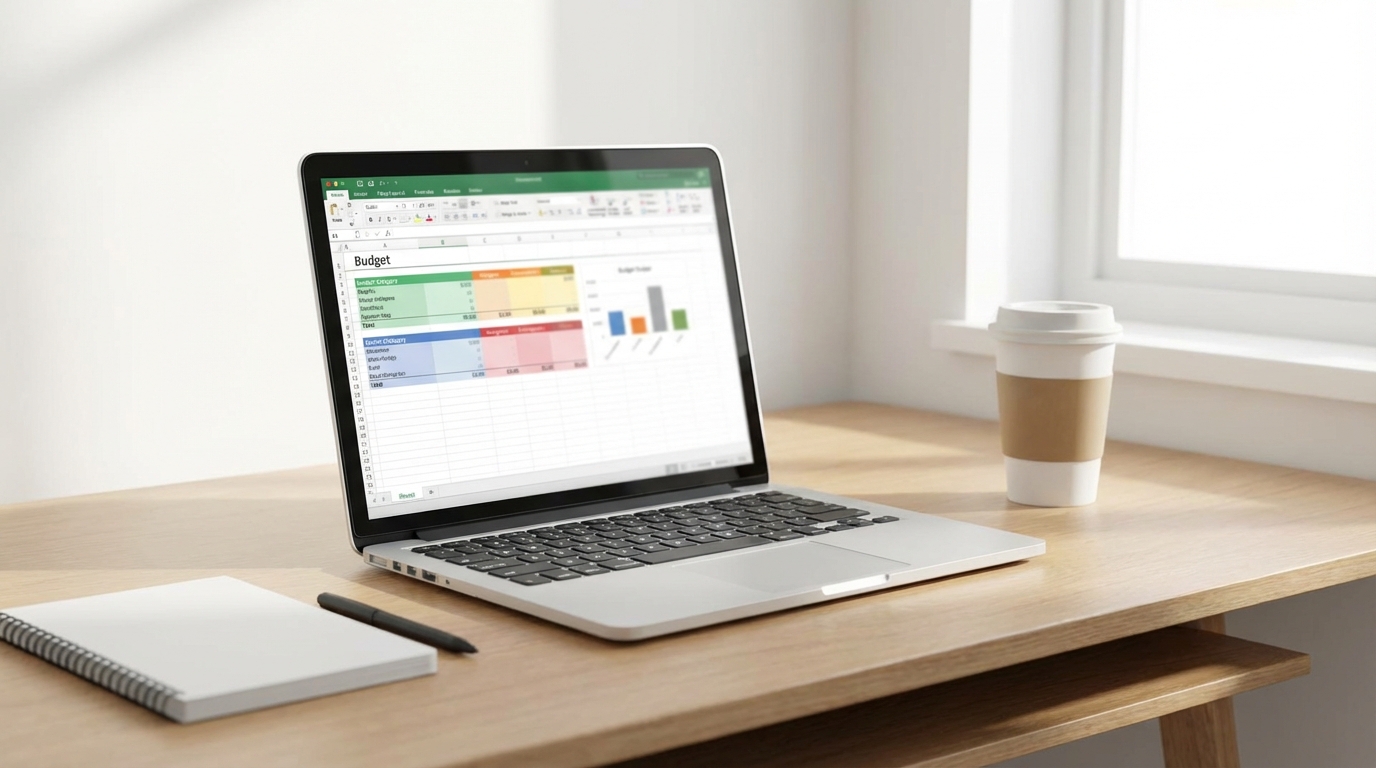
Her ay paranın nereye gittiğini merak edip duruyorsun ama bir türlü net bir tablo çıkaramıyor musun? Excel’de bütçe tablosu oluşturmak, gelir ve giderlerini kategorilere ayırarak takip etmenin en pratik yollarından biri. Üstelik hazır şablonlara bağımlı kalmadan kendi ihtiyaçlarına göre özelleştirebilirsin.
Bu rehberde sıfırdan kategorili bir bütçe takip sistemi kurmayı, formüllerle otomatik hesaplamalar yapmayı ve tablonu görsel olarak anlaşılır hale getirmeyi adım adım göreceğiz. Sonunda elinde hem aylık hem de yıllık bazda kullanabileceğin esnek bir sistem olacak.
Başlamadan Önce: Gerekenler
Excel’de bütçe tablosu yapmaya başlamadan önce birkaç şeyi hazırlamanız işini kolaylaştırır.
Araçlar/İhtiyaçlar:
- Microsoft Excel (2016 ve üzeri önerilir) veya Google Sheets
- Son 2-3 aylık banka hesap özetlerin veya harcama kayıtların
- Gelir kaynaklarının listesi (maaş, ek gelir, kira vb.)
Ön koşullar:
- Temel Excel bilgisi (hücre seçme, yazı yazma, basit formül girme)
- Harcama kategorilerini kabaca belirlemiş olmak
- Yaklaşık 30-45 dakika kesintisiz zaman
Excel’de Bütçe Tablosu İçin Kategori Yapısını Belirleme
Kategorili takip sisteminin temeli, harcamalarını mantıklı gruplara ayırmaktan geçiyor. Çok fazla kategori karmaşaya, çok az kategori ise belirsizliğe yol açar. Genelde 8-12 ana kategori ideal bir denge sağlar.
Yaygın kullanılan bütçe kategorileri şunlar:
- Konut (kira, aidat, faturalar)
- Ulaşım (yakıt, toplu taşıma, araç bakımı)
- Market ve gıda
- Sağlık (ilaç, muayene, sigorta)
- Eğitim ve kişisel gelişim
- Eğlence ve sosyal aktiviteler
- Giyim
- Tasarruf ve yatırım
- Borç ödemeleri
- Diğer/Beklenmeyen giderler
Pro İpucu: Kategorileri belirlerken geçmiş harcamalarına bak. Hangi kalemler sürekli tekrarlıyor? Bunları ana kategori yap. Nadiren olan harcamaları “Diğer” altında topla.
Alt Kategoriler Ne Zaman Gerekli?
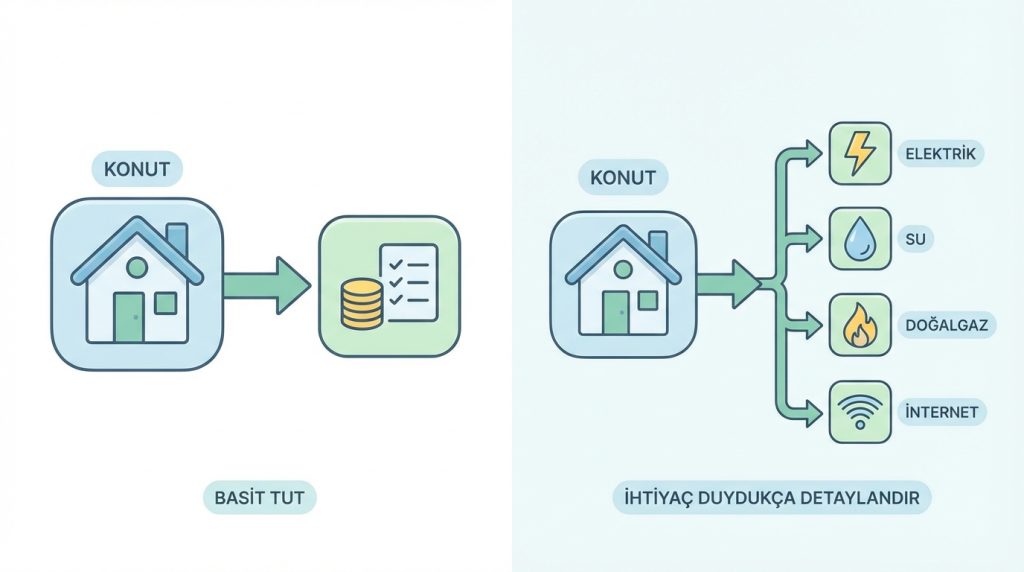
Bazı ana kategoriler altında detaylı takip isteyebilirsin. Örneğin “Konut” kategorisi altında elektrik, su, doğalgaz ve internet ayrı ayrı görmek istersen alt kategoriler ekle. Ama başlangıçta basit tut; ihtiyaç duydukça detaylandırırsın.
Adım Adım Excel’de Bütçe Tablosu Oluşturma
Şimdi pratik kısma geçelim. Aşağıdaki adımları takip ederek kendi kategorili bütçe tablonu oluşturabilirsin.
Temel Yapıyı Kurma
1) Yeni bir Excel dosyası aç ve ilk sayfaya “Aylık Bütçe” adını ver.
2) A1 hücresine “Kategori”, B1 hücresine “Planlanan”, C1 hücresine “Gerçekleşen”, D1 hücresine “Fark” yaz. Bu dört sütun bütçe tablonun temelini oluşturacak.
3) A2 hücresinden itibaren belirlediğin kategorileri alt alta yaz. Her kategori için bir satır kullan.
4) Kategorilerin bittiği satırın altına “GELİRLER” başlığı ekle ve gelir kaynaklarını listele (maaş, ek gelir vb.).
5) En alta “TOPLAM GELİR”, “TOPLAM GİDER” ve “KALAN” satırları ekle.
Formülleri Ekleme
1) Toplam gider için TOPLA formülü kullan. Örneğin giderler B2:B12 arasındaysa, toplam hücresine =TOPLA(B2:B12) yaz.
2) Fark sütunu için her satırda =B2-C2 formülünü kullan. Bu formül planlanan ile gerçekleşen arasındaki farkı gösterir.
3) Kalan hesabı için =Toplam Gelir – Toplam Gider formülünü uygula.
4) Formülleri yazdıktan sonra aşağı doğru sürükleyerek diğer satırlara kopyala.
Mini Senaryo: Diyelim ki market kategorisinde 2000 TL planladın ama ay sonunda 2450 TL harcadığını gördün. Fark sütunu otomatik olarak -450 TL gösterecek. Bu sayede hangi kategoride bütçeyi aştığını anında fark edersin.
Kategorili Takip Sistemini Görselleştirme
Rakamlar tek başına bazen anlam ifade etmeyebilir. Görsel öğeler eklemek tablonun okunabilirliğini artırır ve sorunlu alanları hızlıca tespit etmeni sağlar.
Koşullu Biçimlendirme Kullanımı
1) Fark sütununu seç ve “Koşullu Biçimlendirme” menüsüne git.
2) Negatif değerler için kırmızı, pozitif değerler için yeşil renk kuralı oluştur.
3) Bu sayede bütçeyi aştığın kategoriler kırmızı, tasarruf ettiğin kategoriler yeşil görünür.
Pasta veya Çubuk Grafik Ekleme
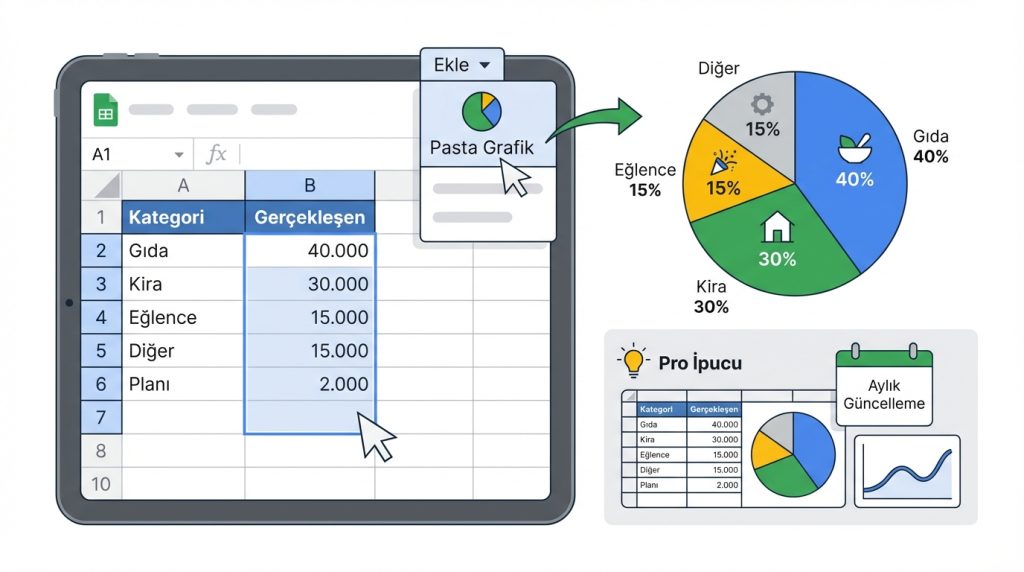
Harcama dağılımını görmek için basit bir pasta grafik ekleyebilirsin. Kategori ve gerçekleşen sütunlarını seç, “Ekle” menüsünden “Pasta Grafik” seçeneğini tıkla. Grafik, paranın hangi kategorilere gittiğini yüzdesel olarak gösterir.
Pro İpucu: Grafiği tablonun yanına yerleştir ve her ay güncelle. Zaman içinde harcama alışkanlıklarındaki değişimleri görsel olarak takip edebilirsin.
Bütçe Tablosunu Aylık ve Yıllık Takibe Uyarlama
Tek bir aylık tablo güzel ama asıl güç yıllık perspektifte ortaya çıkıyor. Excel’de bütçe tablosunu 12 aylık sisteme dönüştürmek için birkaç yöntem var.
Çoklu Sayfa Yöntemi
Her ay için ayrı bir sayfa oluştur (Ocak, Şubat, Mart…). Sonra “Yıllık Özet” adında bir sayfa ekle ve her aydan toplam değerleri bu sayfaya çek. Formül örneği: =Ocak!D15 şeklinde diğer sayfalardan veri alabilirsin.
Tek Sayfada 12 Ay
Alternatif olarak tek sayfada yatay düzende 12 ay oluşturabilirsin. Kategoriler satırlarda, aylar sütunlarda yer alır. Bu yöntem karşılaştırma yapmayı kolaylaştırır ama ekran genişliği gerektirir.
Mini Senaryo: Yaz aylarında elektrik faturan klimadan dolayı yükseliyor olabilir. Yıllık takip sayesinde bu dönemsel değişimleri önceden tahmin edip bütçeni ona göre ayarlayabilirsin.
Sık Yapılan Hatalar ve Çözümleri
Excel’de bütçe tablosu oluştururken bazı yaygın hatalar işleri zorlaştırabilir. İşte dikkat etmen gerekenler:
- Çok detaylı başlamak: 30 kategoriyle başlayıp bir ay sonra bırakmak yerine, 8-10 kategoriyle başla ve ihtiyaç duydukça ekle.
- Gerçekleşen harcamaları girmemek: Tablo sadece planlamayla çalışmaz. Haftalık veya en geç ay sonunda gerçek harcamaları girmeyi alışkanlık haline getir.
- Nakit harcamaları unutmak: Kartla yapılan harcamalar kolay takip edilir ama nakit ödemeler genelde kaybolur. Küçük bir not defteri veya telefon uygulamasıyla nakit harcamaları kaydet.
- Formül hatalarını fark etmemek: Toplam formüllerinin doğru aralığı kapsadığından emin ol. Yeni satır eklediğinde formül aralığını güncellemeyi unutma.
Sıkça Sorulan Sorular
Excel’de bütçe tablosu için hazır şablon kullanmalı mıyım?

Hazır şablonlar hızlı başlangıç sağlar ama genelde ihtiyaçlarına tam uymaz. Kendi tablonu oluşturmak biraz zaman alsa da uzun vadede daha esnek ve kullanışlı olur. Şablonlardan ilham alıp kendi versiyonunu yapmak iyi bir orta yol.
Bütçe tablosunu ne sıklıkla güncellemeliyim?
İdeal olan haftalık güncelleme yapmak. Ama en azından ay sonunda tüm harcamaları girmelisin. Ne kadar sık güncellersen, bütçe kontrolün o kadar güçlü olur.
Kategoriler arasında para aktarımı yapabilir miyim?
Evet, bu esneklik bütçe yönetiminin bir parçası. Bir kategoride tasarruf ettiysen, o parayı başka bir kategoriye aktarabilirsin. Önemli olan toplam harcamanın toplam geliri aşmaması.
Excel yerine Google Sheets kullanabilir miyim?

Kesinlikle. Google Sheets neredeyse aynı formülleri ve özellikleri destekler. Üstelik bulut tabanlı olduğu için her cihazdan erişebilir ve aile üyeleriyle paylaşabilirsin.
Bütçe tablosuna borç takibi de ekleyebilir miyim?
Evet, ayrı bir sayfa veya bölüm olarak borç takibi ekleyebilirsin. Borç miktarı, faiz oranı, aylık ödeme ve kalan borç sütunlarıyla basit bir tablo oluşturabilirsin.
Sonuç: Bütçe Kontrolünü Eline Al
Excel’de kategorili bütçe tablosu oluşturmak, finansal farkındalığını artırmanın en etkili yollarından biri. Gelir ve giderlerini net görmek, gereksiz harcamaları tespit etmek ve tasarruf hedeflerine ulaşmak bu basit araçla mümkün.
Bugün anlattığımız adımları takip ederek kendi bütçe takip sistemini kurabilirsin. Başlangıçta basit tut, zamanla ihtiyaçlarına göre geliştir. Birkaç ay düzenli kullandıktan sonra paranın nereye gittiğini çok daha net görecek ve bilinçli finansal kararlar alabileceksin.

