


Sunumlarını daha profesyonel ve interaktif hale getirmek mi istiyorsun? PowerPoint’te slayt içinde menü yapma, izleyicilerin istedikleri bölüme tek tıkla ulaşmasını sağlayan harika bir yöntem. Özellikle uzun sunumlarda, eğitim materyallerinde veya ürün kataloglarında bu tür navigasyon menüleri hem kullanıcı deneyimini artırır hem de sunumuna kurumsal bir hava katar.
Bu rehberde PowerPoint’te slayt içi menü oluşturmanın adım adım nasıl yapıldığını, hangi araçları kullanacağını ve menünü daha etkili hale getirecek ipuçlarını bulacaksın. Hiç kod yazmana gerek yok; PowerPoint’in yerleşik özellikleriyle birkaç dakikada çalışan bir menü sistemi kurabilirsin.
Başlamadan Önce: Gerekenler
Slayt içi menü oluşturmaya başlamadan önce birkaç şeyi hazır bulundurman işini kolaylaştırır. Aşağıdaki listeler sana yol gösterecek.
Araçlar ve İhtiyaçlar
- Microsoft PowerPoint (2016, 2019, 2021 veya Microsoft 365 sürümlerinden biri)
- Menüde kullanmak istediğin metin veya simgeler
- Sunumunun temel iskeletinin hazır olması (en azından bölüm başlıkları belirlenmiş olmalı)
Ön Koşullar
- Sunumundaki slaytların sırasını ve bölümlerini önceden planlamış olmak
- Temel PowerPoint kullanımını bilmek (şekil ekleme, metin yazma gibi)
- Menünün hangi slaytlarda görüneceğine karar vermek
PowerPoint’te Slayt İçi Menü Nasıl Oluşturulur?
Şimdi adım adım menü oluşturma sürecine geçelim. Bu yöntemde köprüler (hyperlink) ve şekiller kullanarak tıklanabilir butonlar yapacaksın.
1) Menü Slaytını Hazırla
İlk olarak menünün yer alacağı slaytı belirle. Genelde bu ana sayfa veya içindekiler slaytı olur. Boş bir slayt ekle veya mevcut bir slaytı kullan. Slaytın üst kısmına “İçindekiler” veya “Menü” gibi bir başlık ekleyebilirsin.
2) Menü Butonlarını Oluştur
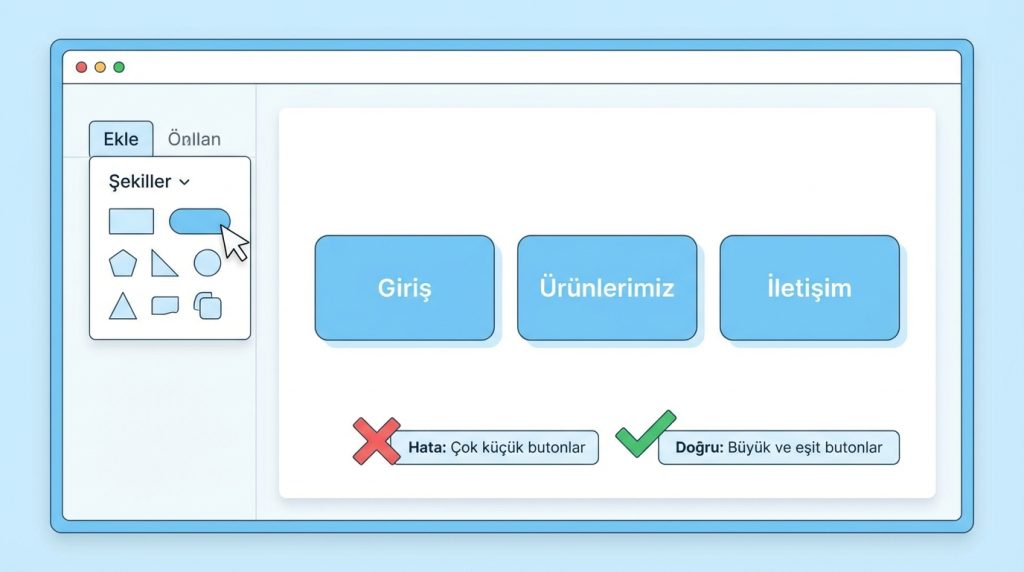
Ekle sekmesine git ve Şekiller menüsünden dikdörtgen, yuvarlak köşeli dikdörtgen veya istediğin başka bir şekli seç. Slaytın üzerine tıklayıp sürükleyerek butonu çiz. Butonun içine çift tıklayarak menü öğesinin adını yaz; örneğin “Giriş”, “Ürünlerimiz”, “İletişim” gibi.
Pratikte en sık görülen hata butonları çok küçük yapmak. Sunumun projeksiyon cihazında gösterileceğini düşünerek butonları yeterince büyük tut. Ayrıca tüm butonların aynı boyutta olmasına dikkat et; bu görsel tutarlılık sağlar.
3) Butonlara Köprü Ekle
İşte menüyü gerçekten çalışır hale getiren adım burası. Oluşturduğun butonlardan birine sağ tıkla ve Köprü (veya Bağlantı) seçeneğini seç. Açılan pencerede sol taraftan Bu Belgede Bir Yer seçeneğine tıkla. Karşına sunumundaki tüm slaytların listesi çıkacak. Butonun yönlendirmesini istediğin slaytı seç ve Tamam’a bas.
Bu işlemi her buton için tekrarla. Örneğin “Ürünlerimiz” butonunu ürünler slaytına, “İletişim” butonunu iletişim slaytına bağla.
4) Geri Dönüş Butonları Ekle
Menüden bir bölüme giden kullanıcının tekrar menüye dönebilmesi gerekir. Bunun için her bölüm slaytına küçük bir “Ana Menü” veya “Geri” butonu ekle. Bu butona da aynı yöntemle menü slaytına köprü ver. Böylece kullanıcı istediği zaman ana menüye dönebilir.
Şu durumda ne yaparsın? Diyelim ki 30 slaytlık bir sunumun var ve her slayta tek tek geri butonu eklemek zaman alıcı görünüyor. Bu durumda Slayt Kalıbı (Slide Master) özelliğini kullanabilirsin. Görünüm sekmesinden Slayt Kalıbı’na gir, oraya eklediğin buton tüm slaytlarda otomatik görünür.
Menü Tasarımını Profesyonelleştirme İpuçları
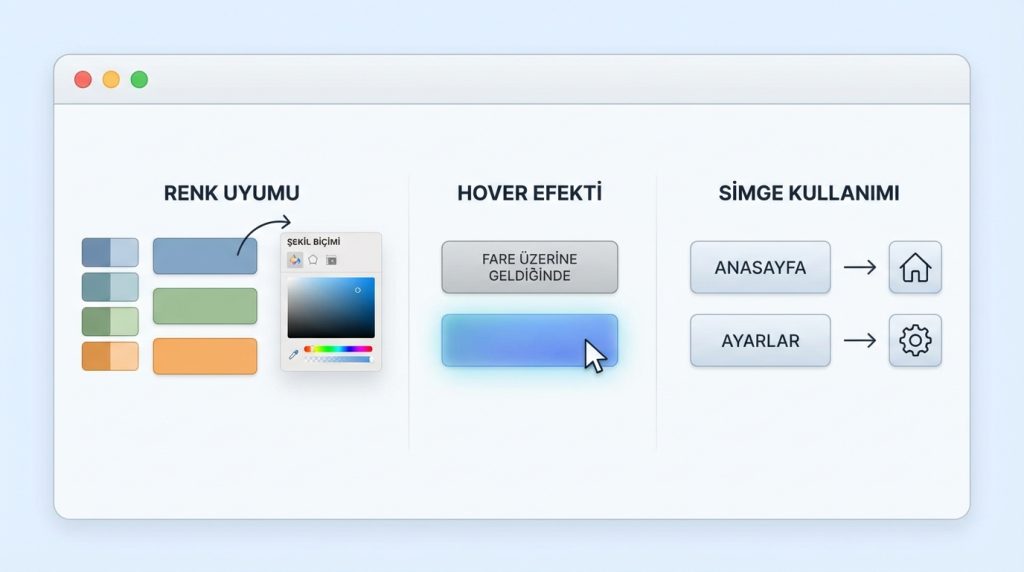
Teknik olarak çalışan bir menün var artık. Ama görsel açıdan da etkileyici olması için birkaç ince ayar yapabilirsin.
- Renk uyumu: Buton renklerini sunumunun genel renk temasıyla uyumlu seç. Şekil Biçimi sekmesinden dolgu rengini ve kenarlık rengini ayarlayabilirsin.
- Hover efekti: PowerPoint’te gerçek hover efekti olmasa da, butonların tıklandığında farklı görünmesi için Eylem Ayarları’ndan “Fare Tıklamasında” ve “Fare Üzerine Geldiğinde” seçeneklerini kullanabilirsin.
- Simge kullanımı: Metin yerine veya metinle birlikte simgeler kullanmak menüyü daha modern gösterir. Ekle > Simgeler yolunu izleyerek PowerPoint’in yerleşik simge kütüphanesine ulaşabilirsin.
- Gölge ve derinlik: Butonlara hafif gölge eklemek onları arka plandan ayırır ve tıklanabilir olduklarını vurgular.
Kilit Çıkarım: Menü tasarımında sadelik ön planda olmalı. Çok fazla efekt veya renk kullanmak dikkat dağıtır ve profesyonel görünümü bozar.
Eylem Düğmeleri ile Alternatif Yöntem
PowerPoint’te hazır eylem düğmeleri de bulunur. Bu düğmeler özellikle navigasyon için tasarlanmıştır ve üzerlerinde ileri, geri, ana sayfa gibi simgeler vardır.
Eylem düğmesi eklemek için şu adımları izle:
1) Ekle sekmesine git ve Şekiller menüsünü aç.
2) En altta “Eylem Düğmeleri” bölümünü göreceksin. Buradan istediğin düğmeyi seç.
3) Slayt üzerine tıklayıp sürükleyerek düğmeyi yerleştir.
4) Otomatik olarak açılan Eylem Ayarları penceresinde köprü hedefini belirle.
Eylem düğmelerinin avantajı, üzerlerinde hazır simgeler olması ve kullanıcıların bu simgeleri tanımasıdır. Dezavantajı ise görsel olarak biraz eski moda durabilmeleri. Kurumsal sunumlarda kendi tasarladığın butonlar genelde daha şık görünür.
Slayt İçi Menüde Dikkat Edilmesi Gerekenler
Menü sistemi kurarken bazı yaygın hataları bilmek seni gereksiz uğraştan kurtarır.
- Slayt sırası değişikliği: Köprüler slayt numarasına değil, slaytın kendisine bağlanır. Yani slaytların sırasını değiştirsen bile köprüler doğru çalışmaya devam eder.
- Silinen slaytlar: Köprü verdiğin bir slaytı silersen, o köprü çalışmaz hale gelir. Slayt sildikten sonra köprüleri kontrol etmeyi unutma.
- Sunum modu dışında test: Köprüler sadece sunum modunda (F5 veya Slayt Gösterisi) çalışır. Düzenleme modunda tıklaman bir işe yaramaz.
- PDF’e dönüştürme: Sunumu PDF olarak kaydedersen köprüler genellikle korunur, ancak bazı karmaşık eylemler çalışmayabilir.
Pro İpucu: Menü sistemini tamamladıktan sonra sunumu baştan sona sunum modunda test et. Her butona tıkla ve doğru slayta gidip gitmediğini kontrol et. Bu basit test birçok sorunu önceden yakalamanı sağlar.
Sıkça Sorulan Sorular
PowerPoint’te menü her slaytda görünür mü?
Varsayılan olarak hayır. Menüyü sadece eklediğin slaytlarda görürsün. Ancak Slayt Kalıbı özelliğini kullanarak menüyü tüm slaytlara veya belirli düzenlere otomatik olarak ekleyebilirsin. Bu özellikle uzun sunumlarda zaman kazandırır.
Köprüler sunum paylaşıldığında çalışır mı?
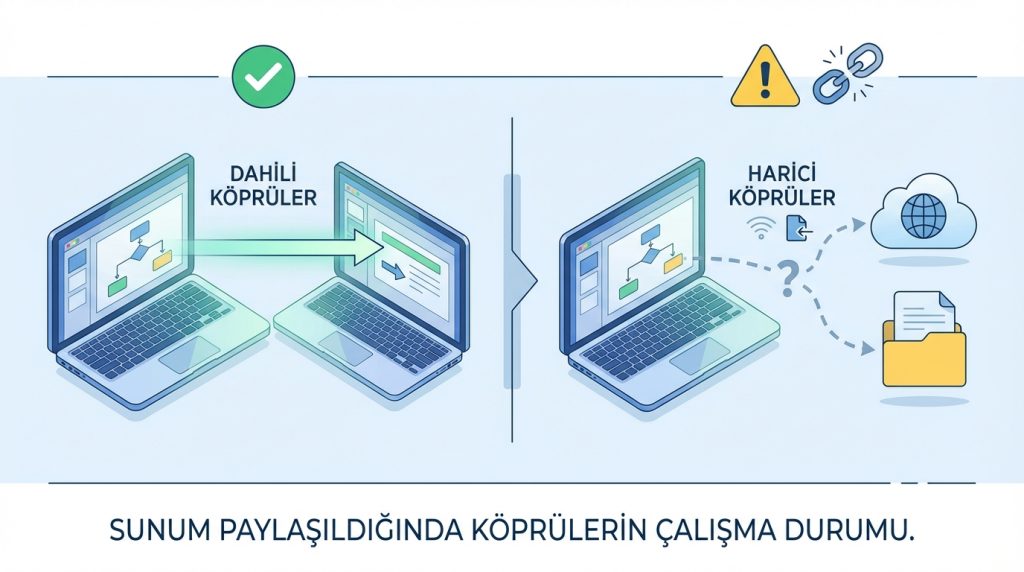
Evet, sunumu başka birine gönderdiğinde veya farklı bir bilgisayarda açtığında dahili köprüler (aynı sunum içindeki slaytlara) sorunsuz çalışır. Harici köprüler (web sitelerine veya dosyalara) ise internet bağlantısı veya dosya erişimi gerektirir.
Menü butonlarına animasyon ekleyebilir miyim?
Evet, butonlara giriş animasyonları ekleyebilirsin. Ancak dikkatli ol; aşırı animasyon profesyonel görünümü bozabilir ve sunumu yavaşlatabilir. Hafif bir belirme (fade) efekti genellikle yeterlidir.
PowerPoint Online’da menü oluşturabilir miyim?
PowerPoint Online’da da köprü ekleme özelliği mevcut, ancak bazı gelişmiş eylem ayarları sınırlı olabilir. Karmaşık menü sistemleri için masaüstü uygulamasını kullanman daha iyi sonuç verir.
Menüye ses efekti eklenebilir mi?
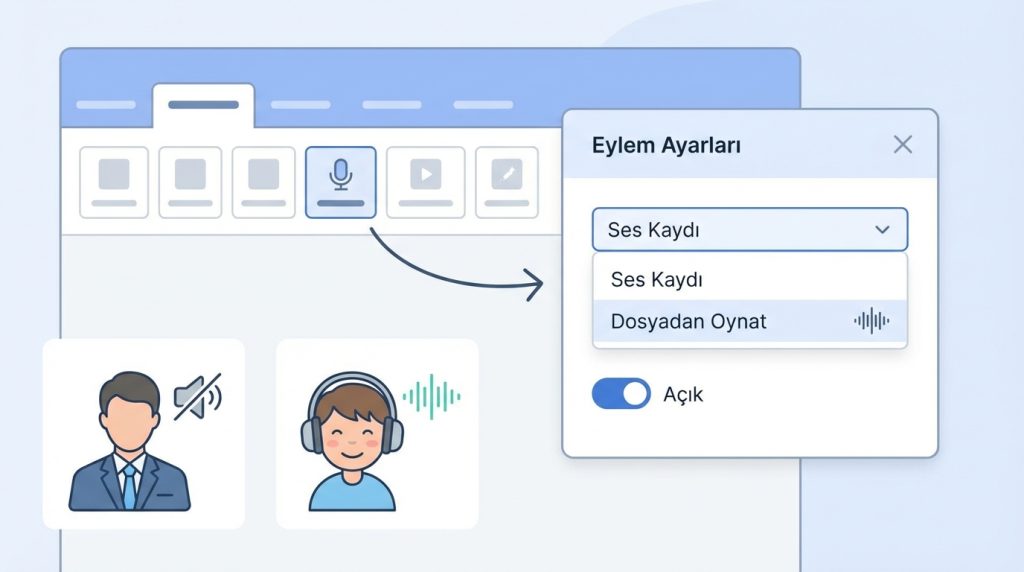
Eylem Ayarları penceresinde “Ses Kaydı” seçeneği bulunur. Buradan tıklama sesini veya başka bir ses efektini butonlara atayabilirsin. Ancak iş sunumlarında ses efektleri genellikle dikkat dağıtıcı bulunur; eğitim veya çocuklara yönelik sunumlarda daha uygun olabilir.
Sonuç
PowerPoint’te slayt içinde menü yapma, sunumlarını bir üst seviyeye taşımanın pratik yollarından biri. Şekiller ve köprüler kullanarak birkaç dakikada interaktif bir navigasyon sistemi kurabilirsin. Önemli olan menünün hem işlevsel hem de görsel olarak sunumunla uyumlu olması.
Bu rehberdeki adımları takip ederek kendi menü sistemini oluşturabilir, izleyicilerine daha profesyonel bir sunum deneyimi sunabilirsin. İlk denemende mükemmel olmasa da endişelenme; birkaç pratikle menü tasarımı konusunda ustalaşacaksın.

