


Bir Excel tablosunda onlarca, hatta yüzlerce tarihi takip etmek zorunda kaldığında, hangisinin geçtiğini tek tek kontrol etmek tam bir zaman kaybına dönüşebilir. Sözleşme bitiş tarihleri, ödeme vadeleri, garanti süreleri ya da proje teslim tarihleri… Bunlardan herhangi birini kaçırmak ciddi sorunlara yol açabilir. İşte tam bu noktada Excel’de koşullu biçimlendirme devreye giriyor ve “tarih geçti mi?” sorusuna otomatik görsel yanıtlar veriyor.
Bu rehberde, koşullu biçimlendirme kullanarak geçmiş tarihleri otomatik olarak vurgulayan bir sistem kurmayı adım adım öğreneceksin. Sadece geçmiş tarihleri değil, yaklaşan tarihleri de farklı renklerle işaretlemeyi göstereceğim. Böylece kritik tarihleri asla gözden kaçırmazsın.
Başlamadan Önce: Gerekenler
Excel’de koşullu biçimlendirme ile tarih uyarısı oluşturmak için karmaşık bir hazırlığa gerek yok. Yine de işe başlamadan önce birkaç şeyi kontrol etmekte fayda var.
Araçlar ve İhtiyaçlar:
- Microsoft Excel 2010 veya üzeri bir sürüm (Microsoft 365 dahil)
- Tarih verilerinin bulunduğu bir çalışma sayfası
- Tarihlerin tutarlı bir formatta girilmiş olması (örneğin: GG.AA.YYYY)
Ön Koşullar:
- Tarih hücrelerinin metin değil, gerçek tarih formatında olması gerekiyor
- Hücrelerde boşluk veya yazım hatası olmamalı
- Temel Excel kullanımı hakkında bilgi sahibi olmak yeterli
Kilit Çıkarım: Tarihler metin olarak girilmişse koşullu biçimlendirme düzgün çalışmaz. Hücreyi seçip sağ tıkla → Hücreleri Biçimlendir → Tarih seçeneğiyle formatı kontrol edebilirsin.
Excel’de Koşullu Biçimlendirme Nedir?
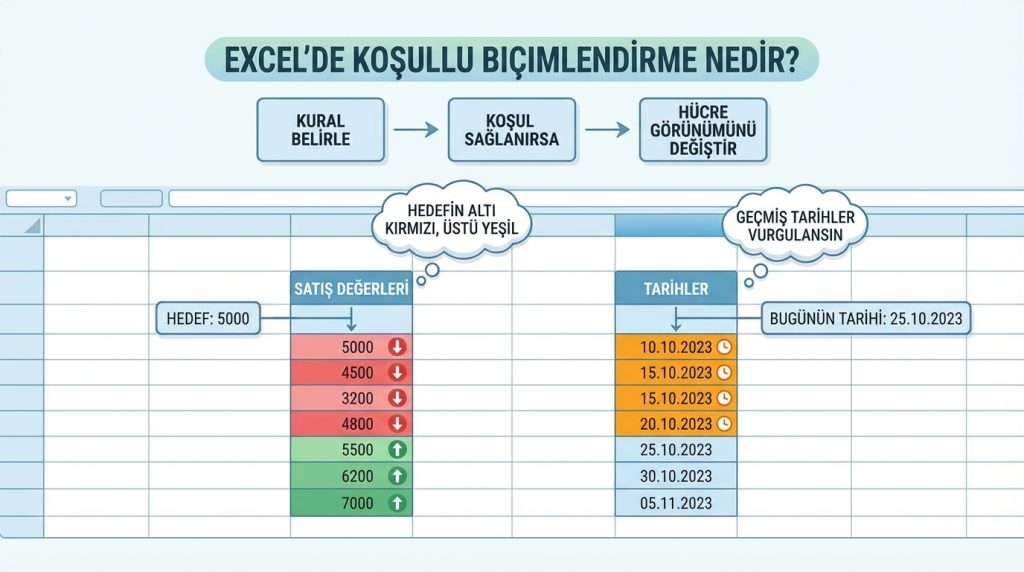
Koşullu biçimlendirme, belirlediğin kurallara göre hücrelerin görünümünü otomatik olarak değiştiren bir Excel özelliğidir. Kısaca, “şu koşul sağlanırsa hücreyi şu şekilde göster” diyorsun ve Excel gerisini hallediyor.
Örneğin bir satış tablosunda hedefin altında kalan değerleri kırmızı, üstünde kalanları yeşil gösterebilirsin. Tarihler söz konusu olduğunda ise bugünün tarihinden önce olan hücreleri farklı bir renkle vurgulamak mümkün. Bu sayede yüzlerce satır arasında geçmiş tarihleri anında fark edersin.
Basit Örnek: Bir kira sözleşmesi tablon olduğunu düşün. A sütununda kiracı isimleri, B sütununda sözleşme bitiş tarihleri var. Koşullu biçimlendirme ile bitiş tarihi geçmiş olan satırları kırmızıya boyayabilirsin. Böylece hangi sözleşmelerin yenilenmesi gerektiğini tek bakışta görürsün.
Geçmiş Tarihleri Vurgulamak İçin Adım Adım Kurulum
Şimdi asıl işe geçelim. Aşağıdaki adımları takip ederek geçmiş tarihleri otomatik olarak vurgulayan bir kural oluşturabilirsin.
Temel Kurulum Adımları
1) Tarih verilerinin bulunduğu hücreleri seç. Örneğin B2:B100 aralığı gibi. Tüm sütunu seçmek istersen sütun başlığına tıklaman yeterli.
2) Üst menüden Giriş sekmesine git. “Stiller” grubunda Koşullu Biçimlendirme butonunu bul ve tıkla.
3) Açılan menüden Yeni Kural seçeneğini seç. Karşına “Yeni Biçimlendirme Kuralı” penceresi açılacak.
4) Kural türü olarak “Biçimlendirilecek hücreleri belirlemek için formül kullan” seçeneğini işaretle. Bu seçenek en altta yer alıyor.
5) Formül kutusuna şu formülü yaz: =B2<BUGÜN() (B2 yerine kendi tarih sütununun ilk hücresini yaz). BUGÜN() fonksiyonu her gün otomatik olarak güncellenir, bu yüzden formülü bir kez yazman yeterli.
6) Biçim butonuna tıkla. Açılan pencerede Dolgu sekmesinden kırmızı veya istediğin bir arka plan rengi seç. İstersen yazı rengini de değiştirebilirsin.
7) Tamam’a tıklayarak pencereyi kapat. Artık geçmiş tarihler otomatik olarak seçtiğin renkle vurgulanacak.
Pro İpucu: Formülde dolar işareti ($) kullanımına dikkat et. =B2<BUGÜN() yazarsan formül her satıra göre otomatik uyarlanır. Ama =$B$2<BUGÜN() yazarsan tüm hücreler sadece B2’yi kontrol eder ki bu genellikle istemediğin bir durum.
Şu Durumda Ne Yaparsın?
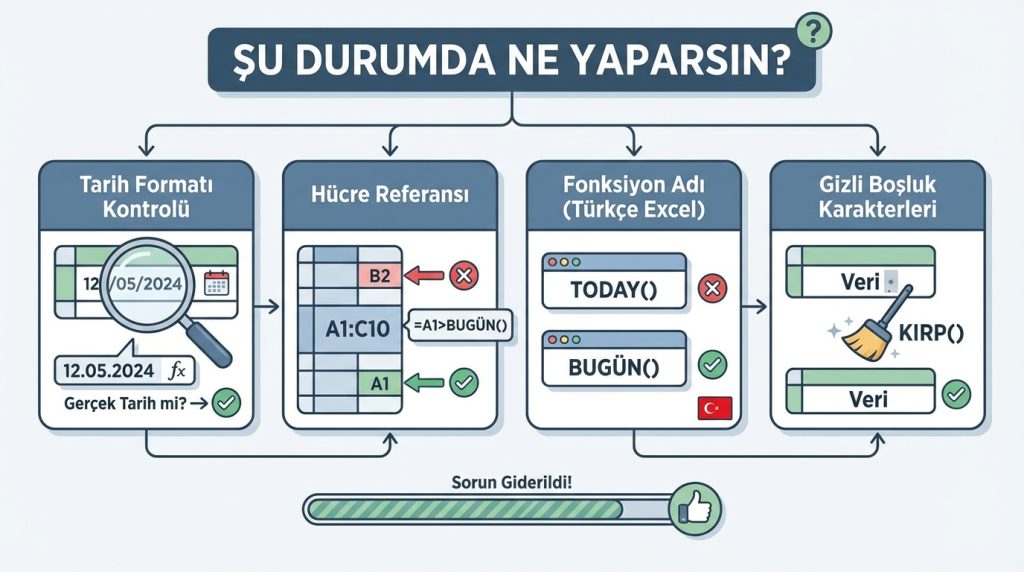
Diyelim ki formülü yazdın ama hiçbir hücre renk değiştirmedi. Bu durumda şunları kontrol et:
- Tarihler gerçekten tarih formatında mı? Hücreye tıkla ve formül çubuğunda nasıl göründüğüne bak
- Formüldeki hücre referansı doğru mu? Seçtiğin aralığın ilk hücresiyle eşleşmeli
- BUGÜN() yerine TODAY() mu yazdın? Türkçe Excel’de BUGÜN() kullanılır
- Hücrelerde gizli boşluk karakteri olabilir mi? KIRP() fonksiyonuyla temizleyebilirsin
Yaklaşan Tarihleri Farklı Renkle İşaretleme
Sadece geçmiş tarihleri görmek yetmeyebilir. Önümüzdeki 7 gün içinde dolacak tarihleri de sarı gibi bir uyarı rengiyle göstermek isteyebilirsin. Bu şekilde hem geçmiş hem de yaklaşan kritik tarihleri takip edebilirsin.
Bunun için ikinci bir kural eklememiz gerekiyor:
1) Aynı tarih aralığını tekrar seç (B2:B100 gibi).
2) Koşullu Biçimlendirme → Yeni Kural yolunu izle.
3) Yine “Biçimlendirilecek hücreleri belirlemek için formül kullan” seçeneğini seç.
4) Bu sefer şu formülü gir: =VE(B2>=BUGÜN();B2<=BUGÜN()+7)
5) Biçim olarak sarı arka plan seç ve Tamam’a tıkla.
Bu formül şunu söylüyor: “Tarih bugün veya bugünden sonraysa VE bugünden en fazla 7 gün sonrasıysa, bu hücreyi biçimlendir.” VE() fonksiyonu iki koşulun aynı anda sağlanmasını zorunlu kılar.
Kural Önceliği Önemli: Birden fazla kural olduğunda Excel bunları sırayla uygular. Koşullu Biçimlendirme → Kuralları Yönet menüsünden kuralların sırasını değiştirebilirsin. Genelde en spesifik kuralı (geçmiş tarihler) en üste koymak mantıklı.
Pratik Kullanım Senaryoları ve İpuçları
Koşullu biçimlendirme ile tarih uyarısı sistemini farklı alanlarda kullanabilirsin. İşte pratikte en sık karşılaşılan senaryolar:
Fatura ve Ödeme Takibi
Fatura vadelerini takip eden bir tablo düşün. Geçmiş vadeleri kırmızı, bu hafta dolacakları sarı, gelecek ay dolacakları yeşil gösterebilirsin. Böylece nakit akışını görsel olarak yönetmek kolaylaşır.
- Kırmızı: Vadesi geçmiş (=B2<BUGÜN())
- Sarı: 7 gün içinde dolacak
- Yeşil: 30 gün içinde dolacak
- Renksiz: 30 günden uzak
Proje Yönetimi
Proje görevlerinin teslim tarihlerini takip ederken, geciken görevleri anında tespit etmek kritik. Ayrıca “Durum” sütunu ekleyip tamamlanan görevleri hariç tutabilirsin. Bunun için formülü şöyle genişlet: =VE(B2<BUGÜN();C2<>”Tamamlandı”)
Sözleşme ve Garanti Süreleri
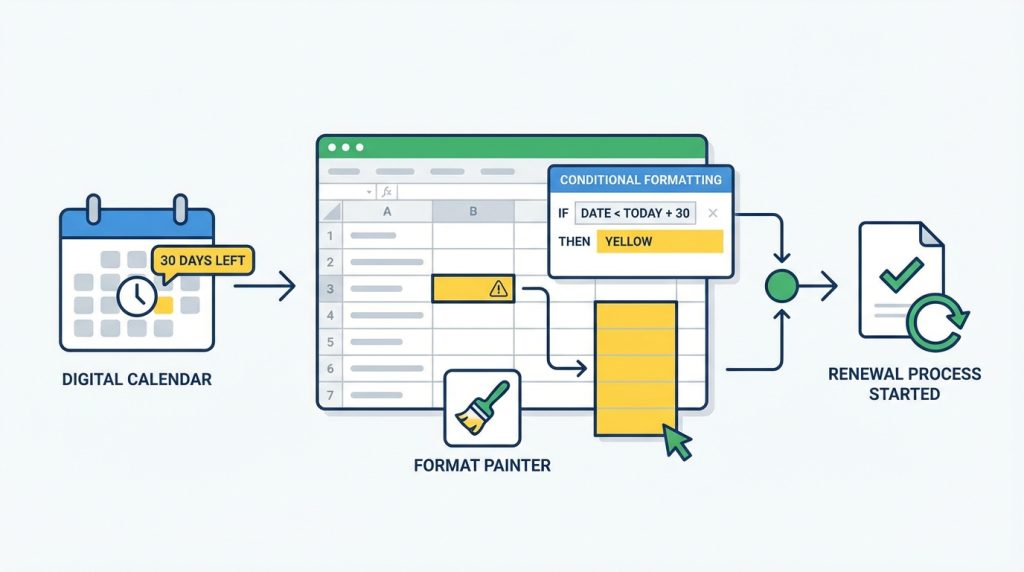
Müşteri sözleşmeleri veya ürün garantileri için bitiş tarihlerini takip etmek önemli. 30 gün öncesinden uyarı veren bir sistem kurarak yenileme süreçlerini zamanında başlatabilirsin.
Pro İpucu: Koşullu biçimlendirme kurallarını bir kez oluşturup sonra Biçim Boyacısı ile diğer sayfalara kopyalayabilirsin. Böylece her seferinde sıfırdan kural oluşturmana gerek kalmaz.
Sıkça Sorulan Sorular
Koşullu biçimlendirme formülünde BUGÜN() yerine belirli bir tarih kullanabilir miyim?
Evet, BUGÜN() yerine sabit bir tarih yazabilirsin. Örneğin =B2<TARİH(2024;12;31) formülü, 31 Aralık 2024’ten önceki tüm tarihleri vurgular. Ancak BUGÜN() kullanmak daha pratik çünkü her gün otomatik güncellenir.
Birden fazla koşullu biçimlendirme kuralı çakışırsa ne olur?
Excel kuralları yukarıdan aşağıya sırayla uygular. İlk eşleşen kural geçerli olur. “Kuralları Yönet” menüsünden sıralamayı değiştirebilir veya “Doğruysa durdur” seçeneğini işaretleyerek diğer kuralların uygulanmasını engelleyebilirsin.
Koşullu biçimlendirme tüm satırı renklendirebilir mi?
Evet, bunun için formülde sütun referansını sabitlemen gerekiyor. Örneğin tüm satırı seçip =$B2<BUGÜN() formülünü kullanırsan, B sütunundaki tarih geçmişse tüm satır renklenir. Dolar işareti B’nin önünde olmalı, 2’nin önünde olmamalı.
Hafta sonlarını veya tatil günlerini hariç tutabilir miyim?
Doğrudan koşullu biçimlendirmede bu biraz karmaşık. Ancak İŞGÜNÜ() veya HAFTANINGÜNÜ() fonksiyonlarını formüle ekleyerek hafta sonlarını hariç tutabilirsin. Tatil günleri için ayrı bir tatil listesi oluşturup ÇOKEŞLE() ile kontrol etmen gerekir.
Koşullu biçimlendirme dosya boyutunu etkiler mi?
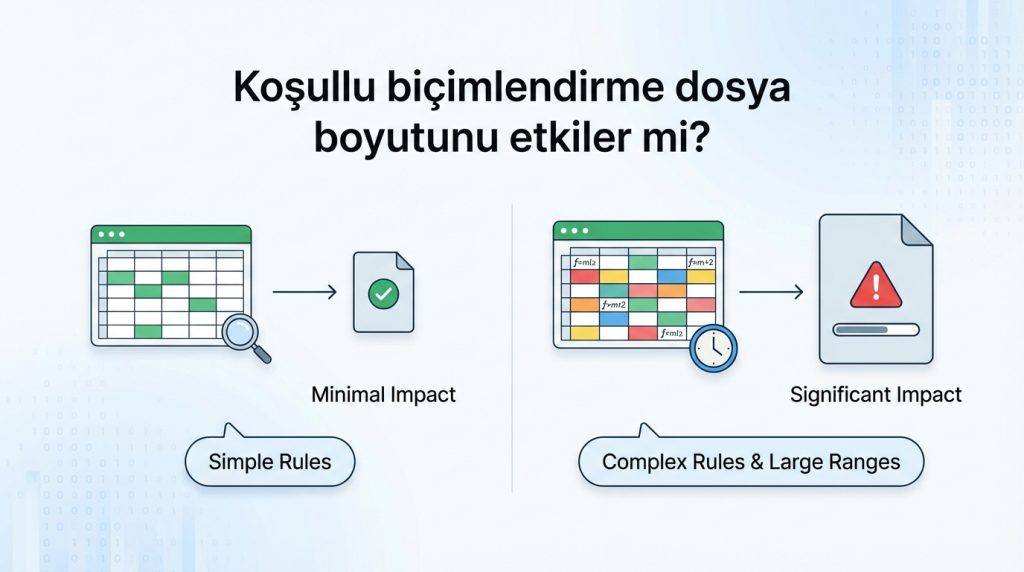
Çok sayıda karmaşık kural, özellikle geniş aralıklara uygulandığında dosya performansını etkileyebilir. Pratikte birkaç basit kural sorun yaratmaz. Ancak yüzlerce kural veya tüm çalışma sayfasına uygulanan formüller yavaşlamaya neden olabilir.
Sonuç: Tarih Takibini Otomatikleştir
Excel’de koşullu biçimlendirme ile tarih uyarısı sistemi kurmak, manuel kontrol zahmetinden kurtulmanın en pratik yollarından biri. BUGÜN() fonksiyonu sayesinde kurallar her gün otomatik güncellenir ve sen sadece renkli hücrelere odaklanırsın. Geçmiş tarihleri kırmızı, yaklaşan tarihleri sarı göstererek kritik vadeleri asla kaçırmazsın.
Bu rehberdeki adımları uygulayarak kendi tarih takip sistemini birkaç dakikada kurabilirsin. Fatura vadeleri, sözleşme süreleri veya proje teslim tarihleri fark etmez; aynı mantık her yerde işe yarar. Şimdi Excel dosyanı aç ve ilk koşullu biçimlendirme kuralını oluşturarak başla.

