

Bir veri yığınına bakıp “Bunun içinden nasıl çıkacağım?” diye düşündüyseniz, Excel’in tablo özelliği tam size göre. Excel’de tablo oluşturma ve biçimlendirme, verilerinizi düzenli, okunabilir ve analiz edilebilir hale getirmenin en pratik yoludur. Üstelik bunu yapmak için uzman olmanıza gerek yok; birkaç tıklamayla profesyonel görünümlü tablolar elde edebilirsiniz.
Kilit Çıkarım: Excel tabloları sadece görsel düzen sağlamaz; otomatik filtreleme, formül genişletme ve kolay biçimlendirme gibi güçlü özellikler sunar.
Başlamadan Önce
Excel’de tablo oluşturmaya geçmeden önce bazı hazırlıkları tamamlamak işinizi kolaylaştırır.
Gerekenler
- Microsoft Excel (2016, 2019, 2021 veya Microsoft 365 sürümlerinden biri)
- Tabloya dönüştürmek istediğiniz ham veri seti
- Temel Excel arayüz bilgisi (hücre seçimi, menü kullanımı)
Ön Koşullar
- Verilerinizin başlık satırı olmalı (Ürün Adı, Fiyat, Miktar gibi)
- Boş satır veya sütun bırakmayın; Excel tablo sınırlarını otomatik algılar
- Her sütunda tek tip veri bulunmalı (sayılar bir sütunda, metinler başka sütunda)
Süre: İlk tablonuzu 5 dakikadan kısa sürede oluşturabilirsiniz.
Excel’de Tablo Nasıl Oluşturulur?
Şimdi adım adım ilk tablonuzu oluşturalım. Bu işlem oldukça basit ama doğru sırayı takip etmek önemli.
- Veri aralığını seç: Tabloya dönüştürmek istediğin verilerin herhangi bir hücresine tıkla. Excel, bağlı verileri otomatik algılayacaktır.
- Ekle menüsüne git: Üst menüden “Ekle” (Insert) sekmesini aç.
- Tablo butonuna tıkla: “Tablo” (Table) butonuna bas. Alternatif olarak Ctrl + T kısayolunu kullanabilirsin.
- Aralığı onayla: Açılan pencerede Excel’in seçtiği aralığı kontrol et. “Tablomda üst bilgiler var” kutusunun işaretli olduğundan emin ol.
- Tamam’a bas: İşte bu kadar! Verileriniz artık bir Excel tablosu.
Pro İpucu: Ctrl + T kısayolu, menülerde gezinmekten çok daha hızlıdır. Bu kısayolu ezberleyin; Excel’de tablo oluştururken saniyeler kazanırsınız.
Tablo Biçimlendirme Seçenekleri
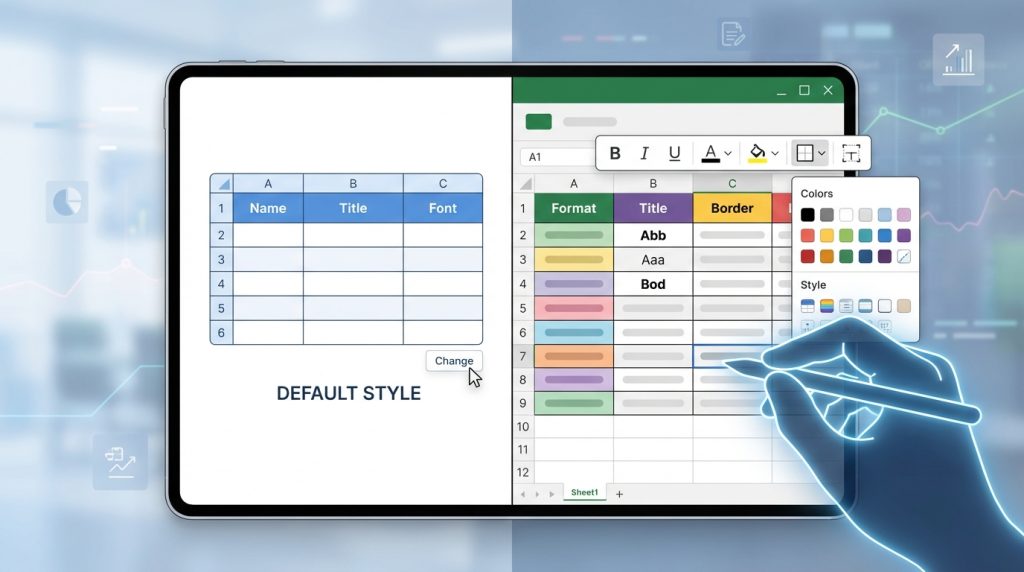
Tablonuz oluştuğunda Excel otomatik olarak bir stil uygular. Ancak bu stili değiştirmek ve özelleştirmek tamamen sizin elinizde.
Hazır Tablo Stilleri
Tablonuzun herhangi bir hücresine tıkladığınızda üst menüde “Tablo Tasarımı” (Table Design) sekmesi belirir. Burada onlarca hazır stil bulunur:
- Açık stiller: Minimal görünüm, az renk kullanımı
- Orta stiller: Dengeli renklendirme, profesyonel görünüm
- Koyu stiller: Güçlü kontrastlar, dikkat çekici tasarım
Fare imlecini stillerin üzerine getirdiğinizde tablonuzda canlı önizleme görürsünüz. Beğendiğiniz stile tıklayarak uygulayın.
Manuel Biçimlendirme Ayarları
Tablo Tasarımı sekmesinde şu seçenekleri de özelleştirebilirsiniz:
| Seçenek | İşlevi | Ne Zaman Kullanılır? |
|---|---|---|
| Başlık Satırı | Üst satırı sabit tutar | Her zaman açık bırakın |
| Toplam Satırı | Alt satıra otomatik hesaplama ekler | Sayısal verilerde kullanışlı |
| Şeritli Satırlar | Satırları alternatif renklendirir | Uzun listelerde okunabilirlik için |
| İlk Sütun | İlk sütunu vurgular | Kategori sütunu varsa |
| Son Sütun | Son sütunu vurgular | Toplam sütunu varsa |
Tablolarda Veri Yönetimi
Excel tabloları sadece güzel görünmekle kalmaz; veri yönetimini de ciddi şekilde kolaylaştırır.
Otomatik Filtreleme
Tablo oluşturduğunuzda her sütun başlığında küçük bir ok simgesi belirir. Bu oklar filtreleme menüsünü açar:
- Belirli değerleri göster/gizle
- Metin filtresi uygula (“içeren”, “ile başlayan” gibi)
- Sayı filtresi kullan (“büyüktür”, “arasında” gibi)
- A’dan Z’ye veya Z’den A’ya sırala
Formüllerin Otomatik Genişlemesi
Tablonun en güçlü özelliklerinden biri budur. Bir sütuna formül yazdığınızda, o formül tüm satırlara otomatik olarak uygulanır. Yeni satır eklediğinizde formül o satıra da yayılır.
Mini Senaryo: Diyelim ki bir satış tablosu oluşturdunuz ve “Toplam” sütununa =[@Fiyat]*[@Miktar] formülünü yazdınız. Yeni bir ürün satırı eklediğinizde bu formül otomatik olarak yeni satıra da uygulanır. Manuel kopyalama derdi yok!
Yapılandırılmış Referanslar
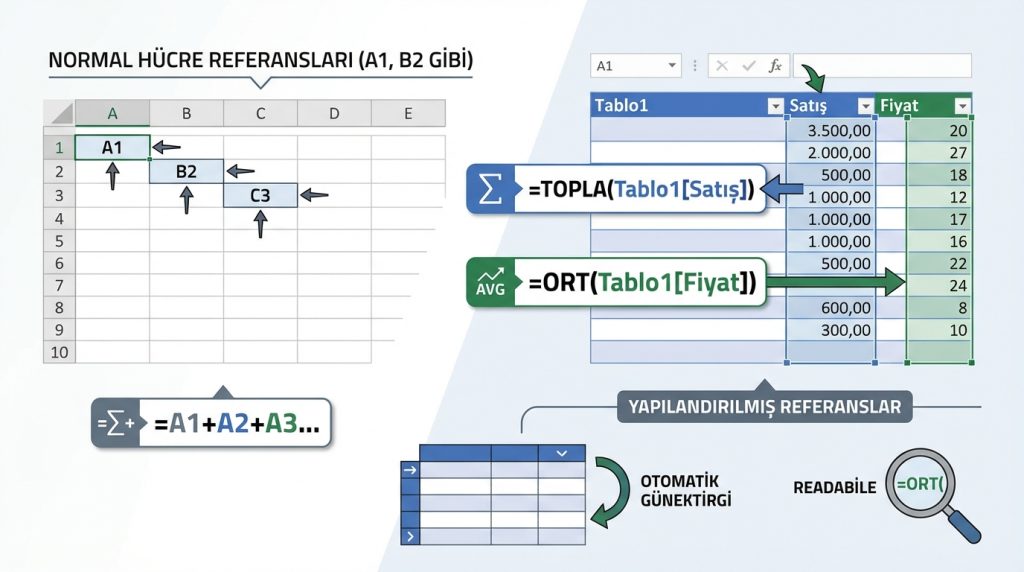
Normal hücre referansları (A1, B2 gibi) yerine tablolar yapılandırılmış referanslar kullanır. Örneğin:
- =TOPLA(Tablo1[Satış]) → Satış sütunundaki tüm değerleri toplar
- =ORT(Tablo1[Fiyat]) → Fiyat sütununun ortalamasını alır
Bu referanslar hem daha okunabilir hem de tablo boyutu değiştiğinde otomatik güncellenir.
Sık Yapılan Hatalar ve Çözümleri
Yeni başlayanlar Excel tablolarıyla çalışırken bazı yaygın hatalara düşebilir. İşte bunlardan kaçınmanın yolları:
- Boş satır bırakmak: Veriler arasında boş satır varsa Excel tablo sınırını yanlış algılar. Çözüm: Boş satırları silin veya manuel olarak aralık seçin.
- Birleştirilmiş hücreler: Tablolar birleştirilmiş hücreleri desteklemez. Önce hücre birleştirmelerini kaldırın.
- Başlık satırı eksikliği: Başlık olmadan tablo oluşturursanız Excel otomatik başlıklar ekler (Sütun1, Sütun2 gibi). Bunları anlamlı isimlerle değiştirin.
- Tabloyu silmek yerine verileri silmek: Tablo yapısını kaldırmak için “Tablo Tasarımı > Aralığa Dönüştür” seçeneğini kullanın.
Tabloya Satır ve Sütun Ekleme
Tablonuz büyüdükçe yeni veriler eklemek gerekecektir. Excel bunu son derece kolay hale getirir:
- Yeni satır eklemek için: Tablonun son satırına git ve Tab tuşuna bas. Otomatik olarak yeni satır oluşur.
- Arada satır eklemek için: Satıra sağ tıkla, “Ekle” > “Üstüne Tablo Satırları” seç.
- Yeni sütun eklemek için: Tablonun yanındaki ilk boş sütuna başlık yaz. Excel otomatik olarak tabloyu genişletir.
Pro İpucu: Tablonun sağ alt köşesindeki küçük mavi üçgeni sürükleyerek de tablo boyutunu manuel olarak ayarlayabilirsiniz.
Sıkça Sorulan Sorular
Normal aralık ile tablo arasındaki fark nedir?
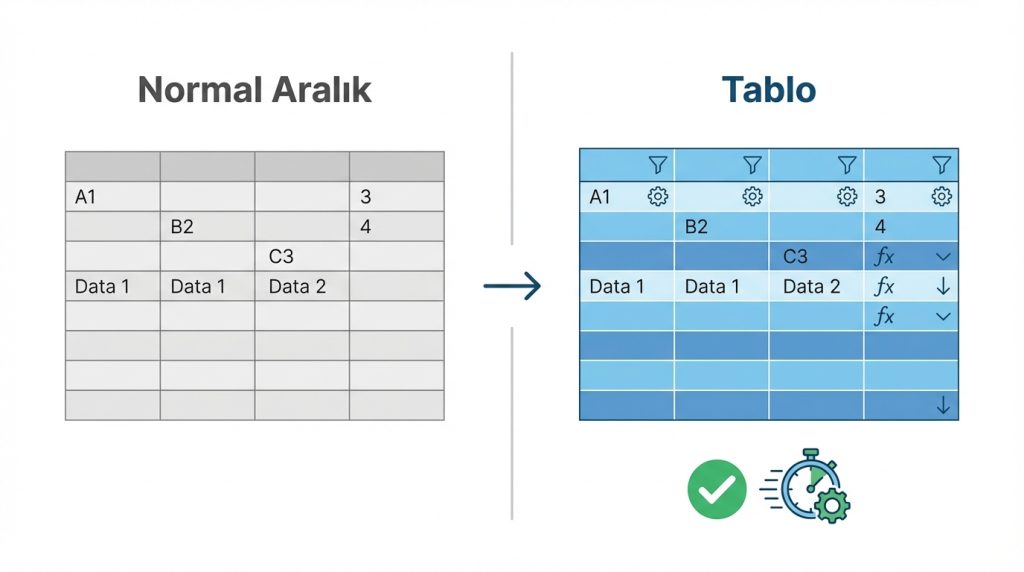
Normal aralık sadece hücrelerden oluşur. Tablo ise otomatik filtreleme, yapılandırılmış referanslar, otomatik biçimlendirme ve formül genişletme gibi ek özellikler sunar. Düzenli veri girişi yapıyorsanız tablo kullanmak çok daha verimlidir.
Tabloyu normale nasıl döndürürüm?
Tablonun herhangi bir hücresine tıklayın, “Tablo Tasarımı” sekmesine gidin ve “Aralığa Dönüştür” butonuna basın. Biçimlendirme kalır ama tablo özellikleri kaybolur.
Bir çalışma sayfasında birden fazla tablo olabilir mi?
Evet, aynı sayfada istediğiniz kadar tablo oluşturabilirsiniz. Her tabloya farklı isim vererek formüllerde kolayca referans verebilirsiniz.
Tablo ismini nasıl değiştiririm?
Tabloya tıklayın, “Tablo Tasarımı” sekmesinde sol üstte “Tablo Adı” kutusunu göreceksiniz. Buraya istediğiniz ismi yazın.
Özetle
Excel’de tablo oluşturmak ve biçimlendirmek, veri yönetiminin temel taşlarından biridir. Öğrendiklerinizi kısaca hatırlayalım:
- Ctrl + T ile hızlıca tablo oluşturun
- Hazır stillerle profesyonel görünüm elde edin
- Otomatik filtreleme ve sıralama özelliklerinden faydalanın
- Yapılandırılmış referanslarla daha okunabilir formüller yazın
- Boş satır ve birleştirilmiş hücrelerden kaçının
Artık Excel tablolarının temellerini biliyorsunuz. Pratikte en sık görülen durum şu: Bir kez tablo kullanmaya başladığınızda, normal aralıklara geri dönmek istemiyorsunuz. Şimdi kendi verilerinizle deneme yapma zamanı!

