

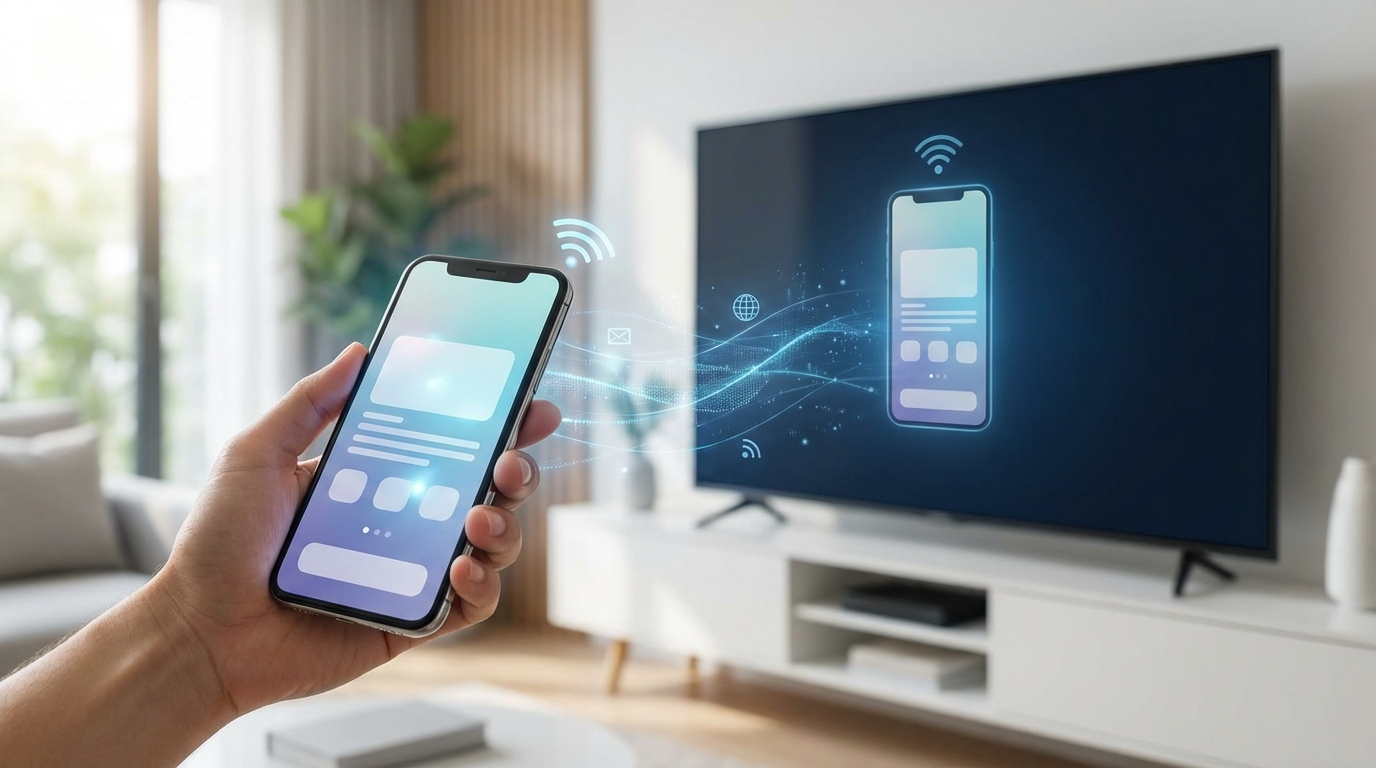
iPhone ekranınızda izlediğiniz bir videoyu, çektiğiniz fotoğrafları ya da bir sunumu büyük TV ekranına taşımak istediğinizde devreye giren teknolojinin adı AirPlay. Apple’ın bu kablosuz aktarım protokolü, iPhone’da AirPlay nedir sorusunun en kısa cevabı şu: Cihazınızdaki içeriği Wi-Fi üzerinden uyumlu bir ekrana veya hoparlöre “fırlatmanızı” sağlayan yerleşik bir özellik.
Kısa Tanım: AirPlay, Apple’ın geliştirdiği kablosuz yayın (streaming) protokolüdür. iPhone, iPad veya Mac’teki görüntü ve sesi; Apple TV, akıllı TV’ler veya uyumlu hoparlörlere aktarır. Kablo derdi yok, kurulum minimal.
AirPlay Nasıl Çalışır? Teknik Mantık
AirPlay’in çalışma prensibi aslında oldukça basit: iPhone’unuz ve hedef cihaz (TV, hoparlör) aynı Wi-Fi ağına bağlıyken, Apple’ın protokolü bu iki cihaz arasında güvenli bir köprü kurar. İçerik, iPhone’dan hedefe gerçek zamanlı olarak “stream” edilir.
İki farklı kullanım modu var:
- İçerik Yayını (Streaming): Sadece video, fotoğraf veya müzik gönderirsiniz. iPhone’da başka işler yapabilirsiniz.
- Ekran Yansıtma (Screen Mirroring): iPhone ekranının birebir kopyası TV’de görünür. Oyun oynamak, sunum yapmak veya uygulama göstermek için ideal.
Kilit Çıkarım: Streaming modunda iPhone’unuz serbest kalır; mirroring modunda ise ekranınız kilitlenir ve TV’de ne görünüyorsa onu gösterir.
Hangi Cihazlar AirPlay Destekliyor?
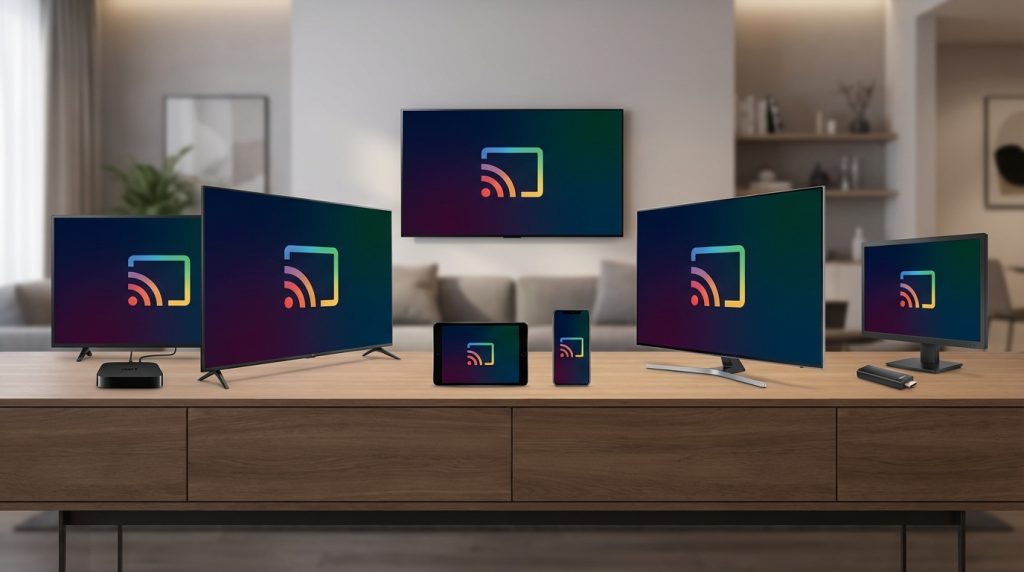
AirPlay 2 (güncel sürüm) desteği sunan cihaz yelpazesi oldukça geniş. İşte uyumluluk tablosu:
| Cihaz Türü | Destekleyen Markalar/Modeller | Not |
|---|---|---|
| Apple TV | Apple TV HD, Apple TV 4K (tüm nesiller) | En stabil deneyim |
| Samsung TV | 2018 ve sonrası akıllı TV’ler | Tizen işletim sistemli modeller |
| LG TV | 2019 ve sonrası OLED/NanoCell/UHD serisi | webOS 4.5+ gerekli |
| Sony TV | 2020 ve sonrası Google TV modelleri | Firmware güncellemesi gerekebilir |
| Roku Cihazları | Roku TV, Roku Streaming Stick+, Ultra | Roku OS 9.4+ şart |
| Hoparlörler | HomePod, Sonos, Bose, Bang & Olufsen | Sadece ses için |
Pro İpucu: TV’nizin AirPlay destekleyip desteklemediğini anlamanın en kolay yolu, TV ayarlarında “AirPlay” veya “Apple AirPlay” menüsünü aramak. Yoksa, harici bir Apple TV veya Roku cihazı işinizi görür.
iPhone’dan TV’ye Ekran Yansıtma: Adım Adım
Ekranı TV’ye yansıtmak için şu adımları takip edin:
- Aynı Wi-Fi ağına bağlan: iPhone ve TV’nin (veya Apple TV’nin) aynı kablosuz ağda olduğundan emin ol.
- Kontrol Merkezi’ni aç: iPhone X ve sonrasında sağ üst köşeden aşağı kaydır. Eski modellerde alttan yukarı kaydır.
- Ekran Yansıtma simgesine dokun: İç içe iki dikdörtgen şeklindeki ikona bas.
- Hedef cihazı seç: Listede TV’ni veya Apple TV’ni gör ve üzerine dokun.
- Kod gir (istenirse): TV ekranında 4 haneli bir kod belirebilir. Bu kodu iPhone’a gir.
- Yansıtmayı başlat: Birkaç saniye içinde iPhone ekranın TV’de görünecek.
Yansıtmayı durdurmak için: Aynı yoldan Kontrol Merkezi’ne git, “Yansıtmayı Durdur” seçeneğine dokun.
Sadece Video veya Fotoğraf Göndermek İstiyorsanız
Tüm ekranı yansıtmak yerine sadece belirli bir içeriği TV’ye göndermek daha pratik olabilir. Bu yöntemde iPhone’unuz serbest kalır:
- Göndermek istediğin video veya fotoğrafı aç (Fotoğraflar uygulaması, YouTube, Netflix vb.).
- Ekranda AirPlay simgesini ara (genellikle paylaş menüsünde veya video oynatıcıda).
- Simgeye dokun ve hedef TV’yi seç.
- İçerik TV’de oynarken iPhone’da başka uygulamalara geçebilirsin.
Kilit Çıkarım: Netflix, YouTube, Disney+ gibi uygulamalar doğrudan AirPlay desteği sunar. Uygulama içindeki “TV’ye gönder” veya AirPlay ikonunu kullanmak, ekran yansıtmadan daha verimli çalışır.
AirPlay Çalışmıyor mu? Sık Karşılaşılan Sorunlar
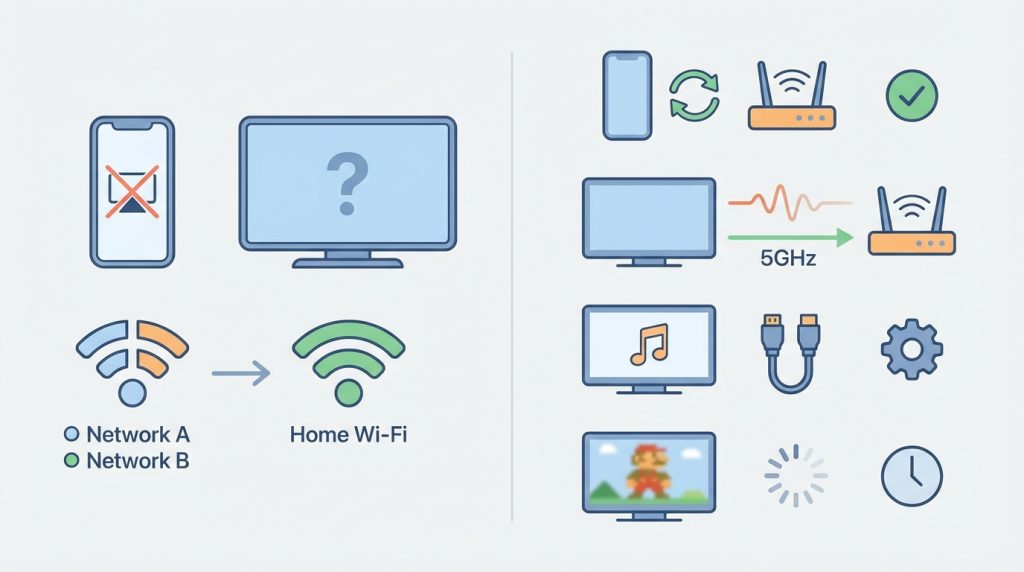
Pratikte en sık görülen AirPlay sorunları ve çözümleri:
Hızlı Teşhis: TV listede görünmüyor → Farklı Wi-Fi ağları → Her iki cihazı aynı ağa bağla.
- Cihaz listede yok: Wi-Fi bağlantılarını kontrol edin. Router’ı yeniden başlatın.
- Bağlantı kopuyor: Wi-Fi sinyali zayıf olabilir. Router’a yaklaşın veya 5 GHz bandına geçin.
- Ses var, görüntü yok: HDCP uyumluluk sorunu. TV’nin HDMI ayarlarını kontrol edin.
- Gecikme (lag) var: Özellikle oyunlarda fark edilir. Bu, Wi-Fi tabanlı aktarımın doğasında var; Apple TV kullanmak gecikmeyi azaltır.
- TV’de AirPlay açık değil: TV ayarlarından AirPlay özelliğini etkinleştirin.
Yaygın Hatalar:
- Bluetooth ile AirPlay’i karıştırmak (AirPlay Wi-Fi kullanır)
- VPN açıkken bağlanmaya çalışmak (VPN’i kapatın)
- Misafir Wi-Fi ağında denemek (cihazlar arası iletişimi engelleyebilir)
AirPlay mi, Chromecast mi, HDMI Kablo mu?
Alternatiflerle kıyaslamak, doğru tercihi yapmanıza yardımcı olur:
| Özellik | AirPlay | Chromecast | HDMI Adaptör |
|---|---|---|---|
| Kurulum | Kolay (yerleşik) | Orta (uygulama gerekli) | Çok kolay |
| Gecikme | Düşük-Orta | Düşük-Orta | Çok düşük |
| Kablo ihtiyacı | Yok | Yok | Var |
| iPhone uyumu | Mükemmel | Sınırlı | Mükemmel |
| Fiyat | Ücretsiz (TV destekliyorsa) | ~800-1500 TL | ~400-800 TL |
Maliyet Notu: TV’niz AirPlay 2 destekliyorsa ek masraf yok. Desteklemiyorsa Apple TV 4K (yaklaşık 5.000-7.000 TL) veya uygun fiyatlı bir Roku cihazı alternatif olabilir.
Sıkça Sorulan Sorular
AirPlay için internet bağlantısı şart mı?
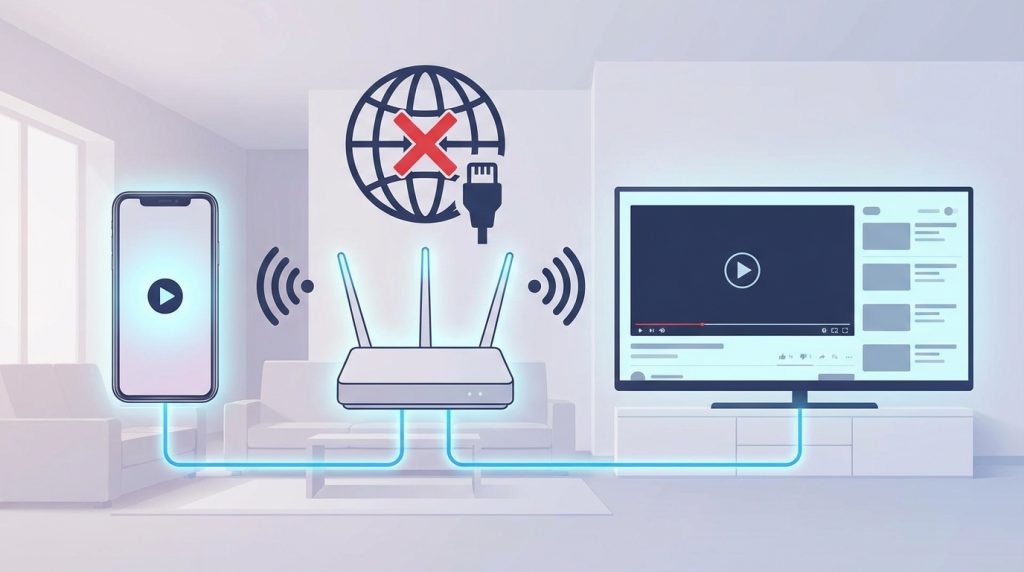
Aktif internet şart değil, ancak her iki cihazın aynı yerel Wi-Fi ağında olması gerekiyor. Router’ınız internete bağlı olmasa bile AirPlay çalışabilir.
AirPlay ile 4K içerik izleyebilir miyim?
Evet, AirPlay 2 protokolü 4K HDR içerik aktarımını destekler. Ancak hem kaynak içeriğin hem de TV’nin 4K uyumlu olması gerekir.
Birden fazla TV’ye aynı anda yayın yapabilir miyim?
Ses için evet; AirPlay 2 ile birden fazla hoparlöre aynı anda müzik gönderebilirsiniz. Ancak video yansıtma tek bir ekranla sınırlı.
AirPlay güvenli mi? Başkası bağlanabilir mi?
AirPlay bağlantıları şifrelidir. TV ayarlarından “Kod iste” seçeneğini açarak ekstra güvenlik katmanı ekleyebilirsiniz. Aynı Wi-Fi’deki herkes TV’nizi görebilir, ancak kod olmadan bağlanamaz.
Özetle
AirPlay, iPhone kullanıcıları için en pratik kablosuz ekran yansıtma çözümü olmaya devam ediyor. Kurulumu saniyeler sürüyor, ek uygulama gerektirmiyor ve modern TV’lerin çoğu zaten destekliyor.
Akılda tutulması gerekenler:
- Her iki cihaz aynı Wi-Fi ağında olmalı
- Tüm ekranı yansıtmak yerine içerik streaming’i tercih edin (pil ve performans için)
- Bağlantı sorunlarında önce Wi-Fi’yi kontrol edin
- En stabil deneyim için Apple TV 4K ideal, ancak zorunlu değil
TV’niz AirPlay destekliyorsa, bu özelliği kullanmamak için hiçbir neden yok. Kontrol Merkezi’ni açın, deneyin ve farkı görün.
İlgili rehber: Apple dışındaki cihazlarda ekran yansıtmak istiyorsanız Miracast uyumluluğunu ve Windows/Android adımlarını kontrol edin. Miracast rehberi.

