

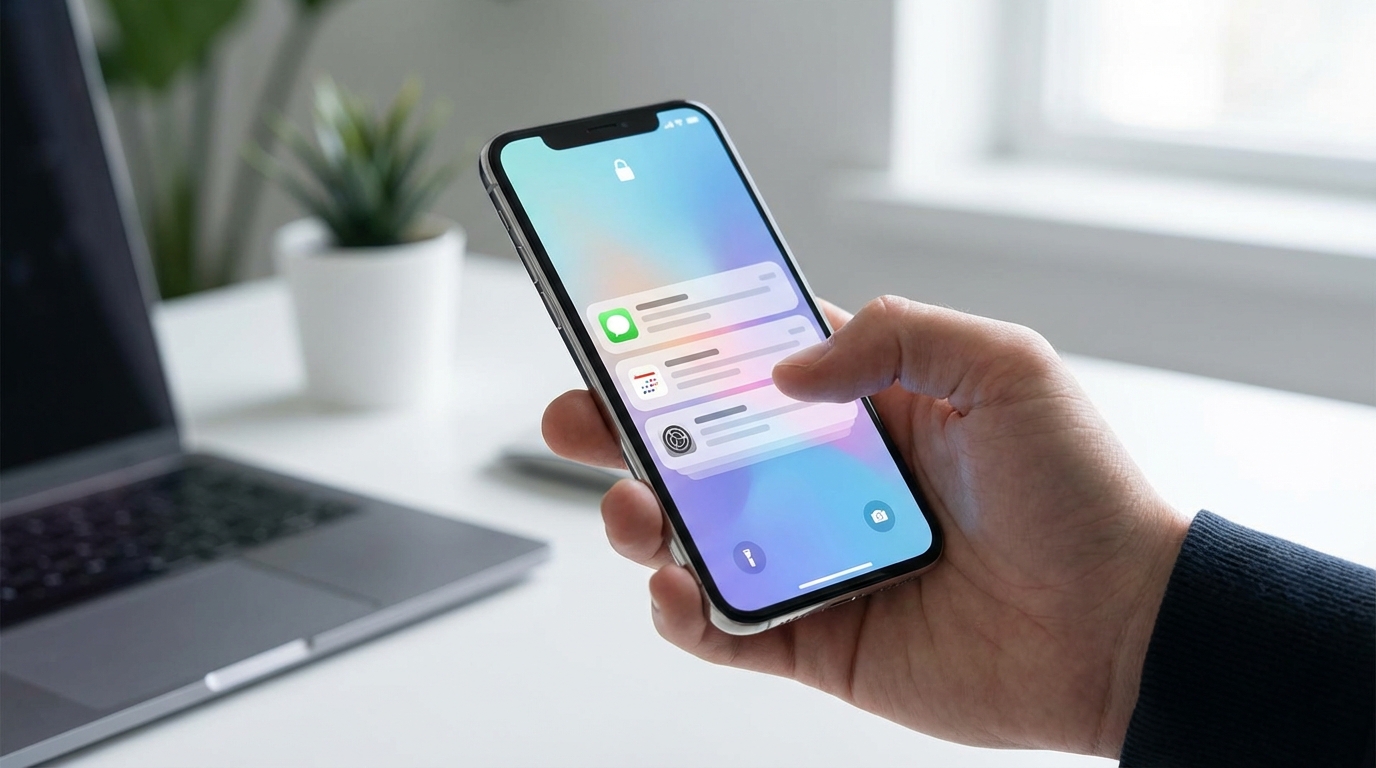
Telefonunuz masada dururken bir bildirim geldi ve yanınızdaki herkes mesajın içeriğini gördü. Tanıdık geldi mi? iPhone’da kilit ekranı bildirimlerini yönetme, hem gizliliğinizi korumak hem de dikkat dağınıklığını azaltmak için kritik bir beceri. iOS’un sunduğu seçenekler oldukça esnek; bildirim önizlemelerinden uygulama bazlı ayarlara kadar her şeyi kontrol altına alabilirsiniz.
Başlamadan Önce
Ayarlara dalmadan önce birkaç şeyi netleştirelim. Böylece işlem sırasında takılmazsınız.
Gerekenler
- iOS 16 veya üzeri yüklü bir iPhone (iOS 17/18 önerilir)
- Face ID veya Touch ID aktif durumda
- Birkaç dakika süre
Ön Koşullar
- iPhone’unuzun şarjı en az %20 olsun (ayar değişiklikleri sırasında kapanmasın)
- Hangi uygulamaların bildirimlerini görmek istediğinize kabaca karar verin
- Mevcut bildirim ayarlarınızı not edin (geri dönmek isterseniz işe yarar)
Bildirim Önizlemelerini Kontrol Etme
Kilit ekranında mesaj içeriklerinin görünüp görünmeyeceğini belirleyen ana ayar burası. Üç farklı seçenek sunuluyor ve her birinin kendine göre avantajı var.
- Ayarlar uygulamasını aç.
- Bildirimler sekmesine dokun.
- En üstte yer alan Önizlemeleri Göster seçeneğine gir.
- Üç seçenekten birini seç:
- Her Zaman: Telefon kilitliyken bile mesaj içerikleri görünür.
- Kilit Açıkken: Sadece Face ID veya Touch ID ile kimlik doğrulandıktan sonra içerik görünür.
- Hiçbir Zaman: Bildirim gelir ama içerik asla önizlenmez.
Pro İpucu: “Kilit Açıkken” seçeneği çoğu kullanıcı için ideal denge noktası. Telefonunuza baktığınızda Face ID otomatik çalışır ve içerikler anında görünür hale gelir. Başkaları baktığında ise sadece “1 Yeni Mesaj” gibi genel bir bilgi görür.
Uygulama Bazlı Bildirim Ayarları
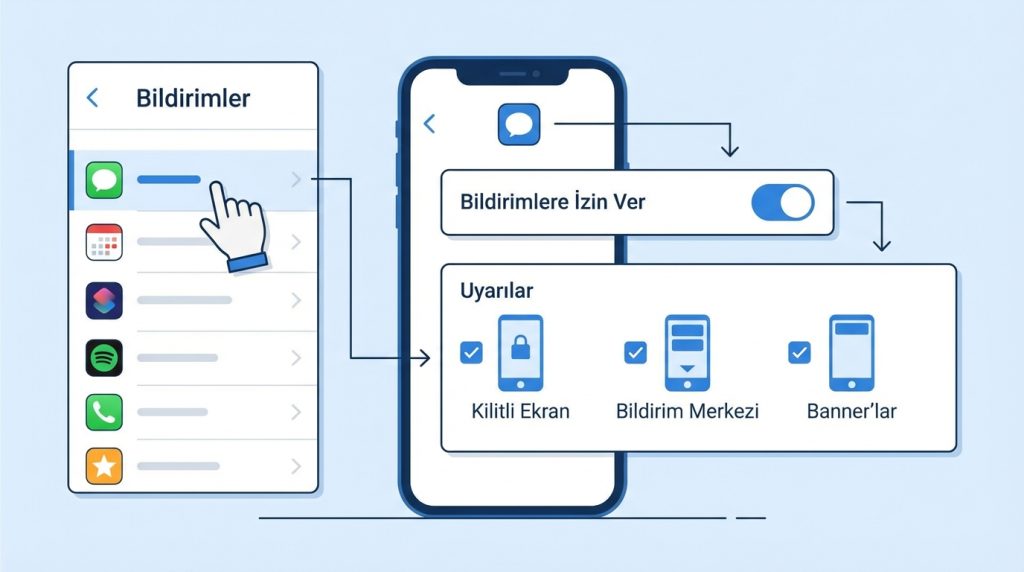
Tüm uygulamaları aynı kefeye koymak zorunda değilsiniz. WhatsApp bildirimlerini gizlerken, takvim hatırlatıcılarını açık bırakabilirsiniz. İşte adımlar:
- Ayarlar > Bildirimler yolunu izle.
- Listeden ayarlamak istediğin uygulamayı seç (örneğin WhatsApp).
- Bildirimlere İzin Ver anahtarının açık olduğundan emin ol.
- Uyarılar bölümünde üç seçenek göreceksin:
- Kilitli Ekran: Kilit ekranında görünsün mü?
- Bildirim Merkezi: Yukarıdan aşağı kaydırınca görünsün mü?
- Banner’lar: Telefon açıkken üstten düşen bildirimler
- Sadece Kilitli Ekran seçeneğinin işaretini kaldır. Diğerleri aktif kalabilir.
Kilit Çıkarım: Bu yöntemle hassas uygulamaları (bankacılık, mesajlaşma, e-posta) kilit ekranından gizlerken, daha az önemli bildirimleri görünür bırakabilirsiniz.
Bildirim Gruplama ve Görünüm Stili
iOS 17 ve 18 ile birlikte kilit ekranındaki bildirimlerin nasıl sıralandığını da değiştirebilirsiniz. Bu özellik özellikle çok fazla bildirim alan kullanıcılar için faydalı.
- Ayarlar > Bildirimler bölümüne git.
- Farklı Görüntüle seçeneğini bul (iOS 16+).
- Üç görünüm arasından seç:
- Sayı: Sadece bildirim sayısı görünür, en minimal seçenek.
- Yığın: Bildirimler üst üste yığılır, dokunarak açılır.
- Liste: Tüm bildirimler alt alta sıralanır.
Gizlilik odaklıysanız Sayı görünümü idealdir. Sadece “5 Bildirim” gibi bir rakam görürsünüz. Detaylar için telefonu açmanız gerekir.
Hassas İçerik Koruması
iOS 17 ile gelen Hassas İçerik Uyarısı özelliği, uygunsuz görsellerin kilit ekranında önizlenmesini engelleyebilir. Bu özellik varsayılan olarak kapalıdır.
- Ayarlar > Gizlilik ve Güvenlik yolunu izle.
- Hassas İçerik Uyarısı seçeneğine dokun.
- Anahtarı aç ve hangi uygulamalar için aktif olacağını seç.
Pro İpucu: Bu özellik cihaz üzerinde çalışır, Apple sunucularına görsel göndermez. Gizlilik endişesi duymadan aktif edebilirsiniz.
Odak Modları ile Bildirim Yönetimi
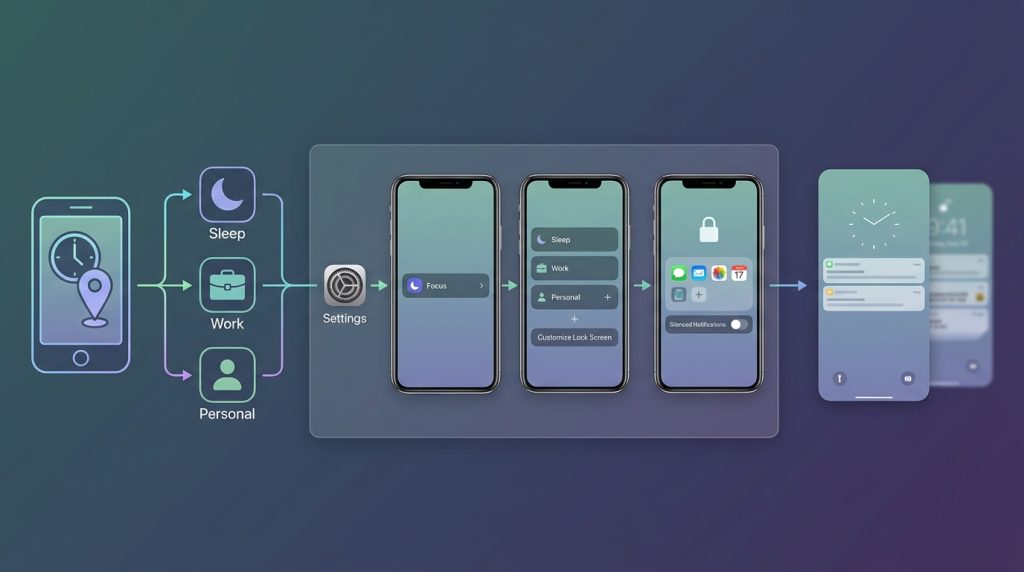
Belirli saatlerde veya konumlarda bildirimleri otomatik olarak filtrelemek istiyorsanız, Odak modları tam size göre. Örneğin iş saatlerinde sadece iş uygulamalarından bildirim alabilirsiniz.
- Ayarlar > Odak bölümüne git.
- Mevcut bir odak seç (Uyku, Çalışma, Kişisel) veya sağ üstten + ile yeni oluştur.
- Kilit Ekranını Özelleştir seçeneğine dokun.
- Bu odak aktifken hangi bildirimlerin kilit ekranında görüneceğini belirle.
- Sessiz Bildirimleri Göster seçeneğini kapat (tamamen temiz bir kilit ekranı için).
| Odak Modu | Önerilen Kullanım | Kilit Ekranı Ayarı |
|---|---|---|
| Uyku | Gece saatleri | Tüm bildirimler gizli |
| Çalışma | Mesai saatleri | Sadece iş uygulamaları |
| Kişisel | Hafta sonları | Sadece aile/arkadaşlar |
| Rahatsız Etme | Toplantılar | Hiçbir bildirim görünmez |
Şu Durumda Ne Yaparsın?
Senaryo: Bir sunum yapıyorsunuz ve iPhone’unuz projektöre yansıtılıyor. Tam o sırada kişisel bir mesaj gelirse?
Çözüm: Sunum öncesi Kontrol Merkezi’nden (sağ üst köşeden aşağı kaydır) Odak simgesine dokun ve “Rahatsız Etmeyin” modunu aktif et. Bu mod aktifken kilit ekranında hiçbir bildirim içeriği görünmez. Sunum bitince aynı yerden kapatabilirsin.
Sıkça Sorulan Sorular
Bildirimler geliyor ama kilit ekranında görünmüyor, neden?
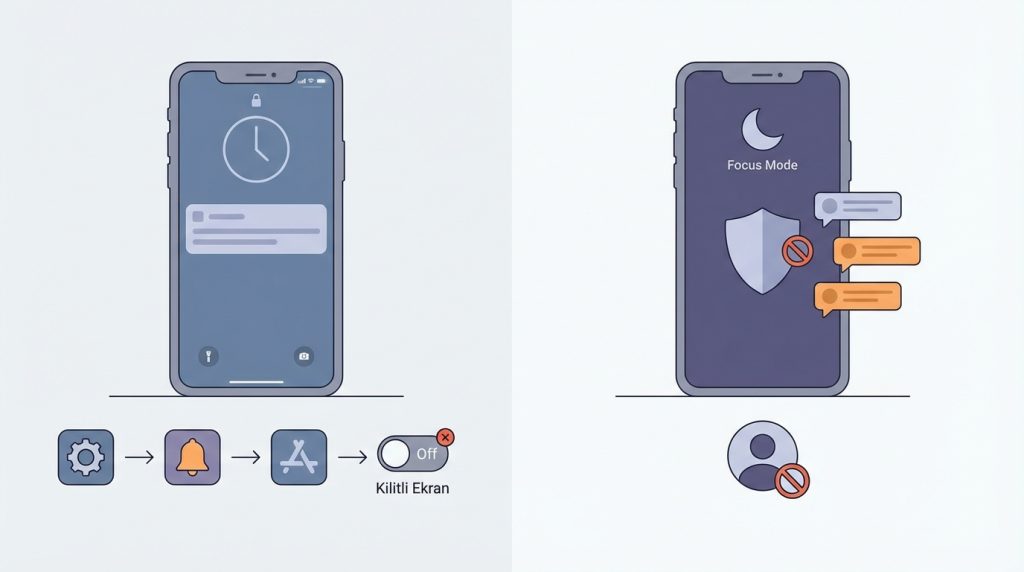
Muhtemelen ilgili uygulamanın “Kilitli Ekran” seçeneği kapalıdır. Ayarlar > Bildirimler > [Uygulama Adı] yolundan kontrol edin. Ayrıca aktif bir Odak modunun bildirimleri engelliyor olabileceğini de unutmayın.
Face ID çalışmadan önizlemeleri görebilir miyim?
Evet, Önizlemeleri Göster ayarını “Her Zaman” olarak değiştirirseniz Face ID’ye gerek kalmadan içerikler görünür. Ancak bu gizlilik açısından risklidir.
Belirli kişilerden gelen mesajları her zaman gösterebilir miyim?
Odak modları içinde “İzin Verilen Kişiler” listesi oluşturabilirsiniz. Bu kişilerden gelen bildirimler, odak aktifken bile kilit ekranında görünür.
iOS 18’de farklı bir şey var mı?
iOS 18 ile kilit ekranı özelleştirme seçenekleri genişledi. Bildirim ayarları temelde aynı kalsa da, Odak modlarıyla entegrasyon daha güçlü hale geldi. Ayrıca uygulama bazlı bildirim sesleri için daha fazla seçenek sunuluyor.
Özetle
iPhone’da kilit ekranı bildirim ayarları, düşünüldüğünden çok daha esnek. İşte hızlı bir özet:
- Genel gizlilik için: Önizlemeleri “Kilit Açıkken” olarak ayarlayın.
- Uygulama bazlı kontrol için: Her uygulamanın bildirim ayarlarını ayrı ayrı düzenleyin.
- Otomatik yönetim için: Odak modlarını kullanın ve kilit ekranı görünümünü özelleştirin.
- Minimal görünüm için: Bildirim görünümünü “Sayı” olarak değiştirin.
Bu ayarları bir kez yapılandırdıktan sonra, hem gizliliğiniz korunur hem de gereksiz dikkat dağınıklığından kurtulursunuz. Artık telefonunuz masada dururken içiniz rahat olabilir.

