

Hızlı Teşhis: iPhone’unuz Neden Yavaşladı?
Hızlı Teşhis: Belirti →Uygulamalar geç açılıyor, animasyonlar takılıyor, pil hızla tükeniyor | Muhtemel Neden →Arka plan işlemleri,dolu depolama, yıpranmış pil veya iOS güncelleme sonrası indeksleme | İlk Deneme → Cihazı yeniden başlatın ve24 saat bekleyin.
iPhone’da telefon yavaşladı sorunu, özellikle büyük iOS güncellemelerinden sonra kullanıcıların en sık karşılaştığı şikayetlerin başında geliyor. iOS 18 güncellemesi sonrası birçok kullanıcı, cihazlarının kasma yaptığını ve performansın düştüğünü bildiriyor. Ancak panik yapmayın; çoğu durumda bu sorun birkaç basit ayarla çözülebilir.
Kilit Çıkarım: Güncelleme sonrası ilk 24-48 saat içinde yaşanan yavaşlama genellikle arka plandaki indeksleme işlemlerinden kaynaklanır. Cihazı şarja takılı bırakıp beklemek, çoğu zaman sorunu kendiliğinden çözer.
Başlamadan Önce
iPhone hızlandırma işlemlerine geçmeden önce bazı kontrolleri yapmanız gerekiyor. Bu adımlar, sorununuzun kaynağını tespit etmenize yardımcı olacak.
Gerekenler
- Şarj kablosu ve güç adaptörü
- Stabil Wi-Fi bağlantısı
- iCloud veya bilgisayar yedeklemesi (güvenlik için)
Ön Koşullar
- Pil Sağlığı Kontrolü: Ayarlar → Pil → Pil Sağlığı ve Şarj yolunu izleyin. %80’in altındaki değerler performans kısıtlamasına neden olabilir.
- Depolama Durumu: Ayarlar → Genel → iPhone Depolama Alanı’nı kontrol edin. Minimum 5-10 GB boş alan bulunmalı.
- iOS Sürümü: Güncel iOS sürümünü kullandığınızdan emin olun; ara güncellemeler performans iyileştirmeleri içerir.
Adım Adım Hızlandırma Çözümleri
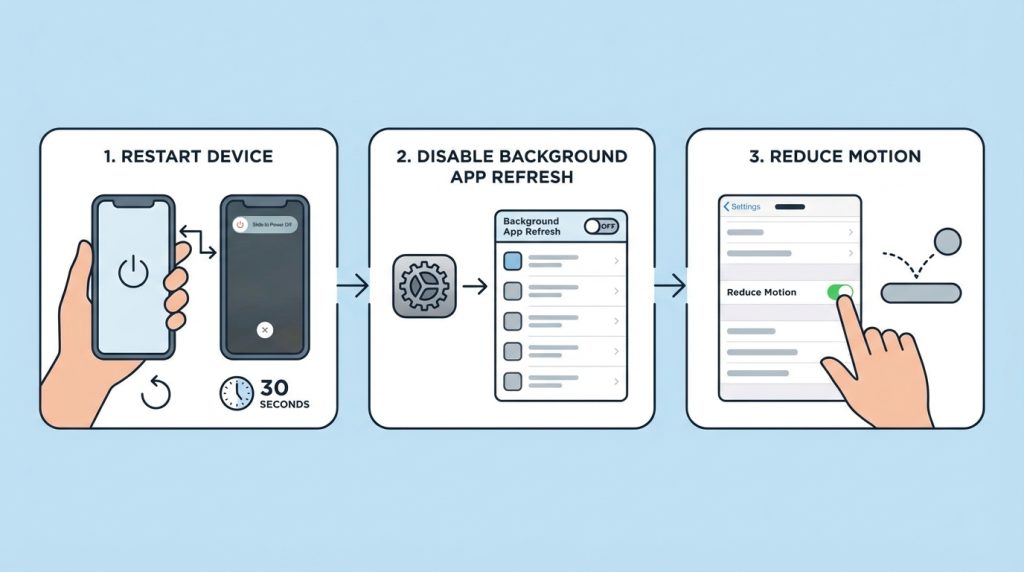
Aşağıdaki adımları kolaydan zoradoğru sıraladık. Her adımdan sonra cihazınızı test edin; sorununuz çözüldüyse devam etmenize gerek yok.
- Cihazı Yeniden Başlat: Basitama etkili. Yan tuş ve ses tuşlarından birine basılı tutarak “Kapatmak için kaydır” seçeneğini kullan.30 saniye bekledikten sonra tekrar aç.
- Arka Plan Uygulama Yenilemesini Kapat: Ayarlar → Genel → Arka Planda Uygulama Yenileme yolunu izle. Tamamen kapatabilir veya yalnızca kritik uygulamaları seçebilirsin.
- Hareketi Azalt Özelliğini Etkinleştir: Ayarlar → Erişilebilirlik → Hareket → Hareketi Azalt’ı aç. Bu, animasyonları basitleştirerek sistem kaynaklarını serbest bırakır.
- Safari Önbelleğini Temizle: Ayarlar → Safari → Geçmişi ve Web Sitesi Verilerini Sil seçeneğine dokun. Tarayıcı verileri zamanla gigabaytlarcayer kaplayabilir.
- Kullanılmayan Uygulamaları Boşalt: Ayarlar → Genel → iPhone Depolama Alanı → Kullanılmayan Uygulamaları Boşalt’ı etkinleştir. Bu, uygulama verilerini korurken kurulum dosyalarını siler.
- Konum Servislerini Gözden Geçir: Ayarlar → Gizlilik ve Güvenlik → Konum Servisleri yolunda her zaman konum isteyen uygulamaları “Kullanırken” veya “Asla” olarak değiştir.
- Tüm Ayarları Sıfırla: Verilerinizi silmeden ayarları fabrika varsayılanlarına döndürür. Ayarlar → Genel → iPhone’u Aktar veya Sıfırla → Sıfırla → Tüm Ayarları Sıfırla.
Pro İpucu: iOS 18 güncellemesi sonrası yavaşlama yaşıyorsan, cihazı gece boyunca şarja takılı ve Wi-Fi’ye bağlı bırak. Spotlight indeksleme ve fotoğraf analizi gibi arka plan işlemleri tamamlandığında performans normaledönecektir.
Pil Sağlığı ve Performans İlişkisi
Apple,2017’deki “Batterygate” skandalından bu yana pil yönetimi konusunda daha şeffaf davranıyor. Pil sağlığı %80’in altına düştüğünde, iPhone otomatik olarak performans yönetimi uygulayabilir. Bu durum, beklenmedik kapanmaları önlemek için işlemci hızını düşürür.
| Pil Sağlığı | Performans Durumu | Önerilen Aksiyon |
|---|---|---|
| %100- %80 | Normal performans | Rutin bakım yeterli |
| %80 – %70 | Hafif performans düşüşü olabilir | Pil değişimini planla |
| %70 altı | Belirgin yavaşlama | Pil değişimi önerilir |
Maliyet: Apple yetkili servislerinde iPhone pil değişimi Türkiye’de model ve garantiye göre değişkenlik gösteriyor. AppleCare+ kapsamındaysanız maliyet düşük kalır; aksi halde 2.000-4.000 TL arasında değişebilir.
Yaygın Hatalar: Bunları Yapmayın
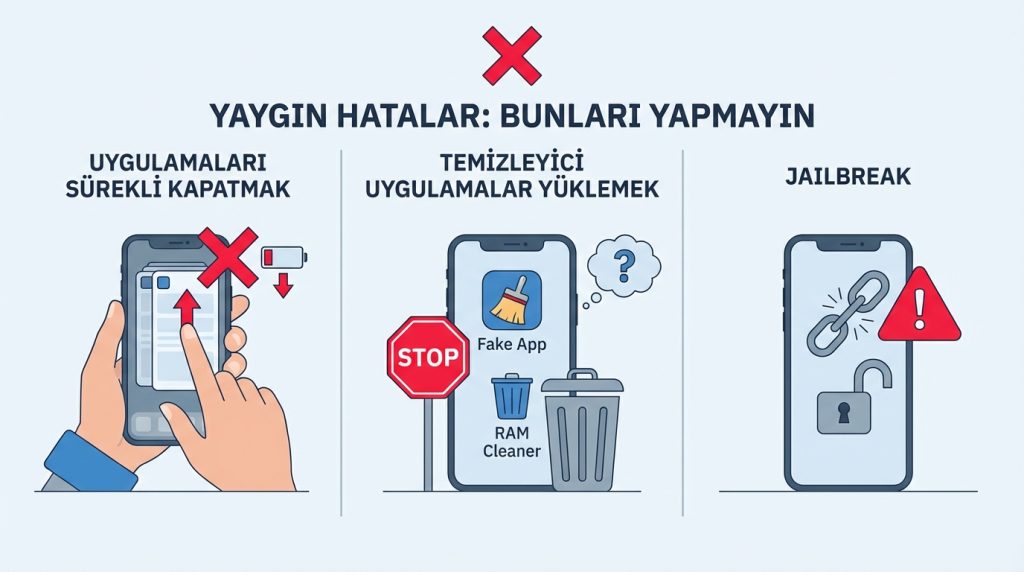
iPhone hızlandırma konusunda internette dolaşan bazı “tavsiyeler” aslında zararlı olabilir veya hiçbir işe yaramaz. İşte kaçınmanız gerekenler:
- Uygulamaları sürekli kapatmak: Çoklu görev ekranındanuygulamaları yukarı kaydırarak kapatmak pil tasarrufu sağlamaz; aksineuygulamayı yeniden açarken daha fazlaenerji harcar.
- “Temizleyici” uygulamalar yüklemek: App Store’daki RAM temizleyici veya önbellek temizleyici uygulamaların çoğu etkisizdir. iOS, bellek yönetimini otomatik olarak yapar.
- Jailbreak yapmak: Güvenlik açıkları oluşturur ve Apple garantisini geçersiz kılar. Performans artışı vaadi çoğunlukla gerçeği yansıtmaz.
- Beta sürümlerini yüklemek: “Daha hızlı olur” düşüncesiyle beta iOS sürümlerine geçmek, tam tersi sonuçdoğurabilir.
Şu Durumda Ne Yaparsın?
Senaryo: Tüm adımları uyguladınama iPhone hâlâ yavaş çalışıyor. Pil sağlığı %85ve depolama alanı yeterli.
Bu durumda DFU (Device Firmware Update) modunda temiz kurulum düşünülebilir. Ancak bu işlem tüm verilerinizi siler, bu yüzden mutlaka öncesinde tam yedek alın. iTunes veya Finder üzerinden “iPhone’u Geri Yükle” seçeneğiyle fabrika ayarlarınadönüp, yedekten geri yüklemek yerine temiz kurulum yaparak başlayın. Bu yöntem, yazılımsal sorunların büyük çoğunluğunu ortadan kaldırır.
Profesyonel Destek: Ne Zaman Servise Gitmeli?
Aşağıdaki durumlarda kendi başınıza çözüm aramak yerine Apple yetkili servisine başvurmanız önerilir:
- Cihaz aşırı ısınıyor ve kendiliğinden kapanıyor
- Pil sağlığı %70’in altında ve “Servis”uyarısı görünüyor
- Ekranda donma veya rastgele yeniden başlatmalar yaşanıyor
- Fiziksel hasar (düşme, su teması) sonrası performans düşüşü var
Risk Seviyesi: Donanımsal sorunlarda yetkisiz müdahale, garantiyi geçersiz kılabilir ve cihaza kalıcı zarar verebilir.
Sıkça Sorulan Sorular
iOS güncellemesi iPhone’u yavaşlatır mı?
Güncelleme sonrası geçici yavaşlama normaldir;arka plan indeksleme işlemleri 24-48 saat sürebilir. Ancak çok eski modellerde (örneğin iPhone XR’da iOS 18) kalıcı performans düşüşü yaşanabilir.
iPhone önbelleğini temizlemek güvenli mi?
Safari ve uygulama önbelleklerini temizlemek güvenlidir ve genellikle depolama alanı kazandırır. Ancak bazı uygulamalarda oturum bilgilerinizi yeniden girmeniz gerekebilir.
Fabrika ayarlarına sıfırlama performansı artırır mı?
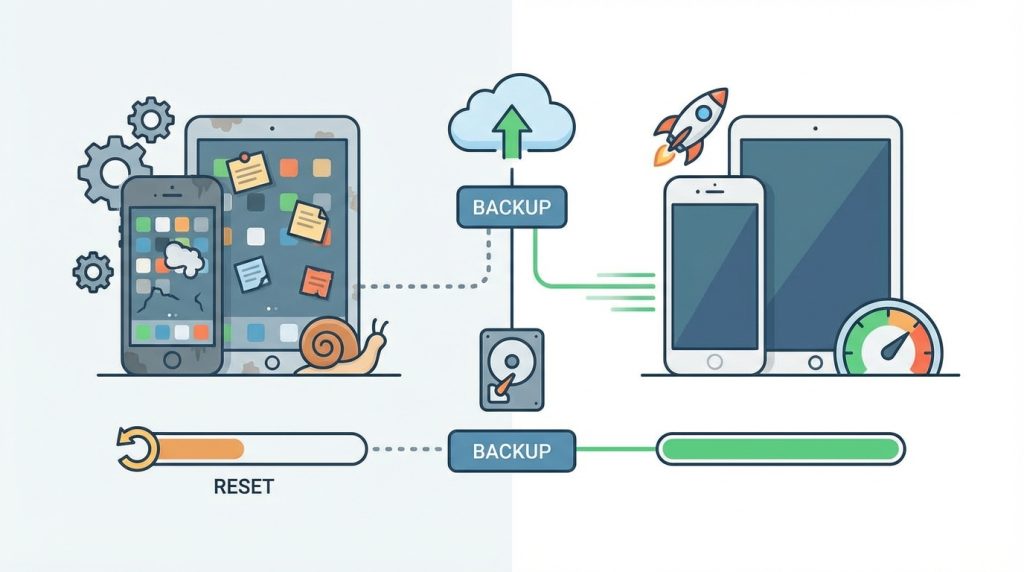
Evet, özellikle yıllardır kullanılan ve hiç sıfırlanmamış cihazlarda belirgin iyileşme sağlar. Ancak mutlaka öncesinde yedek alın.
Düşük Güç Modu sürekli açık tutulmalı mı?
Düşük Güç Modu bazı arka plan işlevlerini kısıtlar ve performansı biraz düşürür. Pil kritik seviyedeyken kullanılması önerilir; sürekli açık tutmak ideal değildir.
Özetle
iPhone’unuzun yavaşlaması genellikle yazılımsal nedenlerden kaynaklanır ve çoğu durumda basit ayar değişiklikleriyle çözülebilir. Arka plan uygulama yenilemesini kapatmak, hareketi azaltmak ve depolama alanını düzenlemek en etkili ilk adımlardır.
Pil sağlığınız %80’in altındaysa performans kısıtlaması yaşıyor olabilirsiniz; bu durumda pil değişimi kalıcı çözüm sunar. Tüm yazılımsal çözümler işe yaramıyorsa, temiz iOS kurulumu veya yetkili servis desteği düşünülmelidir.
Süre: Temel optimizasyon adımları 10-15 dakika sürer. Fabrika sıfırlama ve geri yükleme işlemiise 1-2 saat alabilir.

