

Outlook for Mac kullanıyorsun ve önemli bir e-postayı arşivlemek ya da birine göndermek istiyorsun. Ancak doğrudan iletmek yerine PDF formatında saklamak çok daha pratik olabilir. Outlook for Mac’te e-postayı PDF olarak kaydetme işlemi ilk bakışta gizli gibi görünse de aslında birkaç farklı yöntemle kolayca yapılabiliyor.
Bu yazıda Outlook for Mac’te e-postayı PDF olarak kaydetmenin mantığını, adım adım yöntemlerini ve işini kolaylaştıracak pratik ipuçlarını bulacaksın. Hangi durumlarda hangi yöntemi tercih etmen gerektiğini de netleştireceğiz.
Başlamadan Önce: Gerekenler
E-postayı PDF olarak kaydetme işlemine geçmeden önce birkaç şeyi kontrol etmen faydalı olur. Böylece süreç kesintisiz ilerler.
Araçlar / İhtiyaçlar:
- macOS yüklü bir Mac bilgisayar
- Outlook for Mac uygulaması (Microsoft 365 veya bağımsız sürüm)
- PDF’i kaydedeceğin yeterli disk alanı
Ön Koşullar:
- Outlook hesabının aktif ve senkronize durumda olması
- Kaydetmek istediğin e-postanın tam olarak yüklenmiş olması (özellikle ekli görseller varsa)
- macOS’un yerleşik yazdırma sisteminin çalışır durumda olması
Outlook for Mac’te E-postayı PDF Olarak Kaydetme Yöntemleri
Mac’te Outlook üzerinden e-postayı PDF’e dönüştürmenin birden fazla yolu var. Hangisini seçeceğin, alışkanlıklarına ve hızına bağlı. İşte en yaygın kullanılan yöntemler:
Yazdır Menüsü Üzerinden Kaydetme
Bu yöntem en klasik ve güvenilir olanı. macOS’un yerleşik PDF oluşturma özelliğini kullanıyor.
1) Outlook’u aç ve PDF olarak kaydetmek istediğin e-postayı seç.
2) Üst menüden Dosya > Yazdır seçeneğine tıkla veya klavyeden Command + P kısayolunu kullan.
3) Açılan yazdırma penceresinin sol alt köşesinde “PDF” açılır menüsünü göreceksin. Bu menüye tıkla.
4) “PDF Olarak Kaydet” seçeneğini seç.
5) Dosya adını ve kaydetmek istediğin konumu belirle, ardından “Kaydet” butonuna bas.
Kilit Çıkarım: macOS’taki her uygulama bu yazdırma-PDF dönüşümünü destekler. Yani bu yöntemi öğrendiğinde sadece Outlook değil, diğer uygulamalarda da kullanabilirsin.
Sürükle-Bırak Yöntemi
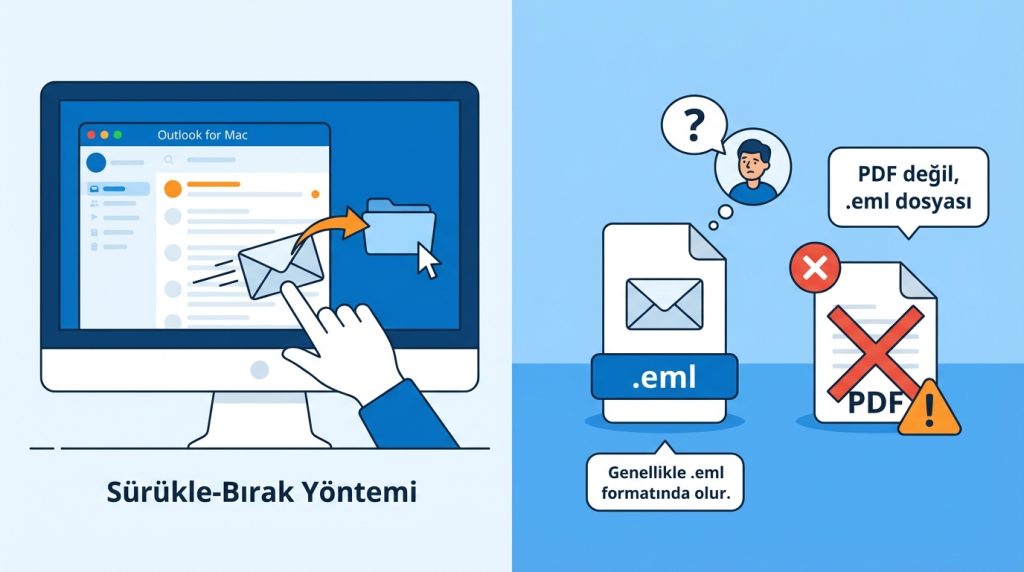
Outlook for Mac’te e-postayı doğrudan masaüstüne veya bir klasöre sürükleyebilirsin. Ancak bu yöntemle elde ettiğin dosya genellikle .eml formatında olur, PDF değil. Dolayısıyla PDF istiyorsan yazdırma yöntemini tercih etmen gerekiyor.
Pratikte en sık görülen hata: Kullanıcılar e-postayı sürükleyip bıraktıklarında PDF elde ettiklerini sanıyor. Oysa .eml dosyası farklı bir format ve her programda açılmayabilir.
Önizleme Uygulamasıyla Birleştirme
Birden fazla e-postayı tek bir PDF’te birleştirmek istiyorsan şu yolu izleyebilirsin:
1) Her e-postayı ayrı ayrı PDF olarak kaydet (yukarıdaki yazdırma yöntemiyle).
2) Kaydedilen PDF dosyalarından birini macOS Önizleme uygulamasıyla aç.
3) Görünüm menüsünden “Küçük Resimler” seçeneğini aktif et.
4) Diğer PDF dosyalarını sol taraftaki küçük resim paneline sürükle.
5) Dosya > Dışa Aktar seçeneğiyle birleştirilmiş PDF’i kaydet.
Bu yöntem özellikle bir projeyle ilgili tüm yazışmaları tek dosyada toplamak istediğinde işe yarıyor.
E-postayı PDF Olarak Kaydetmenin Avantajları
Neden e-postayı olduğu gibi bırakmak yerine PDF’e dönüştüresin? İşte birkaç geçerli sebep:
- Arşivleme kolaylığı: PDF dosyaları yıllar sonra bile aynı şekilde görüntülenebilir. E-posta hesabın kapansa bile elinde kalıcı bir kopya olur.
- Paylaşım esnekliği: Outlook kullanmayan birine e-posta içeriğini göstermek istediğinde PDF en evrensel format.
- Yasal ve resmi belgeler: Bazı durumlarda e-posta yazışmalarının belge olarak sunulması gerekebilir. PDF formatı bu amaç için daha kabul görmüş bir standart.
- Düzenlemeye karşı koruma: PDF dosyaları kolayca düzenlenemez, bu da içeriğin orijinal halini korumasına yardımcı olur.
Mini senaryo: Diyelim ki bir müşteriyle yaptığın fiyat anlaşmasını içeren e-postayı saklamak istiyorsun. E-posta sunucusunda bir sorun çıkarsa veya hesabını değiştirirsen bu yazışmayı kaybedebilirsin. PDF olarak kaydedersen hem yerel diskinde hem de bulut depolama alanında yedekleyebilirsin.
PDF Kalitesini ve Görünümünü Optimize Etme
Outlook for Mac’te e-postayı PDF olarak kaydederken bazı detaylara dikkat edersen daha temiz ve profesyonel görünümlü dosyalar elde edersin.
Gereksiz Öğeleri Temizleme
E-postanın altında uzun bir alıntı zinciri varsa ve sadece son mesajı kaydetmek istiyorsan, yazdırma önizlemesinde sayfa aralığını ayarlayabilirsin. Böylece gereksiz sayfalar PDF’e dahil olmaz.
Kağıt Boyutu ve Yönlendirme
Yazdırma penceresinde kağıt boyutunu ve yönlendirmeyi (dikey/yatay) değiştirebilirsin. Geniş tablolar içeren e-postalar için yatay yönlendirme daha okunaklı sonuç verir.
Üstbilgi ve Altbilgi Kontrolü
Bazı yazdırma ayarlarında tarih, sayfa numarası gibi bilgiler otomatik eklenir. Bunları istemiyorsan yazdırma seçeneklerinden kapatabilirsin.
Pro İpucu: Yazdırma penceresinde “Ayrıntıları Göster” butonuna tıklarsan tüm özelleştirme seçeneklerine erişebilirsin. Bu buton bazen gözden kaçıyor ama çok işlevsel.
Şu Durumda Ne Yaparsın?
E-postayı PDF olarak kaydederken karşılaşabileceğin bazı senaryolar ve çözümleri:
Senaryo 1: E-postadaki görseller PDF’te görünmüyor.
Bu genellikle görsellerin henüz indirilmemiş olmasından kaynaklanır. E-postayı açtığında “Resimleri İndir” seçeneğine tıkla ve görsellerin tam olarak yüklenmesini bekle. Ardından PDF olarak kaydet.
Senaryo 2: PDF dosyası çok büyük oluyor.
E-postada yüksek çözünürlüklü görseller veya ekler varsa dosya boyutu artabilir. Yazdırma penceresindeki PDF menüsünden “Quartz Filtresi” seçeneğiyle dosya boyutunu küçültebilirsin. “Reduce File Size” filtresi bu iş için tasarlanmış.
Senaryo 3: Ekleri de PDF’e dahil etmek istiyorsun.
Outlook’un yazdırma özelliği sadece e-posta gövdesini PDF’e dönüştürür, ekleri dahil etmez. Ekleri ayrıca indirip, gerekirse Önizleme uygulamasıyla ana PDF’e birleştirmen gerekir.
Sıkça Sorulan Sorular
Outlook for Mac’te toplu e-posta PDF dönüşümü yapılabilir mi?
Outlook for Mac’in yerleşik bir toplu PDF dönüştürme özelliği yok. Birden fazla e-postayı PDF yapmak istiyorsan her birini ayrı ayrı kaydetmen gerekiyor. Alternatif olarak, macOS Automator veya üçüncü parti otomasyon araçlarıyla bu işlemi kısmen otomatikleştirebilirsin, ancak bu biraz teknik bilgi gerektirir.
PDF olarak kaydedilen e-postada bağlantılar çalışır mı?
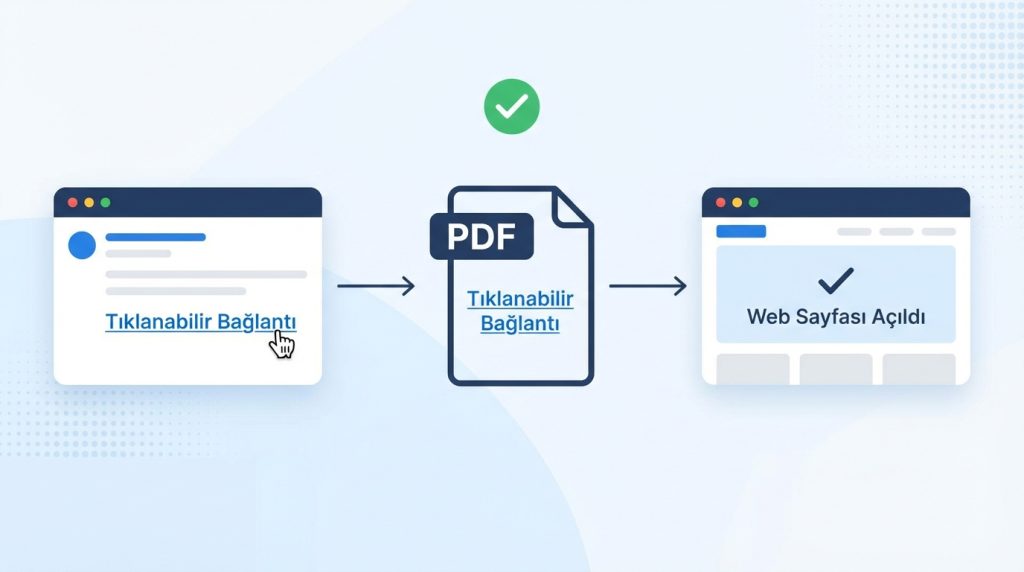
Evet, e-postadaki tıklanabilir bağlantılar (hyperlink) genellikle PDF’te de aktif kalır. PDF’i açtığında bağlantılara tıklayarak ilgili web sayfalarına gidebilirsin.
Outlook for Mac’te e-postayı doğrudan PDF olarak gönderebilir miyim?
Doğrudan bir “PDF olarak gönder” butonu yok. Önce e-postayı PDF olarak kaydetmen, ardından yeni bir e-posta oluşturup bu PDF’i ek olarak eklemen gerekiyor. İki adımlı bir süreç ama oldukça hızlı.
Windows Outlook ile Mac Outlook arasında PDF kaydetme farkı var mı?
Temel mantık aynı: yazdırma menüsü üzerinden PDF oluşturma. Ancak Windows’ta “Microsoft Print to PDF” yazıcısı kullanılırken, Mac’te macOS’un yerleşik PDF sistemi devreye giriyor. Sonuç olarak her iki platformda da benzer kalitede PDF elde edersin.
Kaydedilen PDF’in tarih ve saat bilgisi doğru mu?
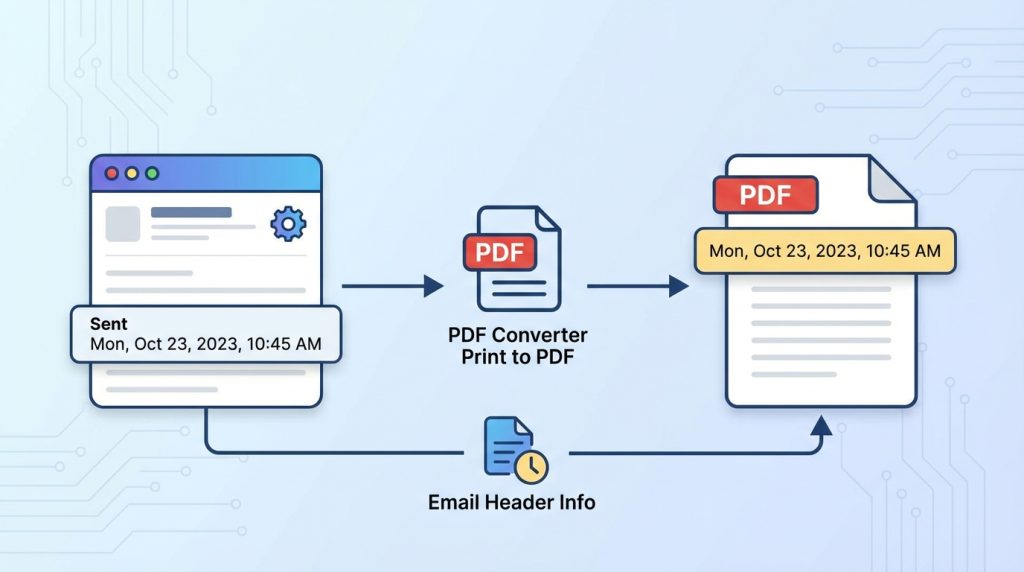
PDF’e dönüştürdüğünde e-postanın orijinal gönderim tarihi ve saati korunur çünkü bu bilgiler e-posta başlığında yer alıyor ve yazdırma sırasında PDF’e aktarılıyor.
Sonuç
Outlook for Mac’te e-postayı PDF olarak kaydetme işlemi, macOS’un güçlü yazdırma altyapısı sayesinde oldukça basit. Command + P kısayolunu kullanarak yazdırma penceresini açman ve PDF seçeneğini seçmen yeterli. Bu yöntemi bir kez öğrendiğinde sadece Outlook değil, Mac’teki hemen her uygulamada aynı mantıkla PDF oluşturabilirsin.
Önemli e-postalarını düzenli olarak PDF formatında yedeklemek, hem arşivleme hem de paylaşım açısından seni rahatlatacak bir alışkanlık. Özellikle iş yazışmaları, sözleşme onayları veya önemli bildirimler söz konusu olduğunda bu küçük adım büyük fark yaratabilir. Şimdi Outlook’u aç ve bir e-postayı PDF olarak kaydetmeyi dene; göreceksin ki saniyeler içinde halledilebilen bir iş.

