


Toplantıyı kaçırdığınızda veya önemli bir e-postaya yanıt vermeyi unuttuğunuzda o sinir bozucu his… Tanıdık geldi mi? Outlook for Mac’te hatırlatıcı ayarlama, bu tür aksiliklerin önüne geçmenin en pratik yolu. Mac kullanıcıları için Outlook’un hatırlatıcı sistemi oldukça güçlü; ancak doğru yapılandırılmadığında sessiz kalabiliyor veya tam tersine, gereksiz bildirimlerle bunaltabiliyor. Bu rehberde hem temel ayarları hem de ileri düzey yönetim tekniklerini adım adım ele alacağız.
Başlamadan Önce
Hatırlatıcıları sorunsuz kullanabilmek için birkaç ön koşulu kontrol etmekte fayda var. Eksik bir ayar, tüm sistemi işlevsiz kılabilir.
Gerekenler
- macOS 11 (Big Sur) veya üzeri işletim sistemi
- Microsoft 365 aboneliği veya Outlook 2019/2021 lisansı
- Aktif bir Microsoft hesabı (Exchange, Microsoft 365 veya Outlook.com)
- Stabil internet bağlantısı (senkronizasyon için)
Ön Koşullar
- Bildirim izinleri: Sistem Ayarları → Bildirimler → Outlook yolunu izleyerek bildirimlerin açık olduğundan emin olun.
- Odaklanma Modu kontrolü: Mac’inizde “Rahatsız Etmeyin” veya özel bir Odaklanma Modu aktifse, Outlook bildirimleri engellenebilir.
- Outlook güncelliği: Eski sürümlerde hatırlatıcı hataları sık görülür. App Store’dan veya Microsoft AutoUpdate ile en son sürüme geçin.
Pro İpucu: Outlook’un “Yeni Outlook” (New Outlook for Mac) sürümünü mü yoksa klasik sürümü mü kullandığınızı kontrol edin. Arayüz ve menü konumları farklılık gösterebilir. Yardım → Outlook Hakkında yolundan sürümünüzü öğrenebilirsiniz.
Takvim Etkinliklerine Hatırlatıcı Ekleme
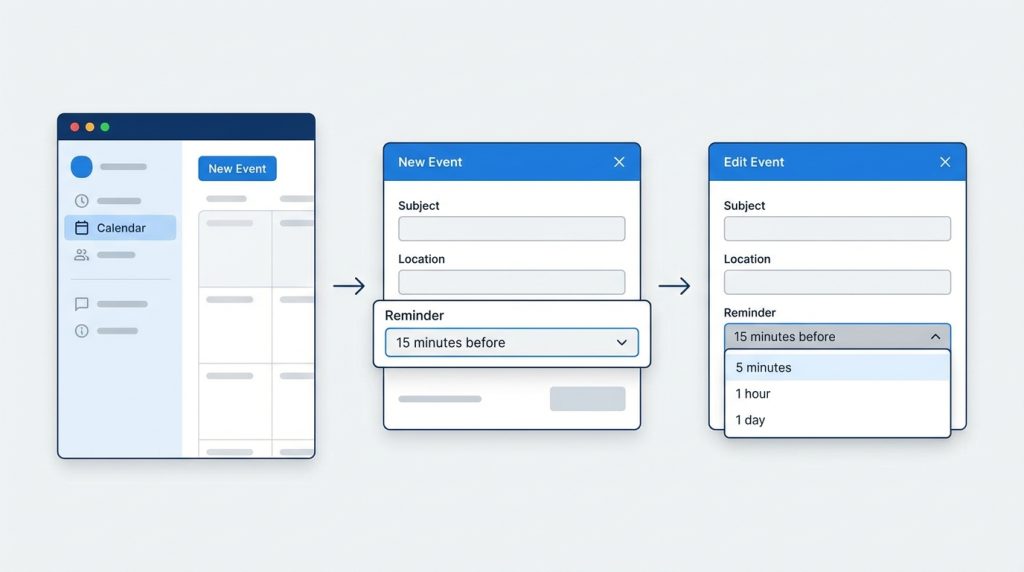
Outlook for Mac’te hatırlatıcı ayarlamanın en yaygın kullanımı takvim etkinlikleridir. Toplantılar, randevular ve önemli tarihler için şu adımları izleyin:
- Outlook’u aç ve sol panelden Takvim sekmesine geç.
- Yeni bir etkinlik oluşturmak için üst menüden Yeni Etkinlik butonuna tıkla veya mevcut bir etkinliğe çift tıklayarak düzenleme moduna gir.
- Etkinlik penceresinde Hatırlatıcı açılır menüsünü bul. Varsayılan olarak “15 dakika önce” seçili gelir.
- Açılır menüden istediğin süreyi seç: 5 dakika, 15 dakika, 30 dakika, 1 saat, 1 gün veya özel bir süre belirleyebilirsin.
- Kaydet ve Kapat butonuna tıklayarak değişiklikleri uygula.
Kilit Çıkarım: Tüm gün süren etkinlikler için hatırlatıcıyı “1 gün önce” veya “Etkinlik gününde sabah 9:00” gibi ayarlamak daha mantıklı. Aksi halde gece yarısı bildirim alabilirsiniz.
Görevlere (Tasks) Hatırlatıcı Tanımlama
Outlook’un görev modülü, yapılacaklar listesi tutmak için ideal. Görevlere hatırlatıcı eklemek, takvim etkinliklerinden biraz farklı çalışıyor.
- Sol alt köşedeki Görevler simgesine tıkla (onay işareti ikonu).
- Yeni Görev butonuna bas veya klavyeden ⌘ + N kısayolunu kullan.
- Görev başlığını ve açıklamasını gir.
- Hatırlat kutucuğunu işaretle. Bu kutucuk işaretlenmeden tarih/saat seçimi aktif olmaz.
- Hatırlatma tarihini ve saatini belirle.
- İsteğe bağlı olarak Son Tarih alanını da doldurarak görevi takip edilebilir hale getir.
- Kaydet ve Kapat ile işlemi tamamla.
Pro İpucu: Yeni Outlook for Mac sürümünde görevler, Microsoft To Do ile entegre çalışıyor. Bir cihazda eklediğin hatırlatıcı, diğer tüm cihazlarında otomatik senkronize olur.
E-postalara Bayrak ve Hatırlatıcı Ekleme
Gelen kutusundaki önemli e-postaları kaçırmamak için bayrak (flag) sistemi kullanılabilir. Bayraklı e-postalar, görev listesinde de görünür ve hatırlatıcı atanabilir.
- Gelen kutusunda ilgili e-postayı bul.
- E-postanın üzerine sağ tıkla ve Bayrakla seçeneğini seç.
- Açılan alt menüden Hatırlatıcı Ekle seçeneğine tıkla.
- Hatırlatma tarih ve saatini ayarla.
- Tamam butonuyla onayla.
Bayraklı e-postalar, Görevler bölümünde “Bayraklı E-posta” kategorisi altında listelenir. Böylece hem gelen kutusundan hem görev listesinden takip edebilirsiniz.
Varsayılan Hatırlatıcı Ayarlarını Özelleştirme
Her etkinlik için tek tek hatırlatıcı ayarlamak yerine, varsayılan değerleri değiştirmek zaman kazandırır. Outlook for Mac’te bu ayarlar şu şekilde yapılandırılır:
- Üst menüden Outlook → Tercihler yolunu izle (veya ⌘ + , kısayolu).
- Bildirimler ve Sesler bölümüne gir.
- Takvim sekmesinde “Varsayılan hatırlatıcı” süresini ayarla.
- Hatırlatıcı sesini değiştirmek veya kapatmak için Ses açılır menüsünü kullan.
- Pencereyi kapat; değişiklikler otomatik kaydedilir.
| Ayar | Varsayılan Değer | Önerilen Kullanım |
|---|---|---|
| Toplantı hatırlatıcısı | 15 dakika | Ofis ortamında yeterli; uzak çalışmada 30 dakika tercih edilebilir |
| Tüm gün etkinlikleri | 18 saat önce | Sabah 9:00 bildirimi için “Etkinlik gününde” seçin |
| Görev hatırlatıcısı | Kapalı | Aktif kullanıcılar için açılması önerilir |
Hatırlatıcıları Yönetme ve Erteleme
Hatırlatıcı penceresi açıldığında birkaç seçeneğiniz var. Bu seçenekleri doğru kullanmak, bildirim yorgunluğunu önler.
- Ertele (Snooze): 5 dakika ile 1 hafta arasında erteleme süresi seçebilirsiniz. Açılır menüden özel süre de tanımlanabilir.
- Kapat (Dismiss): Hatırlatıcıyı tamamen kapatır. Etkinlik veya görev silinmez, sadece bildirim devre dışı kalır.
- Tümünü Kapat: Biriken tüm hatırlatıcıları tek seferde kapatır. Dikkatli kullanın; önemli bir şeyi kaçırabilirsiniz.
Mini Senaryo: Diyelim ki art arda üç toplantın var ve hatırlatıcılar üst üste bindi. Bu durumda “Tümünü Kapat” yerine her birini tek tek kontrol et. Hangisinin gerçekten yaklaştığını, hangisinin ertelenebileceğini değerlendir.
Hatırlatıcı Sorunlarını Giderme
Outlook for Mac’te hatırlatıcıların çalışmaması yaygın bir şikayettir. Genellikle şu nedenlerden kaynaklanır:
- macOS bildirim izinleri kapalı: Sistem Ayarları → Bildirimler → Outlook yolundan kontrol edin.
- Odaklanma Modu aktif: Menü çubuğundaki ay simgesine tıklayarak durumu kontrol edin.
- Outlook arka planda kapalı: Hatırlatıcıların çalışması için Outlook’un en azından arka planda açık olması gerekir.
- Takvim senkronizasyon hatası: Hesabı kaldırıp yeniden eklemek sorunu çözebilir.
Hızlı Teşhis: Hatırlatıcı hiç gelmiyor → Bildirim izinlerini kontrol et → Outlook’u yeniden başlat.
Sıkça Sorulan Sorular
Outlook kapalıyken hatırlatıcılar çalışır mı?
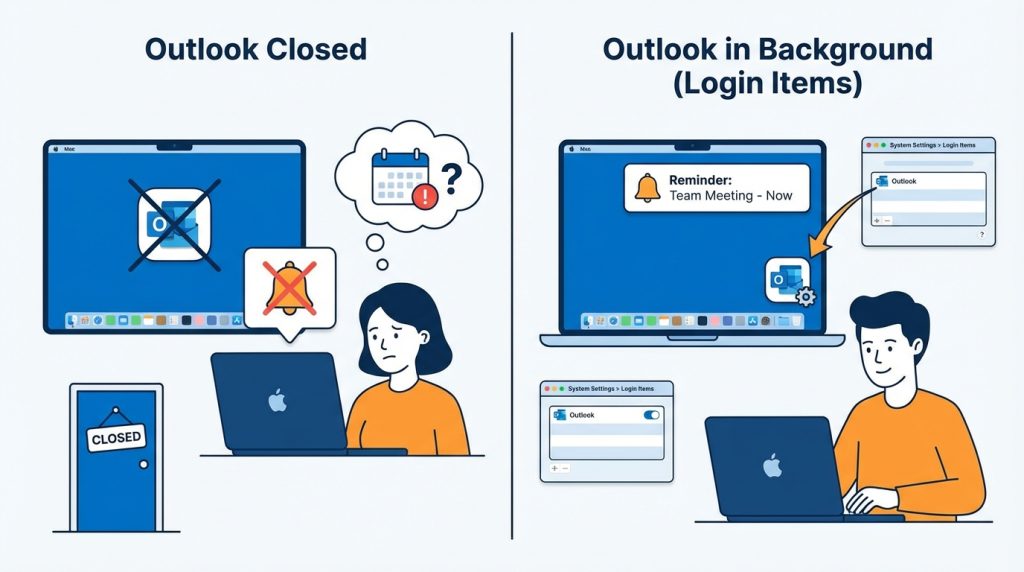
Hayır. Outlook for Mac’in en azından arka planda çalışıyor olması gerekir. Uygulamayı tamamen kapattığınızda hatırlatıcılar tetiklenmez. Çözüm olarak Outlook’u “Giriş Öğeleri”ne ekleyerek Mac açıldığında otomatik başlatabilirsiniz.
Birden fazla takvim için farklı hatırlatıcı ayarlayabilir miyim?
Evet, ancak bu ayar takvim bazında değil, etkinlik bazında yapılır. Her etkinlik oluştururken veya düzenlerken hatırlatıcı süresini ayrı ayrı belirleyebilirsiniz.
Hatırlatıcı sesi nasıl değiştirilir?
Outlook → Tercihler → Bildirimler ve Sesler yolundan “Hatırlatıcı Sesi” açılır menüsünü kullanarak farklı bir ses seçebilir veya sesi tamamen kapatabilirsiniz.
iPhone’daki Outlook ile Mac senkronize oluyor mu?
Evet. Aynı Microsoft hesabıyla giriş yaptığınızda takvim etkinlikleri ve görevler tüm cihazlarda senkronize olur. Hatırlatıcılar her cihazda ayrı ayrı tetiklenir.
Sonuç
Outlook for Mac’te hatırlatıcı ayarlama ve yönetme, birkaç temel adımı kavradığınızda oldukça kolay hale geliyor. Takvim etkinlikleri, görevler ve bayraklı e-postalar için farklı yöntemler mevcut; hangisinin sizin iş akışınıza uyduğunu keşfetmek önemli. Varsayılan ayarları kendi alışkanlıklarınıza göre özelleştirmeyi unutmayın. macOS bildirim izinlerini ve Odaklanma Modu ayarlarını kontrol etmek, hatırlatıcı sorunlarının büyük çoğunluğunu önler. Artık önemli toplantıları kaçırma riski olmadan, Outlook’un hatırlatıcı sisteminden tam verim alabilirsiniz.

