

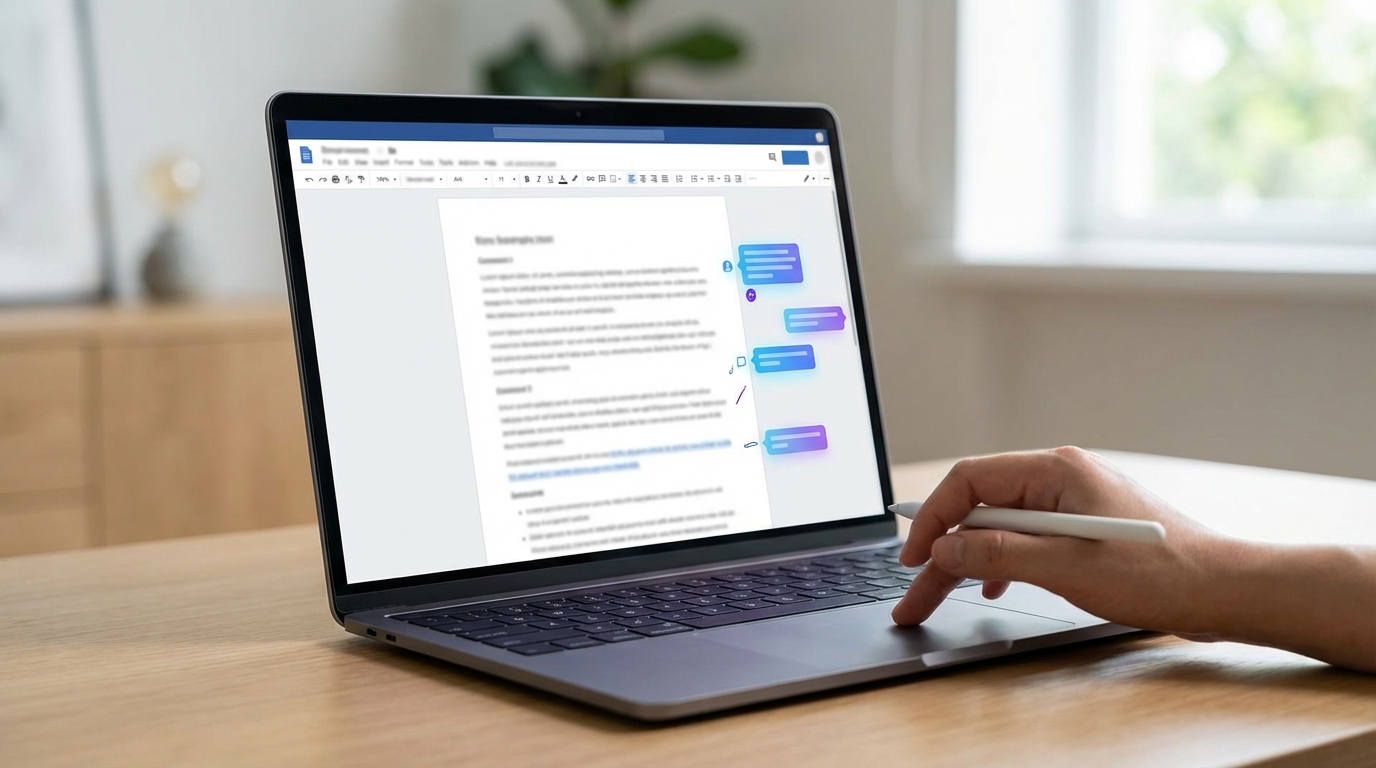
Bir belge üzerinde ekip arkadaşlarınızla çalışırken veya bir metni gözden geçirirken en pratik iletişim yolu yorumlardır. Word’de yorum ekleme özelliği, doğrudan metin içinde değişiklik yapmadan düşüncelerinizi, önerilerinizi veya sorularınızı paylaşmanızı sağlar. İster bir tez danışmanı olun ister kurumsal bir raporu inceleyen editör, bu özellik iş akışınızı ciddi ölçüde hızlandırır.
Kilit Çıkarım: Yorumlar belgenin orijinal içeriğini bozmaz; yan panelde görünür ve istendiğinde kolayca silinebilir veya çözümlenebilir.
Başlamadan Önce
Word’ün yorum özelliklerini verimli kullanabilmek için birkaç ön hazırlık yapmanız gerekir.
Gerekenler
- Microsoft Word 2016, 2019, 2021 veya Microsoft 365 sürümlerinden biri
- Yorum eklemek istediğiniz .docx formatında bir belge
- Ekip çalışması için OneDrive veya SharePoint bağlantısı (isteğe bağlı)
Ön Koşullar
- Belgenin “Salt Okunur” modda açılmamış olması
- Korumalı belgelerde yorum ekleme izninin verilmiş olması
- Web sürümünde çalışıyorsanız aktif bir Microsoft hesabı
Word’de Yorum Nasıl Eklenir?
Yorum ekleme işlemi oldukça basittir. Aşağıdaki adımları takip ederek saniyeler içinde ilk yorumunuzu oluşturabilirsiniz.
- Metni seç: Yorum yapmak istediğin kelimeyi, cümleyi veya paragrafı fare ile seçili hale getir.
- Gözden Geçir sekmesine git: Üst menüden “Gözden Geçir” (Review) sekmesine tıkla.
- Yeni Yorum butonuna bas: “Yeni Yorum” (New Comment) simgesine tıkla. Sağ tarafta bir yorum balonu açılacak.
- Yorumunu yaz: Açılan kutucuğa düşünceni veya önerini yaz.
- Kaydet: Kutucuğun dışına tıkla veya Ctrl + Enter kombinasyonunu kullan. Yorum otomatik olarak kaydedilir.
Pro İpucu: Seçili metne sağ tıklayıp açılan menüden “Yeni Yorum” seçeneğini de kullanabilirsin. Bu yöntem özellikle hızlı çalışanlar için zaman kazandırır.
Klavye Kısayolu ile Yorum Ekleme
Fare kullanmadan yorum eklemek isteyenler için Word’ün sunduğu kısayol: Ctrl + Alt + M. Metni seçtikten sonra bu kombinasyona basmanız yeterli.
Yorumları Görüntüleme ve Gezinme
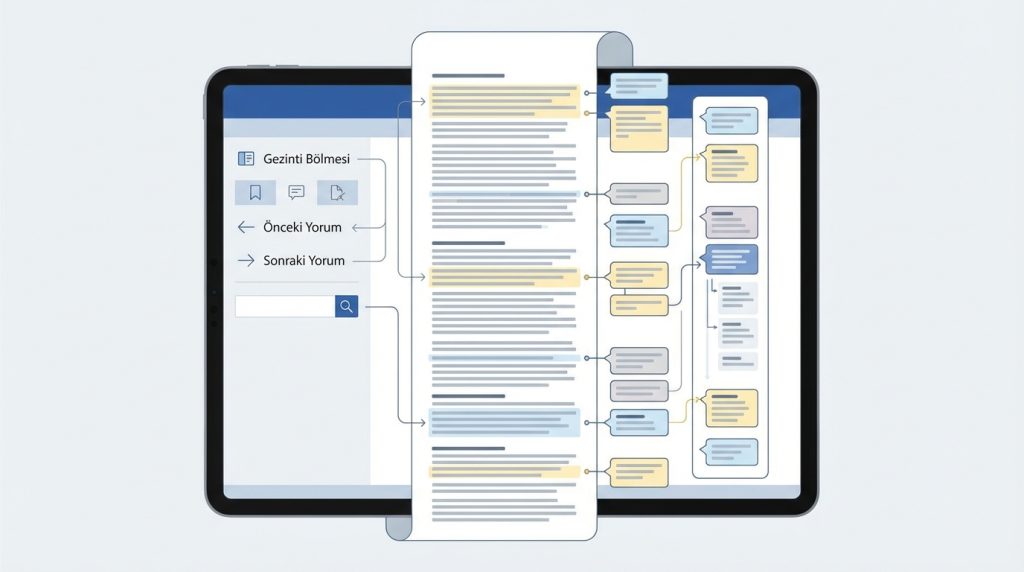
Uzun belgelerde onlarca yorum olabilir. Bunlar arasında kaybolmamak için Word’ün sunduğu gezinme araçlarını kullanmanız şart.
Yorum Panelini Açma
- Gözden Geçir > İşaretleri Göster: Yorumların belgede görünür olmasını sağlar.
- Gözden Geçir > Gözden Geçirme Bölmesi: Sol tarafta tüm yorumları liste halinde gösterir.
Yorumlar Arasında Gezinme
“Gözden Geçir” sekmesindeki “Önceki” ve “Sonraki” butonları ile yorumlar arasında hızlıca atlayabilirsiniz. Bu özellik özellikle 50+ sayfalık belgelerde hayat kurtarır.
Süre: Ortalama bir belgede tüm yorumları gözden geçirmek 5-10 dakika sürer.
Yorumlara Yanıt Verme
Ekip çalışmasında tek taraflı yorum yetmez; diyalog kurmak gerekir. Word’ün yanıtlama özelliği tam da bunu sağlar.
- Yorumu bul: Yanıt vermek istediğin yorumun üzerine gel.
- Yanıtla butonuna tıkla: Yorum balonunun altındaki “Yanıtla” (Reply) simgesine bas.
- Yanıtını yaz: Açılan alt kutucuğa cevabını gir.
- Gönder: Enter tuşuna bas veya kutucuğun dışına tıkla.
Yanıtlar ana yorumun altında zincirleme şekilde görünür. Bu sayede bir konu hakkındaki tüm tartışmayı tek bakışta görebilirsiniz.
Yorumları Çözümleme ve Silme
Bir yorum üzerinde mutabık kalındığında veya gerekli düzeltme yapıldığında, o yorumu “çözümlenmiş” olarak işaretlemek en doğru yaklaşımdır.
Yorumu Çözümleme
- İlgili yorumun sağ üst köşesindeki üç noktaya (⋯) tıkla.
- “Konuyu Çözümle” (Resolve Thread) seçeneğini seç.
- Yorum soluk renkte görünecek ve kapatılmış sayılacak.
Pro İpucu: Çözümlenen yorumlar silinmez, sadece gizlenir. İleride tekrar açmak isterseniz aynı menüden “Konuyu Yeniden Aç” seçeneğini kullanabilirsiniz.
Yorumu Silme
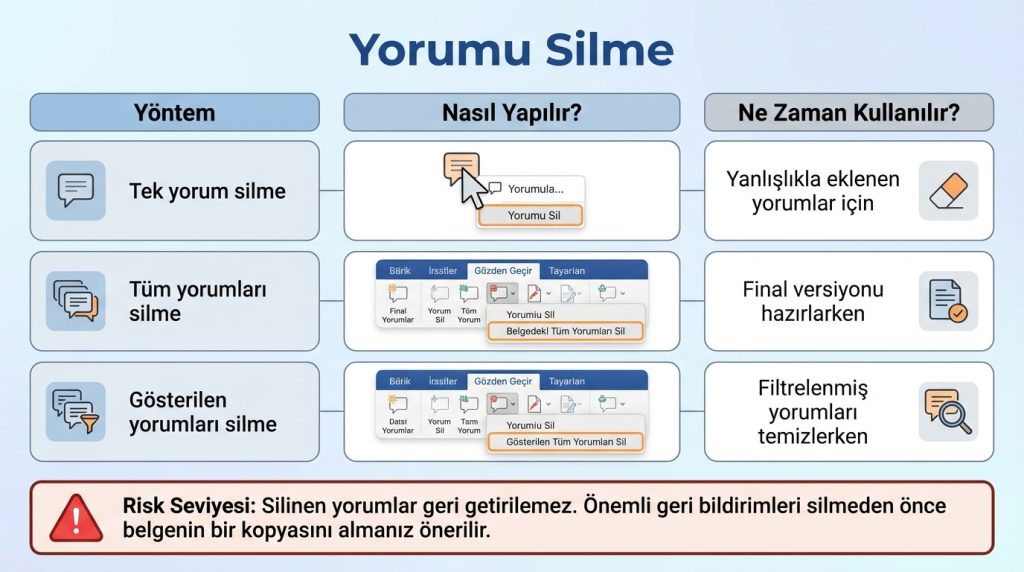
| Yöntem | Nasıl Yapılır? | Ne Zaman Kullanılır? |
|---|---|---|
| Tek yorum silme | Yoruma sağ tıkla > “Yorumu Sil” | Yanlışlıkla eklenen yorumlar için |
| Tüm yorumları silme | Gözden Geçir > Sil > Belgedeki Tüm Yorumları Sil | Final versiyonu hazırlarken |
| Gösterilen yorumları silme | Gözden Geçir > Sil > Gösterilen Tüm Yorumları Sil | Filtrelenmiş yorumları temizlerken |
Risk Seviyesi: Silinen yorumlar geri getirilemez. Önemli geri bildirimleri silmeden önce belgenin bir kopyasını almanız önerilir.
Yorumları Filtreleme ve Yazdırma
Belirli bir kişinin yorumlarını görmek veya yorumları yazdırmak isteyebilirsiniz. Word bu konuda da esneklik sunar.
Kişiye Göre Filtreleme
- Gözden Geçir > İşaretleri Göster > Belirli Kişiler yolunu izleyin.
- Sadece görmek istediğiniz kişilerin kutucuklarını işaretleyin.
Yorumlarla Birlikte Yazdırma
Dosya > Yazdır menüsünde “Tüm Sayfaları Yazdır” seçeneğinin altından “İşaretleme Listesi Yazdır” seçeneğini aktif edin. Yorumlar belgenin sonunda ayrı bir liste olarak çıktı alınır.
Mini Senaryo: Şu Durumda Ne Yaparsın?
Senaryo: Müşteriniz size bir Word belgesi gönderdi ve 15 farklı yorum eklemiş. Bazıları önemli, bazıları sadece kozmetik değişiklik önerileri. Nasıl önceliklendirirsiniz?
Çözüm: Önce “Gözden Geçirme Bölmesi”ni açarak tüm yorumları listeleyin. Kritik olanları hemen yanıtlayın ve çözümleyin. Kozmetik önerileri en sona bırakın. Final aşamasında tüm yorumların çözümlendiğinden emin olun ve ardından toplu silme yapın.
Sıkça Sorulan Sorular
Word Online’da yorum ekleyebilir miyim?
Evet, Word’ün web sürümünde de yorum ekleme özelliği mevcuttur. Arayüz masaüstü sürümüyle neredeyse aynıdır. Belgenizin OneDrive veya SharePoint’te kayıtlı olması yeterlidir.
Yorumlar belgede kalıcı mı?
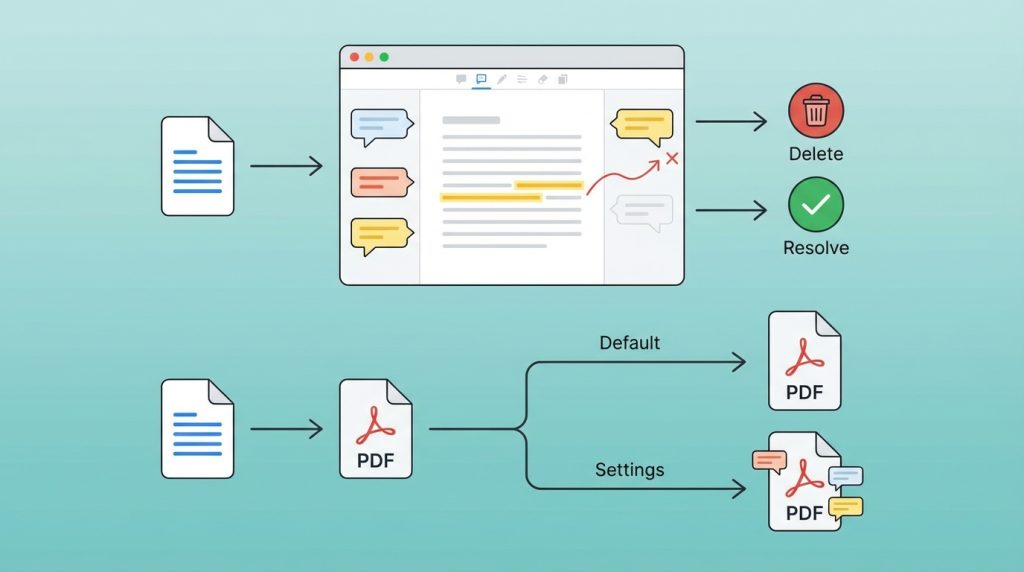
Yorumlar siz silene veya çözümleyene kadar belgede kalır. Belgeyi PDF’e dönüştürdüğünüzde yorumlar varsayılan olarak dahil edilmez, ancak yazdırma ayarlarından bunu değiştirebilirsiniz.
Başkasının yorumunu silebilir miyim?
Evet, belge üzerinde düzenleme yetkiniz varsa herhangi bir yorumu silebilirsiniz. Ancak ekip çalışmasında bu durum iletişim sorunlarına yol açabilir; önce çözümleme özelliğini kullanmanız daha profesyonel bir yaklaşımdır.
Yorumlarda @ ile birini etiketleyebilir miyim?
Microsoft 365 aboneliğiniz varsa ve belge bulutta kayıtlıysa, yorum içinde @ işaretiyle ekip üyelerini etiketleyebilirsiniz. Etiketlenen kişiye otomatik bildirim gider.
Özetle
Word’de yorum yönetimi, işbirlikçi çalışmanın temel taşlarından biridir. Doğru kullanıldığında e-posta trafiğini azaltır, geri bildirimleri merkezileştirir ve revizyon sürecini şeffaf hale getirir.
Yapmanız gerekenler:
- Yorum eklemek için metni seçip Ctrl + Alt + M kısayolunu kullanın.
- Yorumlara yanıt vererek diyalog kurun.
- Tamamlanan konuları “Çözümle” ile kapatın.
- Final versiyondan önce tüm yorumları temizleyin.
Bu adımları uyguladığınızda Word belgeleriniz üzerindeki ekip çalışması çok daha verimli hale gelecektir.

