

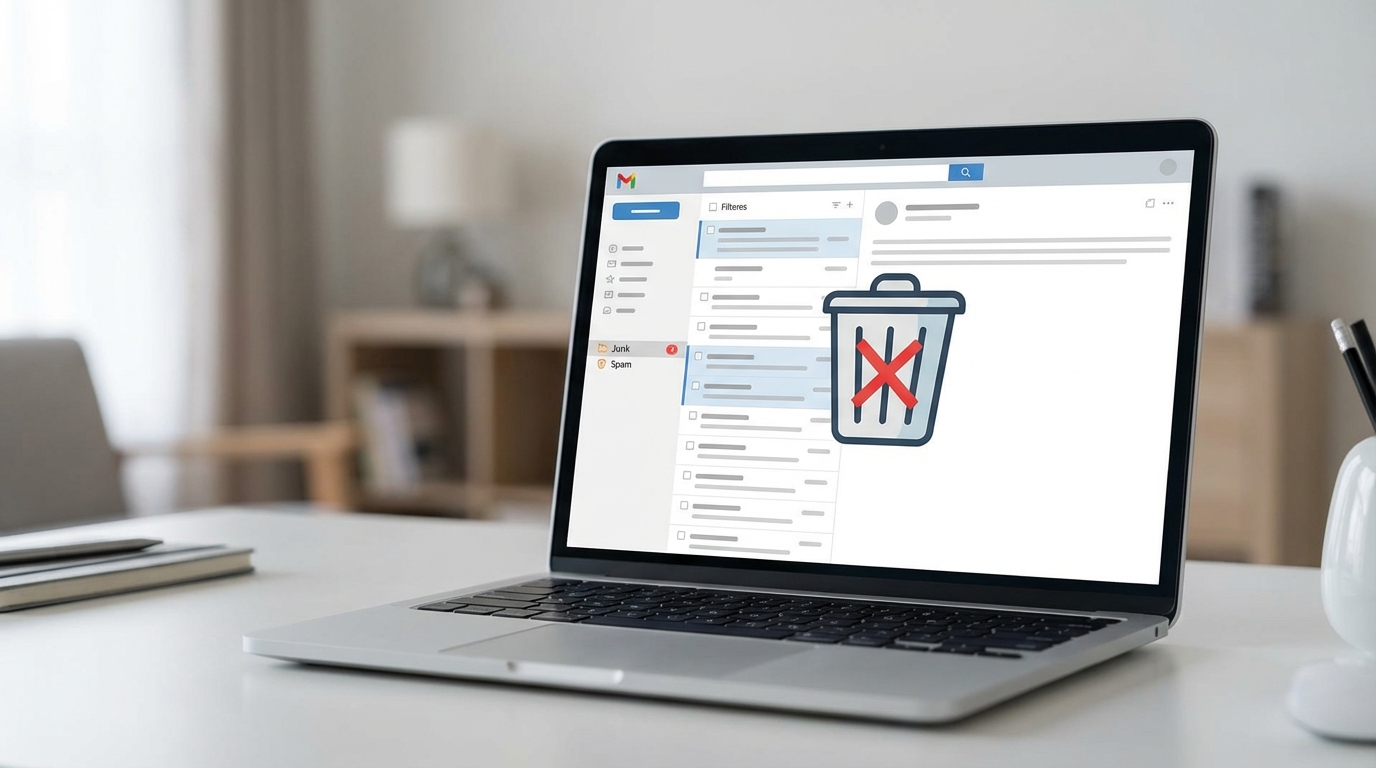
Gelen kutun her gün onlarca promosyon maili, şüpheli bağlantılar ve tanımadığın adreslerden gelen mesajlarla mı doluyor? Outlook for Mac kullanıyorsan spam ve gereksiz e-posta yönetimi konusunda birkaç temel ayarı öğrenmek, dijital hayatını ciddi ölçüde kolaylaştırabilir. Bu yazıda Outlook for Mac’te spam filtreleme nasıl çalışır, gereksiz e-postaları nasıl engellersin ve gelen kutunu temiz tutmak için hangi adımları atman gerekir sorularına yanıt bulacaksın.
Spam yönetimi sadece rahatsız edici mesajlardan kurtulmak değil, aynı zamanda güvenlik açısından da kritik bir konu. Kimlik avı (phishing) saldırıları, zararlı yazılım içeren ekler ve dolandırıcılık girişimleri çoğunlukla bu tür e-postalar üzerinden gelir. Outlook for Mac’in sunduğu araçları doğru kullanarak hem zamanından tasarruf edebilir hem de hesabını daha güvenli hale getirebilirsin.
Başlamadan Önce: Gerekenler
Outlook for Mac’te spam yönetimine başlamadan önce birkaç şeyi kontrol etmen faydalı olacaktır. Böylece ayarları yaparken takılmadan ilerleyebilirsin.
Araçlar ve İhtiyaçlar
- Outlook for Mac uygulamasının güncel sürümü (App Store veya Microsoft 365 üzerinden güncelleme yapabilirsin)
- Aktif bir Microsoft hesabı veya Exchange hesabı
- İnternet bağlantısı (ayarların sunucuyla senkronize olması için)
Ön Koşullar
- Outlook uygulamasına giriş yapmış ve e-posta hesabını eklemiş olmalısın
- Temel Outlook arayüzüne aşina olman işleri hızlandırır
- Yönetici kısıtlaması olan kurumsal hesaplarda bazı ayarlar değiştirilemeyebilir; bu durumda IT departmanınla iletişime geçmen gerekebilir
Outlook for Mac’te Gereksiz E-posta Klasörü Nasıl Çalışır?
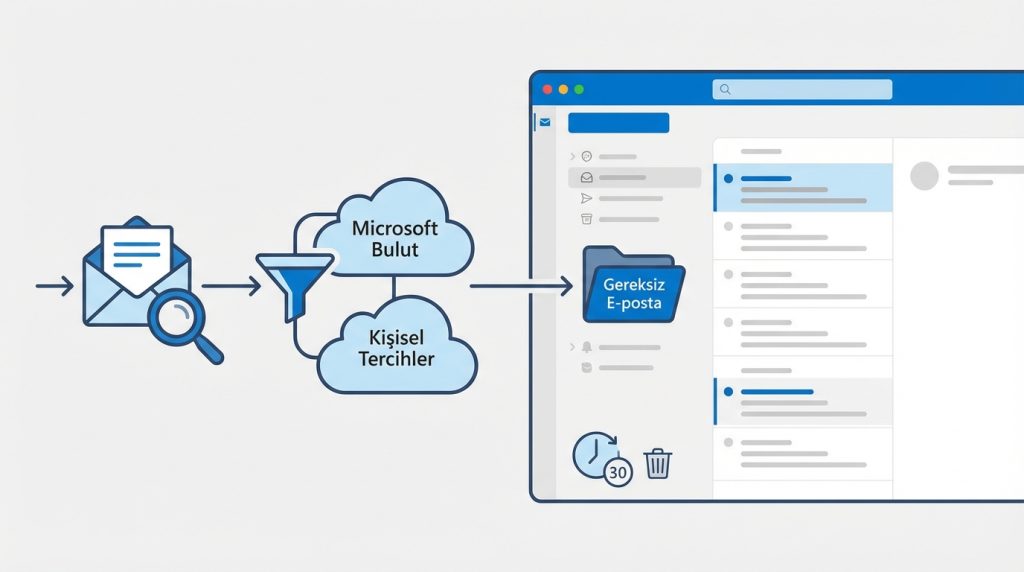
Outlook for Mac, gelen e-postaları otomatik olarak analiz eden bir filtreleme sistemine sahip. Bu sistem, bilinen spam gönderenlerini, şüpheli içerikleri ve toplu gönderim yapan adresleri tespit ederek bunları doğrudan “Gereksiz E-posta” (Junk Email) klasörüne yönlendirir. Filtreleme hem Microsoft’un bulut tabanlı veritabanını hem de senin kişisel tercihlerini dikkate alır.
Gereksiz E-posta klasörü, sol paneldeki klasör listesinde yer alır. Bu klasöre düşen mesajlar varsayılan olarak 30 gün sonra otomatik silinir. Ancak bazen meşru e-postalar da yanlışlıkla bu klasöre düşebilir; bu yüzden ara sıra kontrol etmekte fayda var.
Kilit Çıkarım: Gereksiz E-posta klasörünü haftada en az bir kez gözden geçir. Önemli bir mesajı kaçırmamak için bu alışkanlığı edinmek önemli.
Filtreleme Düzeyini Ayarlama
Outlook for Mac’te spam filtreleme düzeyini değiştirmek için şu adımları izleyebilirsin:
1) Outlook uygulamasını aç ve üst menüden Outlook > Tercihler (Preferences) yolunu izle.
2) Açılan pencerede Gereksiz E-posta (Junk Email) seçeneğine tıkla.
3) Burada filtreleme düzeyini seçebilirsin: “Düşük” yalnızca bariz spam’leri yakalar, “Yüksek” ise daha agresif filtreleme yapar ancak yanlış pozitif riski artar.
4) Değişiklikleri kaydet ve pencereyi kapat.
Pro İpucu: Eğer çok fazla meşru e-posta gereksiz klasörüne düşüyorsa, filtreleme düzeyini “Düşük” olarak ayarla ve güvenilir göndericileri manuel olarak beyaz listeye ekle.
Spam Gönderenleri Engelleme ve Güvenli Gönderici Listesi
Outlook for Mac’te belirli adresleri veya alan adlarını kalıcı olarak engelleyebilir ya da güvenli olarak işaretleyebilirsin. Bu listeler, filtreleme sisteminin kararlarını doğrudan etkiler.
Bir Göndereni Engelleme
Spam gönderen birini engellemek için:
1) Engellemek istediğin e-postayı gelen kutunda veya gereksiz klasöründe bul.
2) E-postaya sağ tıkla ve açılan menüden Gereksiz > Göndereni Engelle (Block Sender) seçeneğini seç.
3) Bu adresten gelen tüm e-postalar artık otomatik olarak gereksiz klasörüne yönlendirilecek.
Engellenen gönderenler listesini görmek ve düzenlemek için Tercihler > Gereksiz E-posta > Engellenen Gönderenler sekmesine gidebilirsin. Buradan yanlışlıkla engellediğin adresleri kaldırabilirsin.
Güvenli Gönderenler Listesi Oluşturma
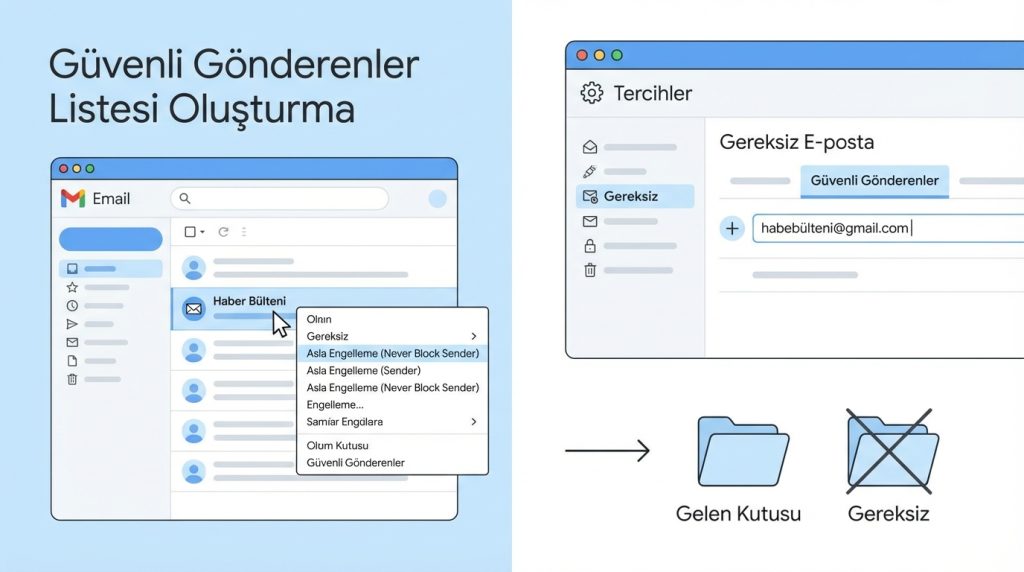
Bazı e-postalar yanlışlıkla spam olarak işaretlenebilir. Özellikle haber bültenleri, e-ticaret siteleri veya kurumsal bildirimler bu duruma sık düşer. Güvenli gönderenler listesine eklediğin adreslerden gelen mesajlar asla gereksiz klasörüne yönlendirilmez.
- E-postaya sağ tıkla ve Gereksiz > Asla Engelleme (Never Block Sender) seçeneğini kullan
- Alternatif olarak Tercihler > Gereksiz E-posta > Güvenli Gönderenler sekmesinden manuel olarak adres ekleyebilirsin
- Tüm bir alan adını güvenli olarak işaretlemek için “@sirketadi.com” formatında ekle
Mini Senaryo: Diyelim ki bir e-ticaret sitesinden sipariş onayı bekliyorsun ama mesaj bir türlü gelmiyor. Gereksiz klasörünü kontrol ettiğinde orada olduğunu görüyorsun. Bu durumda mesajı seç, sağ tıkla ve “Gereksiz Değil” (Not Junk) olarak işaretle. Ardından göndereni güvenli listene ekle.
Kurallar ile Otomatik E-posta Yönetimi
Outlook for Mac’in kural (rules) özelliği, spam yönetimini bir adım öteye taşımana yardımcı olur. Belirli kriterlere uyan e-postaları otomatik olarak sildirebilir, taşıyabilir veya işaretleyebilirsin.
1) Üst menüden Araçlar > Kurallar (Tools > Rules) yolunu izle.
2) Açılan pencerede + butonuna tıklayarak yeni bir kural oluştur.
3) Kuralın tetikleneceği koşulu belirle. Örneğin: “Konu satırında ‘kazandınız’ geçiyorsa” veya “Gönderen adresi belirli bir alan adı içeriyorsa”.
4) Yapılacak eylemi seç: Sil, Gereksiz klasörüne taşı veya belirli bir klasöre yönlendir.
5) Kuralı kaydet ve etkinleştir.
Kurallar özellikle tekrarlayan spam kalıpları için etkili. Örneğin, sürekli aynı formatta gelen promosyon e-postalarını tek bir kuralla yakalayabilirsin.
- Konu satırında belirli kelimeler içeren mesajları filtrele
- Belirli ülke uzantılarından gelen e-postaları otomatik sil
- Tanımadığın adreslerden gelen ekleri olan mesajları ayrı bir klasöre yönlendir
Spam E-postalarda Güvenlik İpuçları
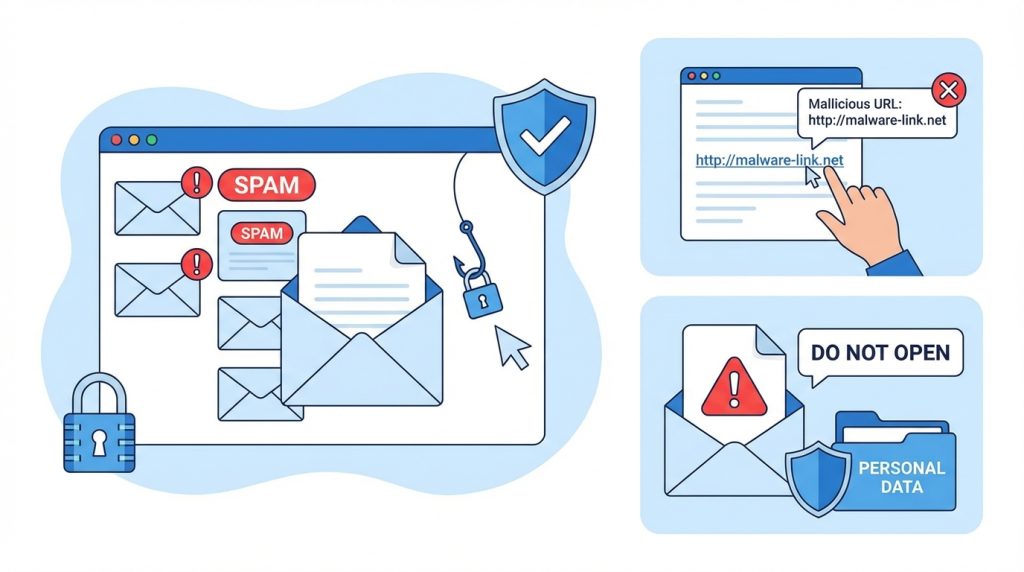
Spam yönetimi sadece gelen kutunu temiz tutmakla ilgili değil; aynı zamanda dijital güvenliğinle de doğrudan bağlantılı. Kimlik avı saldırıları ve zararlı yazılımlar genellikle spam e-postalar aracılığıyla yayılır.
- Şüpheli bağlantılara tıklama: Tanımadığın gönderenlerden gelen e-postalardaki linklere asla tıklama. Fare imlecini linkin üzerine getirip gerçek URL’yi kontrol et.
- Ekleri indirmeden önce düşün: Beklemediğin bir ek içeren e-posta aldıysan, göndereni doğrulamadan dosyayı açma.
- Kişisel bilgi paylaşma: Bankalar, devlet kurumları veya büyük şirketler e-posta yoluyla şifre, kredi kartı numarası veya kimlik bilgisi istemez.
- Aciliyet yaratan dil: “Hesabınız kapatılacak”, “Son 24 saat” gibi panik yaratan ifadeler genellikle dolandırıcılık işaretidir.
Pro İpucu: Bir e-postanın gerçek olup olmadığından emin değilsen, e-postadaki linke tıklamak yerine ilgili sitenin adresini doğrudan tarayıcına yaz ve oradan giriş yap.
Sıkça Sorulan Sorular
Outlook for Mac’te engellediğim birinin engelini nasıl kaldırırım?
Tercihler > Gereksiz E-posta > Engellenen Gönderenler sekmesine git. Listede kaldırmak istediğin adresi bul, seç ve eksi (-) butonuna tıkla. Bu işlemden sonra o adresten gelen e-postalar normal şekilde gelen kutuna düşecektir.
Gereksiz E-posta klasöründeki mesajlar ne zaman silinir?
Varsayılan ayarlarda, Gereksiz E-posta klasöründeki mesajlar 30 gün sonra otomatik olarak silinir. Bu süreyi değiştirmek için Tercihler menüsünden ayarları kontrol edebilirsin. Kurumsal hesaplarda bu süre IT politikalarına göre farklılık gösterebilir.
Neden bazı önemli e-postalarım spam klasörüne düşüyor?
Bu durum genellikle gönderenin e-posta sunucu yapılandırmasından kaynaklanır. Toplu gönderim yapan adresler, yeni alan adları veya düzgün yapılandırılmamış SPF/DKIM kayıtları olan sunucular spam filtrelerine takılabilir. Çözüm olarak göndereni güvenli listene ekleyebilirsin.
Outlook for Mac’te spam bildirimi yapabilir miyim?
Evet. Bir spam e-postasını seçip sağ tıkladığında “Kimlik Avı Olarak Bildir” (Report Phishing) seçeneğini görebilirsin. Bu, Microsoft’un spam veritabanını güncellemesine yardımcı olur ve diğer kullanıcıları da korur.
Kurallar tüm hesaplarımda geçerli mi?
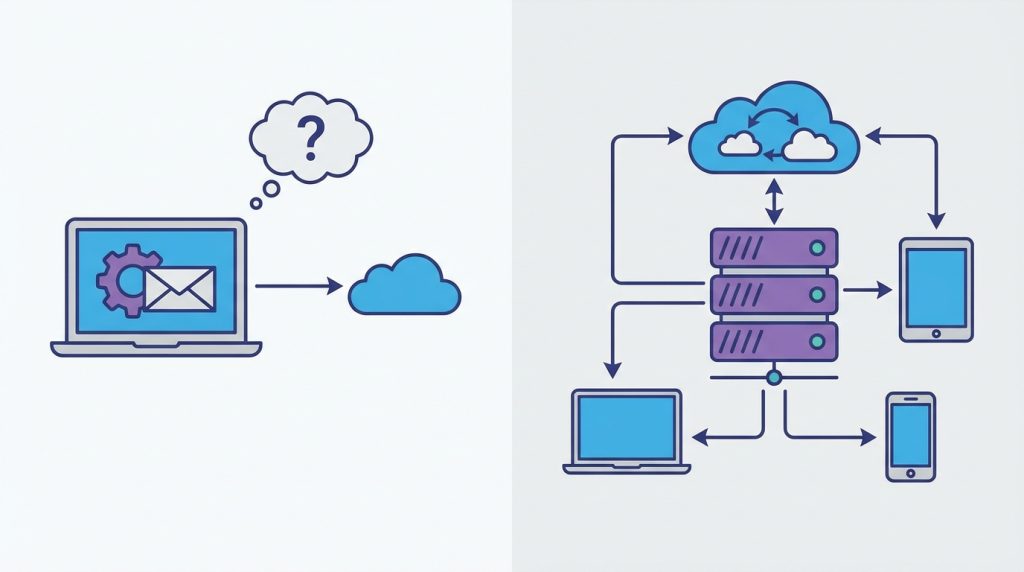
Outlook for Mac’te oluşturduğun kurallar genellikle yerel olarak çalışır ve yalnızca o cihazda geçerlidir. Exchange veya Microsoft 365 hesaplarında sunucu taraflı kurallar oluşturabilirsin; bu kurallar tüm cihazlarında senkronize şekilde çalışır.
Sonuç: Temiz Bir Gelen Kutusu İçin Temel Adımlar
Outlook for Mac’te spam ve gereksiz e-posta yönetimi, birkaç temel ayarı öğrendikten sonra oldukça kolay hale geliyor. Filtreleme düzeyini ihtiyacına göre ayarlamak, güvenli ve engelli gönderen listelerini aktif kullanmak, kurallar oluşturmak ve güvenlik konusunda dikkatli olmak gelen kutunu temiz ve güvenli tutmanın anahtarları.
Bu yazıda anlattığımız adımları uygulayarak spam e-postalardan büyük ölçüde kurtulabilir, önemli mesajları kaçırma riskini azaltabilir ve dijital güvenliğini artırabilirsin. Gereksiz E-posta klasörünü düzenli kontrol etmeyi ve şüpheli mesajları bildirmeyi alışkanlık haline getirirsen, Outlook deneyimin çok daha verimli olacaktır.

