

Gelen kutun sürekli şişiyor, önemli e-postalar yığının arasında kaybolup gidiyor ve “az önce gördüğüm mail neredeydi?” diye aramakla vakit kaybediyorsun. Tanıdık geldi mi? Outlook for Mac kullanıcılarının büyük çoğunluğu klasör organizasyonunun önemini biliyor ama bunu hızlıca yapmayı pek bilmiyor. İşte tam burada sürükle bırak teknikleri devreye giriyor.
Bu rehberde Outlook for Mac’te sürükle bırak yöntemiyle e-postalarını nasıl hızlıca dosyalayabileceğini, zaman kazandıran kısayolları ve sık yapılan hataları öğreneceksin. Birkaç basit alışkanlıkla gelen kutunu dakikalar içinde düzenli tutmak mümkün.
Başlamadan Önce: Gerekenler
Sürükle bırak ile dosyalama yapmaya başlamadan önce birkaç hazırlık adımını tamamlaman gerekiyor. Bu aşamayı atlama; çünkü düzensiz bir klasör yapısıyla sürükle bırak yapmak, dağınık bir odada eşyaları bir köşeden diğerine taşımaya benzer.
Araçlar ve İhtiyaçlar
- Outlook for Mac uygulamasının güncel sürümü (Microsoft 365 veya bağımsız lisans)
- Aktif bir e-posta hesabı (Exchange, Microsoft 365, IMAP veya POP)
- Temel klasör yapısının öncedenoluşturulmuş olması
- Sol panelin (klasör listesi) görünür durumda olması
Ön Koşullar
- Outlook’un en az bir kez açılıp e-postaların senkronize edilmiş olması
- Hedef klasörlerin zaten mevcut olması (sürüklerken yeni klasör oluşturamazsın)
- Yeterli depolama alanı (özellikle yerel arşivleme yapıyorsan)
- Trackpad veya fare kullanımına aşinalık
Kilit Çıkarım: Klasör yapını önceden planla. “Projeler”, “Müşteriler”, “Finans” gibi ana kategoriler oluştur ve gerekirse alt klasörler ekle. Bu yapı olmadan sürükle bırak işlemi sadece kaosu başka bir yere taşımak olur.
Outlook for Mac’te Temel Sürükle Bırak Teknikleri
Outlook for Mac’in sürükle bırak özelliği Windows sürümüyle benzer mantıkta çalışıyor ancak macOS’a özgü bazı davranışları var. Temel işlem oldukça sezgisel: e-postayı seç, basılı tut, hedef klasöre sürükle ve bırak.Ama bu basit işlemin birkaç varyasyonu mevcut.
Tek E-posta Taşıma
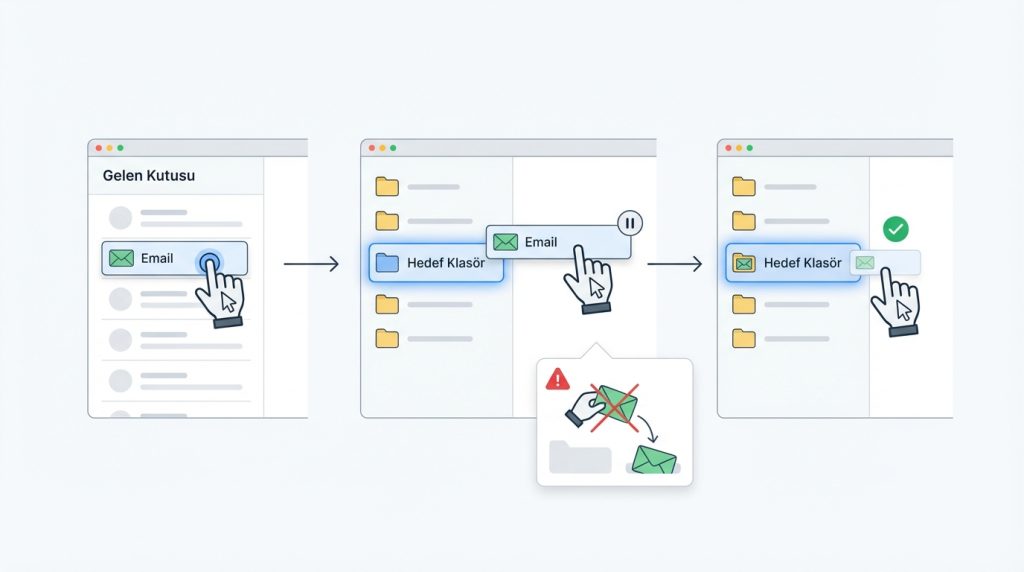
1) Gelen kutunda taşımak istediğin e-postayı bul.
2) E-postanın üzerine tıkla ve fare tuşunu basılı tut.
3) Sol paneldeki hedef klasöre doğru sürükle. Klasörün üzerinde hafifçe bekle; klasör vurgulanacak.
4) Fare tuşunu bırak. E-posta artık yeni klasöründe.
Pratikte en sık yapılan hata, fareyi çok hızlı bırakmak. Klasörün mavi renkte vurgulandığını görmeden bırakırsan, e-posta yanlış yere düşebilir veya hiç taşınmayabilir.
Çoklu E-posta Taşıma
Birden fazla e-postayı aynı anda taşımak içiniki yöntem var:
- Command + Tıklama: Farklı konumlardaki e-postaları tek tek seçmek için Command tuşunu basılı tutarak her birine tıkla.
- Shift + Tıklama: Ardışık e-postaları seçmek için ilk e-postaya tıkla, Shift’i basılı tut ve son e-postaya tıkla. Aradaki tüm e-postalar seçilir.
Seçim tamamlandıktan sonra herhangi bir seçili e-postayı sürüklersen, hepsi birlikte taşınır. Bu yöntemle50-100 e-postayı bile saniyeler içinde dosyalayabilirsin.
Mini Senaryo: Proje Kapanışı
Diyelim ki üç aylık bir proje tamamlandı ve gelen kutunda bu projeyle ilgili 80 e-posta dağınık halde duruyor. Arama çubuğuna proje adını veya müşteri ismini yaz. Sonuçların tamamını Command + A ile seç. Ardından “Tamamlanan Projeler” klasörüne sürükle. Tüm işlem10saniye sürer ve gelen kutun anında rahatlar.
İleri Düzey Sürükle Bırak İpuçları
Temel teknikleri kavradıktan sonra iş akışını hızlandıracak birkaç gelişmiş yöntem var. Bu ipuçları günlük onlarca dakika kazandırabilir.
Favori Klasörler Bölümünü Kullan
Sol panelin üst kısmındaki “Sık Kullanılanlar” (Favorites) bölümüne en çok kullandığın klasörleri ekle. Bunun için:
1) Herhangi bir klasöre sağ tıkla.
2) “Sık Kullanılanlara Ekle” seçeneğini seç.
3) Artık bu klasör her zaman görünür olacak; sürüklemek için uzun kaydırma yapmana gerek kalmaz.
Genelde aktif 5-7 projen veya kategorin varsa, hepsini favorilere eklemek mantıklı. Proje bittiğinde favorilerden kaldırıp yenisini ekleyebilirsin.
Kopyalama vs. Taşıma
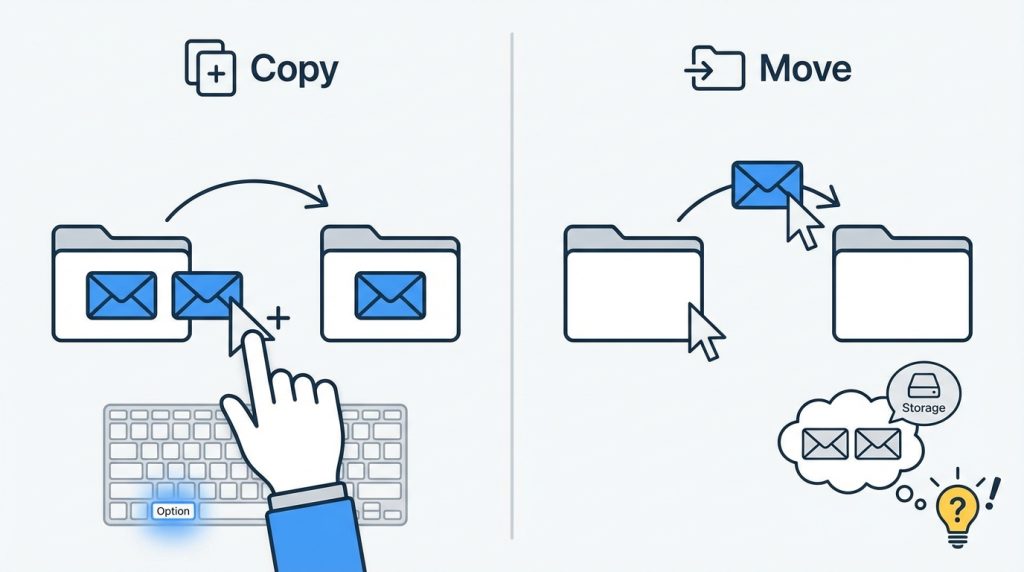
Varsayılan davranış e-postayı taşımaktır. Ancak bazen bir e-postanın hem orijinal konumda hem de başka bir klasörde bulunmasını isteyebilirsin. macOS’ta Option tuşunu basılı tutarak sürüklersen, e-posta taşınmak yerine kopyalanır. Küçük bir “+” işareti imlecin yanında belirir.
Pro İpucu: E-posta kopyalama özelliğini dikkatli kullan. Aynı e-postanın birden fazla kopyası depolama alanını tüketir ve arama sonuçlarında kafa karışıklığı yaratabilir. Çoğu durumda taşıma yeterlidir.
Alt Klasörlere Hızlı Erişim
Derin klasör yapıları kullanıyorsan (örneğin Projeler >2024 > Q3 > Müşteri Adı), sürükleme biraz zorlaşabilir. Çözüm: E-postayı ana klasörün üzerinde bir saniye beklet. Klasör otomatik olarak açılır ve alt klasörleri gösterir. Bu “spring-loaded folders” özelliği sayesinde iç içe klasörlere bile tek sürükleme hareketiyle ulaşabilirsin.
Yaygın Sorunlar ve Çözümleri
Sürükle bırak her zaman sorunsuz çalışmayabilir. İşte karşılaşabileceğin tipik problemler ve çözüm önerileri:
E-posta Sürüklenmiyor
- Belirti: E-postaya tıklayıp sürüklemeye çalışıyorsun ama hiçbir şey olmuyor.
- Muhtemel Neden: Outlook donmuş olabilir veya arka planda senkronizasyon yapıyor olabilir.
- İlk Deneme: Birkaç saniye bekle. Hâlâ çalışmıyorsa Outlook’u kapatıp yeniden aç.
Yanlış Klasöre Düştü
- Belirti: E-posta istediğin klasör yerine başka bir yere gitti.
- Muhtemel Neden: Sürükleme sırasında fare çok hızlı bırakıldı.
- İlk Deneme: Command + Z ile geri al. Ardından daha yavaş ve dikkatli bir şekilde tekrar dene.
Klasör Görünmüyor
- Belirti: Hedef klasör sol panelde yok.
- Muhtemel Neden: Ana klasör daraltılmış olabilir veya klasör henüz senkronize edilmemiş olabilir.
- İlk Deneme: Ana klasörlerin yanındaki ok işaretlerine tıklayarak genişlet. Senkronizasyon için internet bağlantını kontrol et.
Yanlış Bilinenler
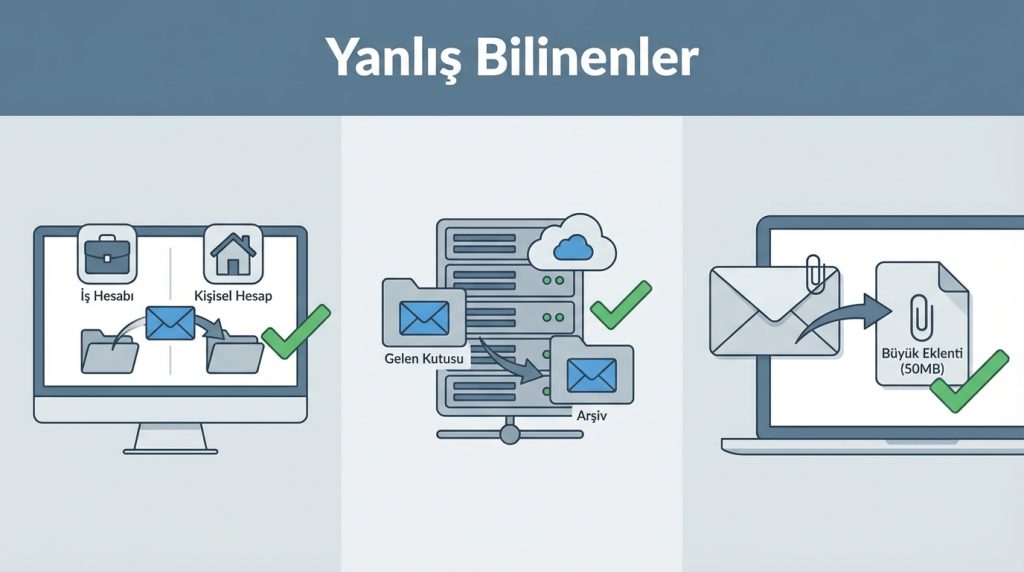
“Sürükle bırak sadece aynı hesap içinde çalışır”: Yanlış. Outlook for Mac’te farklı hesaplar arasında da e-posta sürükleyebilirsin. Örneğin iş hesabından kişisel hesabındaki bir klasöre taşıma yapabilirsin.
“Taşınan e-postalar sunucudan silinir”: Kısmendoğru ama yanıltıcı. IMAP veya Exchange hesaplarında taşıma işlemi sunucuya yansır; e-posta orada da yeni klasöre taşınır, silinmez. POP hesaplarında durum farklı olabilir.
“Büyük eklentili e-postaları sürükleyemezsin”: Tamamen yanlış. Eklenti boyutu sürükle bırak işlemini etkilemez. Sadece senkronizasyon birazdaha uzun sürebilir.
Sıkça Sorulan Sorular
Outlook for Mac’te sürükle bırak çalışmıyorsa ne yapmalıyım?
Önce Outlook’u tamamen kapat ve yeniden başlat. Sorun devam ederse Outlook’un güncel olduğundan emin ol (Yardım > Güncelleştirmeleri Denetle). Nadir durumlarda Outlook tercihlerini sıfırlamak gerekebilir; bunun için ~/Library/Group Containers içindeki Outlook klasörünü yeniden adlandırarak temiz başlangıç yapabilirsin. Ancak bu işlem ayarlarını sıfırlar.
Birden fazla e-postayı farklı klasörlere aynı anda taşıyabilir miyim?
Hayır, tek seferde yalnızca bir hedef klasör seçebilirsin. Farklı klasörlere taşımak istiyorsan, her grup için ayrı seçim ve sürükleme işlemi yapman gerekiyor. Kurallar (Rules) oluşturarak bu işlemi otomatikleştirebilirsin ama bu sürükle bırakın kapsamı dışında kalır.
Sürükle bırak ile takvime etkinlik oluşturabilir miyim?
Evet, bu oldukça kullanışlı bir özellik. E-postayı sol paneldeki Takvim simgesine sürüklersen, o e-postanın içeriğiyle yeni bir etkinlik taslağı oluşturulur. Toplantı talepleri veya tarih içeren e-postalar için harika bir zaman tasarrufu yöntemi.
Silinen e-postaları sürükle bırak ile kurtarabilir miyim?
Evet. Çöp Kutusu (Trash) veya Silinmiş Öğeler (Deleted Items) klasöründen herhangi bir klasöre e-postayı geri sürükleyebilirsin. Çöp kutusunun otomatik boşaltılma süresine dikkat et; bu süre hesap ayarlarına göre değişir.
Trackpad ile mi fare ile mi sürüklemekdaha kolay?
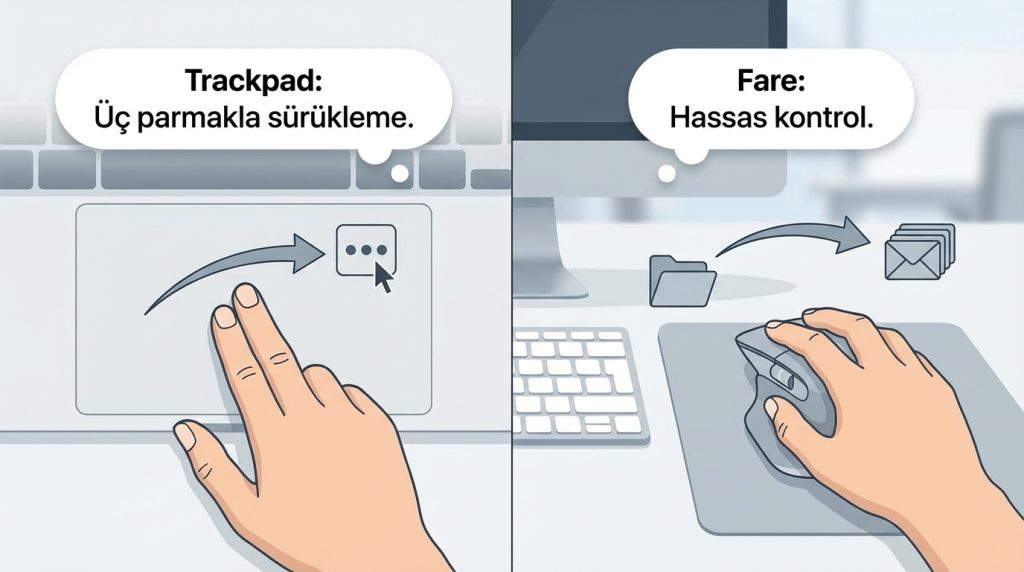
Bu tamamen kişisel tercihe bağlı. Trackpad kullanıyorsan üç parmakla sürükleme özelliğini etkinleştirmek (Sistem Ayarları > Erişilebilirlik > İşaretçi Denetimi) işlemi kolaylaştırır. Çok sayıda e-posta taşıyorsun diyorsan, hassas bir fare genellikle daha az yorucu olur.
Sonuç
Outlook for Mac’te sürükle bırak ile dosyalama, karmaşık gibi görünen e-posta organizasyonunu son derece basit hale getiriyor. Temel teknikleri öğrenmek beş dakikanı alır; ama bu beş dakikalık yatırım her gün onlarca dakika kazandırabilir. Favori klasörler, çoklu seçim ve kısayol tuşlarını alışkanlık haline getirdiğinde gelen kutusu yönetimi artık stres kaynağı olmaktan çıkar.
Hemen bugün başlayabilirsin: Gelen kutundaki eneski20 e-postayı sürükle bırak yöntemiyle uygun klasörlere taşı. Bu küçük adım hem tekniği pekiştirir hem de gelen kutunun nefes almasını sağlar. Düzenli bir gelen kutusu, düzenli bir zihin demek; ve bu sadece birkaç sürükleme uzağında.

