

Outlook üzerinden 25 MB’ı aşan bir dosya göndermeye çalıştığında “ek boyutu çok büyük” uyarısıyla karşılaşmak sinir bozucu olabiliyor. Özellikle iş akışının hızlı ilerlediği anlarda bu tür engeller zaman kaybına neden oluyor. Peki Outlook’ta büyük ekler nasıl paylaşılır ve hangi yöntem senin için en mantıklısı? Bu yazıda hem Microsoft’un sunduğu yerleşik çözümleri hem de alternatif paylaşım yöntemlerini adım adım inceleyeceğiz.
Outlook’ta büyük ek paylaşımı konusunda doğru stratejiyi seçmek, sadece dosyayı karşı tarafa ulaştırmakla kalmaz; aynı zamanda gelen kutusunu şişirmeden, güvenliği koruyarak ve profesyonel bir izlenim bırakarak iletişim kurmana yardımcı olur. Şimdi bu süreci kolaylaştıracak yöntemlere geçelim.
Başlamadan Önce: Gerekenler
Outlook’ta büyük dosya paylaşımına başlamadan önce birkaç ön koşulu kontrol etmen gerekiyor. Bu adımları atlamamak, ileride karşılaşabileceğin hataları minimize eder.
Araçlar / İhtiyaçlar:
- Outlook masaüstü uygulaması veya Outlook Web (outlook.com ya da kurumsal hesap)
- OneDrive hesabı (kişisel veya iş/okul hesabı)
- Yeterli OneDrive depolama alanı (ücretsiz hesaplarda 5 GB, Microsoft 365 aboneliğiyle 1 TB’a kadar)
- Alternatif olarak: sıkıştırma yazılımı (Windows’un yerleşik ZIP özelliği veya üçüncü parti araçlar)
Ön Koşullar:
- Microsoft hesabınla Outlook’a giriş yapmış olmalısın
- OneDrive’ın Outlook ile entegre çalışması için aynı hesapla oturum açmış olmalısın
- Kurumsal hesap kullanıyorsan, IT departmanının dosya paylaşım politikalarını kontrol et
- Gönderilecek dosyanın hassas veri içerip içermediğini değerlendir
Outlook’ta Büyük Ek Sorunu Neden Yaşanır?
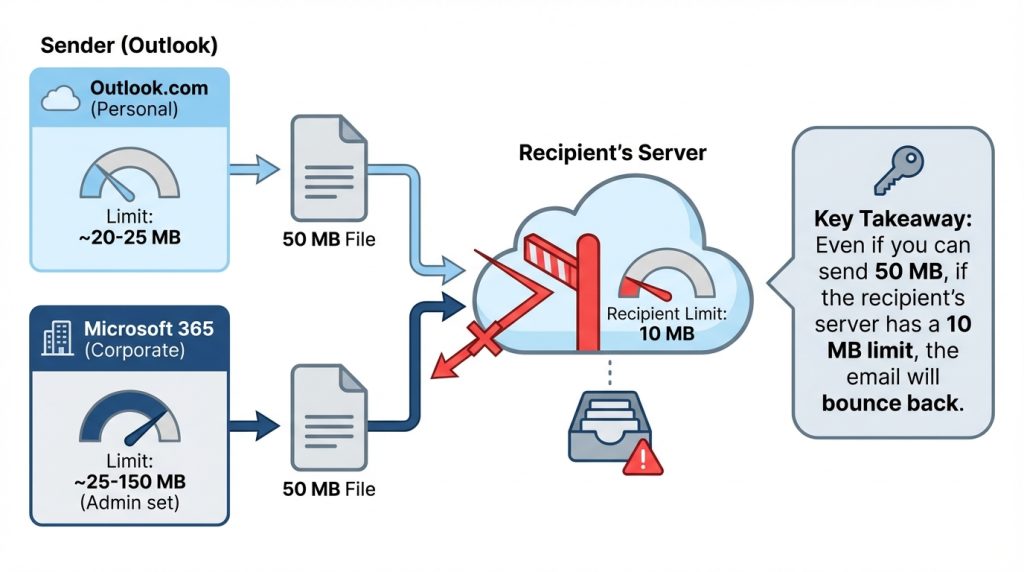
Outlook’un ek boyutu sınırı, kullandığın hesap türüne göre değişiyor. Outlook.com (kişisel hesaplar) için bu sınır genellikle 20-25 MB civarında. Kurumsal Microsoft 365 hesaplarında ise yöneticinin belirlediği limite bağlı olarak 25-150 MB arasında değişebiliyor. Bu sınırlar sadece Outlook’tan kaynaklanmıyor; alıcının e-posta sunucusu da kendi limitlerini uygulayabiliyor.
Kilit Çıkarım: Sen 50 MB’lık bir dosya gönderebilsen bile, alıcının sunucusu 10 MB sınırı koymuşsa e-posta geri dönecektir.
Büyük eklerin doğrudan gönderilmesi birkaç soruna yol açıyor:
- Alıcının gelen kutusu hızla doluyor ve kota aşımı riski oluşuyor
- E-posta sunucuları arasında aktarım süresi uzuyor
- Aynı dosyanın birden fazla kişiye gönderilmesi gereksiz bant genişliği tüketiyor
- Dosya üzerinde güncelleme yapıldığında tekrar göndermek gerekiyor
Pratikte en sık görülen senaryo şu: Bir sunum dosyası hazırlıyorsun, içine görseller ve videolar ekliyorsun, dosya boyutu 80 MB’a çıkıyor. Klasik ek olarak göndermeye çalıştığında Outlook seni uyarıyor. İşte tam bu noktada bulut tabanlı paylaşım devreye giriyor.
OneDrive Bağlantısı ile Büyük Ek Paylaşımı
Microsoft’un önerdiği ve en pratik yöntem, dosyayı OneDrive’a yükleyip bağlantı olarak paylaşmak. Bu yöntem Outlook’a doğrudan entegre edilmiş durumda ve ekstra bir uygulama gerektirmiyor.
Masaüstü Outlook’ta Adımlar
1) Yeni bir e-posta oluştur ve “Ekle” (Attach) butonuna tıkla.
2) Açılan menüden “Bilgisayara Gözat” seçeneğiyle dosyanı seç.
3) Dosya boyutu sınırı aşıyorsa, Outlook otomatik olarak “OneDrive’a yükle ve bağlantı olarak paylaş” seçeneğini sunacak. Bu seçeneği onayla.
4) Dosya OneDrive’a yüklenirken bekle. Yükleme tamamlandığında e-postada dosya simgesi yerine bir bulut bağlantısı görünecek.
5) Bağlantının yanındaki küçük oka tıklayarak izin ayarlarını düzenle: “Bağlantıya sahip herkes düzenleyebilir” veya “Yalnızca görüntüleyebilir” seçeneklerinden birini seç.
6) E-postanı gönder.
Pro İpucu: Dosyayı göndermeden önce OneDrive’a manuel olarak yükleyip, ardından “Ekle > Bulut Konumlarına Gözat > OneDrive” yolunu izleyerek de aynı sonuca ulaşabilirsin. Bu yöntem özellikle aynı dosyayı birden fazla e-postada kullanacaksan zaman kazandırır.
Outlook Web’de Adımlar
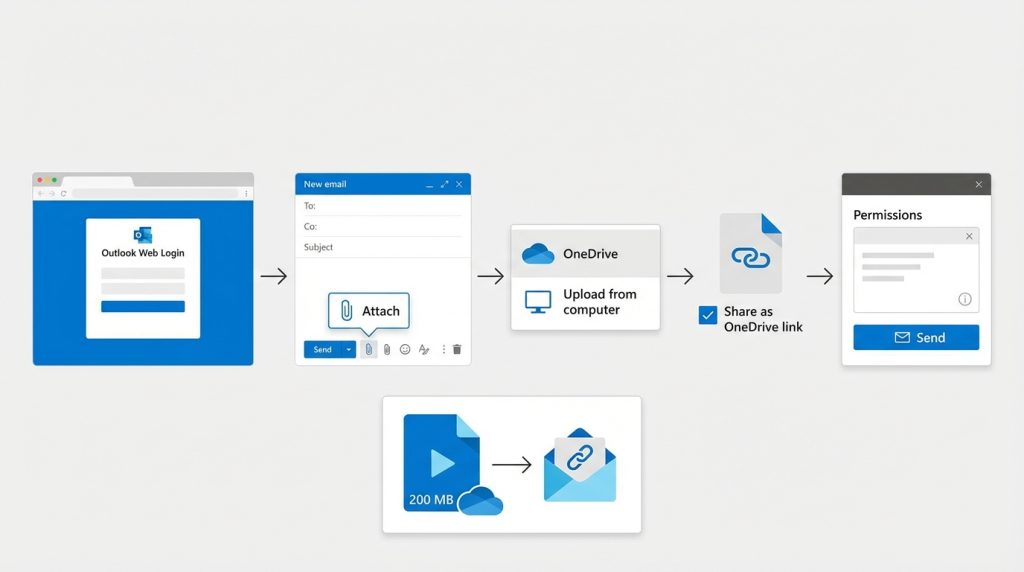
1) Outlook.com veya kurumsal web portalına giriş yap.
2) Yeni ileti oluştur ve “Ekle” simgesine tıkla.
3) “Bulut konumlarına gözat” seçeneğinden OneDrive’ı seç veya “Bu bilgisayardan yükle” ile dosyanı doğrudan OneDrive’a aktar.
4) Dosya yüklendikten sonra “OneDrive bağlantısı olarak paylaş” seçeneğinin işaretli olduğundan emin ol.
5) İzinleri ayarla ve gönder.
Mini Senaryo: Diyelim ki bir müşteriye 200 MB’lık bir video dosyası göndermelisin. Klasik ek olarak bu imkansız. OneDrive bağlantısı ile gönderdiğinde müşteri dosyayı tarayıcısında önizleyebilir, indirebilir veya sen izin verdiysen kendi OneDrive’ına kaydedebilir. Üstelik dosyada bir hata fark edersen, aynı bağlantı üzerinden güncellenmiş versiyonu yükleyebilirsin; müşteriye yeni bir e-posta göndermeye gerek kalmaz.
Alternatif Yöntemler: Sıkıştırma ve Bölme
OneDrive kullanmak istemediğin veya alıcının bulut bağlantılarına erişiminin kısıtlı olduğu durumlarda farklı stratejiler deneyebilirsin.
Dosya Sıkıştırma ile Boyut Küçültme
Bazı dosya türleri sıkıştırmaya oldukça uygun. Özellikle metin tabanlı dosyalar (Word, Excel, PowerPoint) ve sıkıştırılmamış görseller ZIP formatında önemli ölçüde küçülebilir.
1) Göndermek istediğin dosya veya klasöre sağ tıkla.
2) Windows’ta “Sıkıştırılmış klasöre gönder” seçeneğini seç.
3) Oluşan ZIP dosyasının boyutunu kontrol et. Sınırın altındaysa ek olarak gönderebilirsin.
Ancak dikkat: Zaten sıkıştırılmış formatlar (JPEG, MP4, PDF) ZIP’lendiklerinde neredeyse hiç küçülmez. Bu tür dosyalar için sıkıştırma yerine bağlantı paylaşımı daha mantıklı.
Dosyayı Parçalara Bölme
Eski bir yöntem olsa da hâlâ işe yarayan bir teknik: Büyük dosyayı birden fazla parçaya bölüp ayrı e-postalarla göndermek. Üçüncü parti sıkıştırma araçları bu özelliği sunuyor. Alıcı tüm parçaları indirdikten sonra birleştirerek orijinal dosyaya ulaşabiliyor.
Kilit Çıkarım: Bu yöntem teknik bilgi gerektirdiğinden, alıcının da süreci bildiğinden emin ol. Aksi halde kafa karışıklığı yaratabilir.
Üçüncü Parti Bulut Servisleri
OneDrive dışında Google Drive, Dropbox veya WeTransfer gibi servisler de büyük dosya paylaşımı için kullanılabilir. Bu servislerde dosyayı yükleyip oluşan bağlantıyı e-postana yapıştırman yeterli. Ancak kurumsal ortamlarda IT politikaları bu servisleri engelleyebilir; bu yüzden önce kontrol etmekte fayda var.
Güvenlik ve İzin Ayarları: Nelere Dikkat Etmeli?
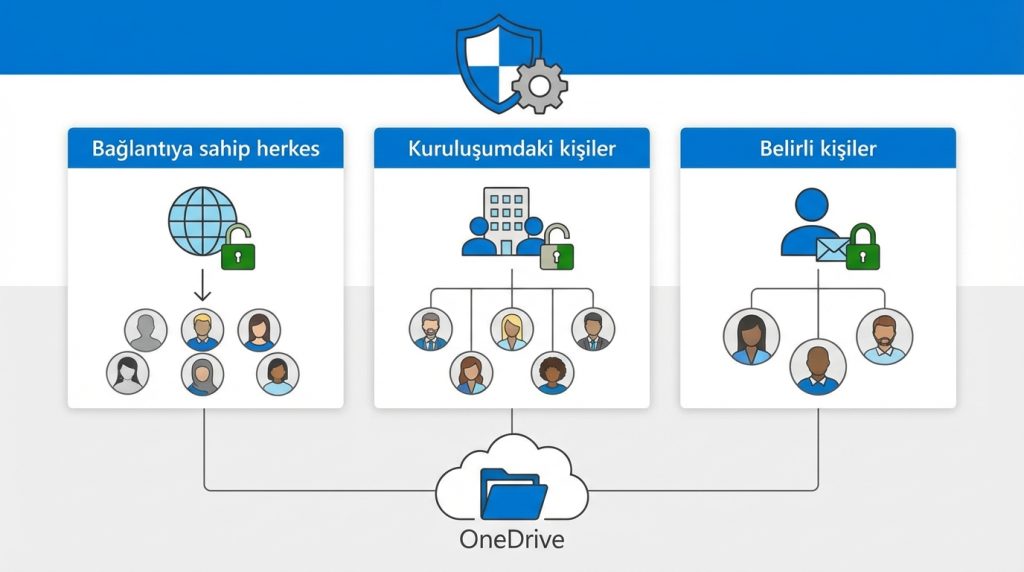
Büyük dosyaları bağlantı olarak paylaşırken güvenlik ayarlarını doğru yapılandırmak kritik önem taşıyor. Yanlış bir izin ayarı, hassas dosyalarının istemediğin kişilerce erişilmesine neden olabilir.
OneDrive’da izin seçenekleri:
- Bağlantıya sahip herkes: Bağlantıyı alan herkes dosyaya erişebilir. Herkese açık paylaşımlar için uygun ama hassas dosyalar için riskli.
- Kuruluşumdaki kişiler: Sadece aynı şirket/okul hesabına sahip kişiler erişebilir. Kurumsal dosyalar için ideal.
- Belirli kişiler: Sadece e-posta adresini belirttiğin kişiler erişebilir. En güvenli seçenek.
Ayrıca “Düzenlemeye izin ver” kutucuğunu kaldırarak dosyanın salt okunur olmasını sağlayabilirsin. Bağlantıya son kullanma tarihi eklemek de güvenliği artıran bir önlem.
Pro İpucu: Hassas belgeler için “Belirli kişiler” seçeneğini kullan ve bağlantıya 7-14 günlük bir son kullanma tarihi ekle. Böylece bağlantı yanlışlıkla başkalarıyla paylaşılsa bile süre dolduktan sonra erişim kapanır.
Mini Senaryo: Finans departmanına ait bir raporu dış denetçiye gönderiyorsun. “Bağlantıya sahip herkes” seçeneğini kullanırsan, denetçi bu bağlantıyı yanlışlıkla başka birine ilettiğinde o kişi de dosyaya erişebilir. Bunun yerine “Belirli kişiler” seçip denetçinin e-posta adresini girersen, sadece o kişi Microsoft hesabıyla giriş yaparak dosyayı görebilir.
Sıkça Sorulan Sorular
Outlook’ta maksimum ek boyutu ne kadar?
Outlook.com kişisel hesaplarında genellikle 20-25 MB, kurumsal Microsoft 365 hesaplarında ise yönetici ayarlarına bağlı olarak 25-150 MB arasında değişiyor. Ancak alıcının e-posta sunucusu da kendi sınırlarını uygulayabileceğinden, 10 MB üzeri dosyalar için bağlantı paylaşımı her zaman daha güvenli bir tercih.
OneDrive bağlantısı gönderdiğimde alıcı dosyayı nasıl indirir?
Alıcı e-postadaki bağlantıya tıkladığında dosya tarayıcıda açılır. Sağ üst köşedeki “İndir” butonuyla dosyayı bilgisayarına kaydedebilir. Microsoft hesabı olmasa bile indirme yapabilir; ancak “Belirli kişiler” izni verdiysen hesapla giriş yapması gerekir.
Gönderdiğim bağlantıyı sonradan iptal edebilir miyim?
Evet. OneDrive’a gidip ilgili dosyaya sağ tıkla, “Erişimi yönet” seçeneğini aç. Buradan mevcut bağlantıları görebilir ve istediğini kaldırabilirsin. Bağlantı kaldırıldığında, daha önce paylaştığın kişiler artık dosyaya erişemez.
Birden fazla büyük dosyayı aynı anda nasıl paylaşırım?
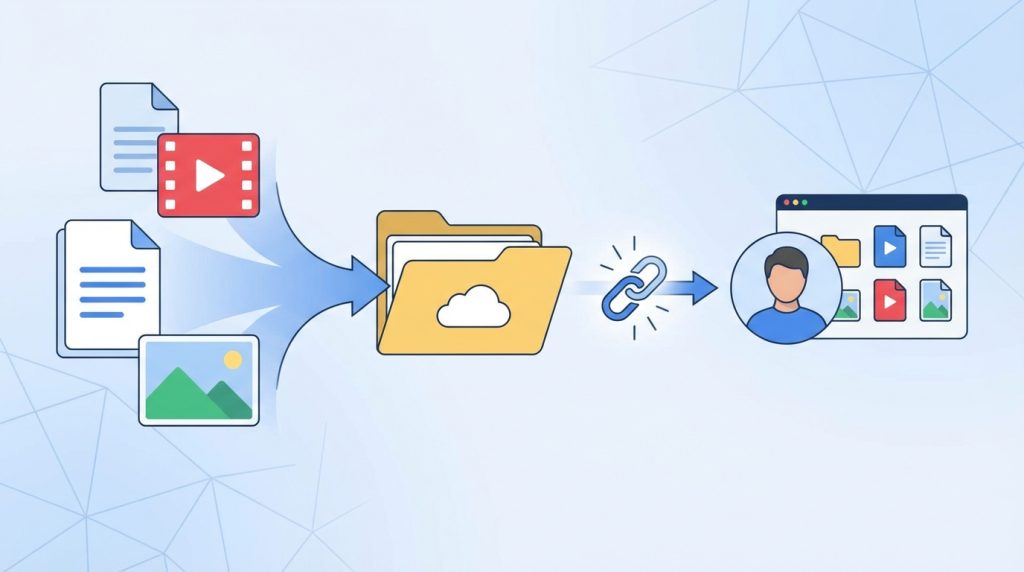
Tüm dosyaları OneDrive’da bir klasöre topla ve klasörün bağlantısını paylaş. Böylece alıcı tek bir bağlantıyla tüm dosyalara ulaşabilir. Klasör paylaşımında da aynı izin seçenekleri geçerli.
Alıcı OneDrive bağlantısını açamıyorsa ne yapmalıyım?
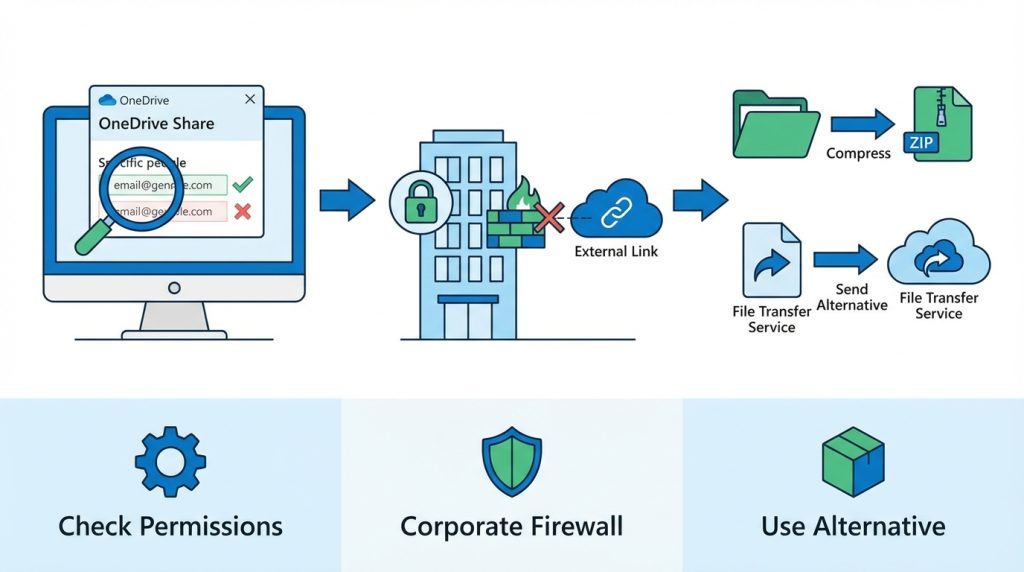
Önce izin ayarlarını kontrol et; “Belirli kişiler” seçtiysen alıcının e-posta adresini doğru girdiğinden emin ol. Kurumsal hesaplarda bazen güvenlik duvarları dış bağlantıları engelleyebiliyor. Bu durumda dosyayı sıkıştırıp boyutu düşürmeyi veya WeTransfer gibi alternatif bir servis kullanmayı deneyebilirsin.
Sonuç: Outlook’ta Büyük Ek Paylaşımında Doğru Strateji
Outlook’ta büyük ekler için en doğru paylaşım mantığı, dosyayı doğrudan e-postaya eklemek yerine bulut bağlantısı olarak göndermekten geçiyor. OneDrive entegrasyonu bu süreci son derece kolaylaştırıyor: Dosyayı seç, otomatik yüklemeyi onayla, izinleri ayarla ve gönder. Bu yöntem hem sınır sorunlarını ortadan kaldırıyor hem de dosya güncellemelerini tek bir bağlantı üzerinden yönetmeni sağlıyor.
Güvenlik ayarlarını ihmal etmemek de önemli. Hassas dosyalar için “Belirli kişiler” iznini tercih et ve mümkünse bağlantıya son kullanma tarihi ekle. Bu basit adımları uygulayarak hem profesyonel bir iletişim sürdürebilir hem de veri güvenliğini koruyabilirsin. Bir sonraki büyük dosya gönderiminde bu yöntemleri deneyerek farkı kendin görebilirsin.

