

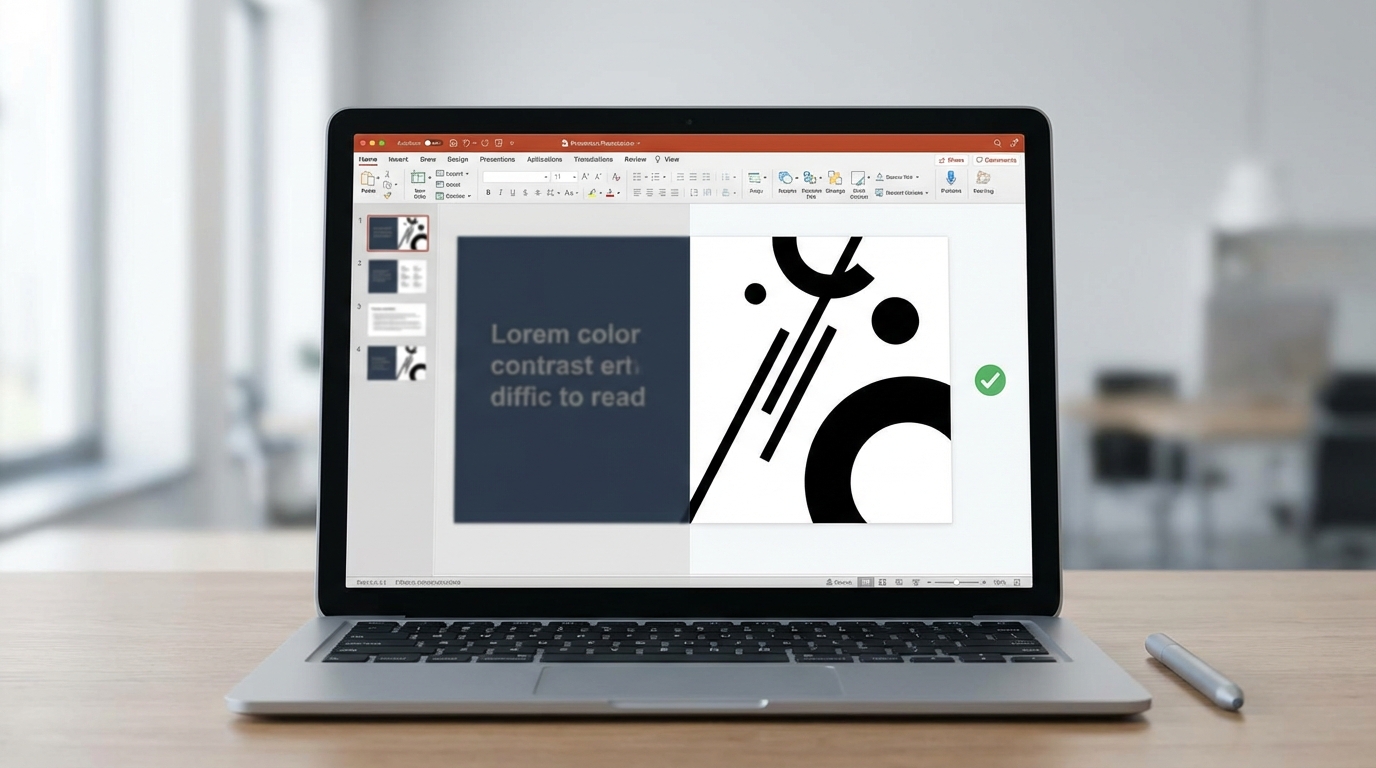
Sunumunuz Profesyonel Görünmüyor mu? Sorun Renklerde Olabilir
Saatlerinizi harcadığınız sunum, izleyicilerin gözünde karmaşık ve okunması zor mu kalıyor? PowerPoint’te renk kontrastı ile okunabilirlik artırma, slaytlarınızı amatör görünümden kurtarmanın en hızlı yollarından biri. Çoğu kullanıcı içeriğe odaklanırken renk seçimlerini göz ardı eder; oysa doğru kontrast oranı, mesajınızın net iletilmesi için kritik öneme sahip.
Kilit Çıkarım: Arka plan ile metin arasındaki kontrast oranı en az 4.5:1 olmalı. Buoran, hem projeksiyon cihazlarında hem de farklı ekranlarda okunabilirliği garanti altına alır.
Başlamadan Önce
Renk kontrastını optimize etmeden önce bazı hazırlıkları tamamlaman gerekiyor. Bu adımlar, sürecin sorunsuz ilerlemesini sağlar.
Gerekenler
- Microsoft PowerPoint 2016 veya üzeri (Microsoft365 önerilir)
- Erişilebilirlik Denetleyicisi özelliği (PowerPoint’e dahil)
- İsteğe bağlı: WebAIM Contrast Checker veya benzeri çevrimiçi araç
Ön Koşullar
- Sunumunuzun taslak hali hazır olmalı
- Kullanmak istediğiniz marka renkleri (varsa) belirlenmiş olmalı
- Sunumun gösterileceği ortam hakkında bilgi (projeksiyon, monitör, tablet)
Renk Kontrastı Neden Bu Kadar Önemli?
İnsan gözü, düşük kontrastlı metinleri okumak içindaha fazla çaba harcar. Bu durum, izleyicinin dikkatini içerikten uzaklaştırır ve mesajın etkisini azaltır. Özellikle aydınlık ortamlarda projeksiyon kullanıldığında, zayıf kontrast sunumunuzu neredeyse okunamaz hale getirebilir.
Web erişilebilirlik standartları olan WCAG 2.1’e göre, normal metin için minimum 4.5:1, büyük başlıklar içinise 3:1 kontrast oranı gereklidir. PowerPoint sunumlarında da bu standartları referans almak, profesyonel sonuçlar elde etmenin anahtarıdır.
Risk Seviyesi: Düşük kontrastlı sunumlar, içeriğin %40’a varan oranda gözden kaçmasına neden olabilir – özellikle renk körlüğü olan izleyiciler için.
PowerPoint’te Kontrast Oranını Kontrol Etme
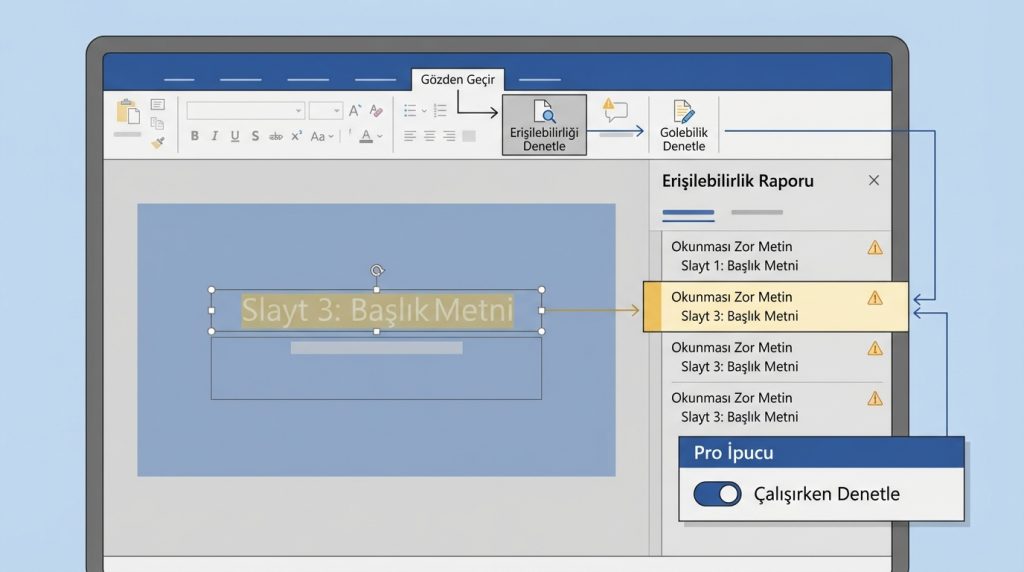
PowerPoint, yerleşik erişilebilirlik araçlarıyla kontrast sorunlarını tespit etmenize yardımcı olur. İşte adım adım kontrol süreci:
- Gözden Geçir sekmesine tıkla.
- Erişilebilirliği Denetle butonunu seç.
- Sağ panelde açılan raporu incele; “Okunması Zor Metin” uyarılarına dikkat et.
- Sorunlu slaytlara tıklayarakdoğrudan ilgili öğeye git.
- Heruyarı için önerilen düzeltmeleri gözden geçir.
Pro İpucu: Erişilebilirlik Denetleyicisi’ni “Çalışırken Denetle” modunda açık tut. Böylece sunum hazırlarken anlık geri bildirim alırsın ve son dakika sürprizlerinden kaçınırsın.
Etkili Renk Kombinasyonları Seçme
Teorik bilgi güzel, ancak pratikte hangi renklerin işe yaradığını bilmekdaha değerli. Aşağıdaki tablo, yüksek ve düşük kontrastlı kombinasyonları karşılaştırıyor:
| Kombinasyon | Kontrast Oranı | Değerlendirme | Kullanım Alanı |
|---|---|---|---|
| Siyah metin / Beyaz arka plan | 21:1 | Mükemmel | Her türlü içerik |
| Koyu mavi / Açık gri | 7.5:1 | Çok İyi | Kurumsal sunumlar |
| Beyaz metin / Koyu lacivert | 12.6:1 | Mükemmel | Başlıklar, vurgular |
| Sarı metin / Beyaz arka plan | 1.1:1 | Yetersiz | Kullanmayın |
| Açık gri metin / Beyaz arka plan | 2.1:1 | Yetersiz | Kullanmayın |
| Koyu yeşil / Krem | 5.8:1 | İyi | Doğa temalı sunumlar |
Kilit Çıkarım: Şık görünen pastel tonlar ve açık gri metinler, kontrast açısından genellikle yetersiz kalır. Estetik kaygılar, okunabilirliğin önüne geçmemeli.
Adım Adım Kontrast İyileştirme
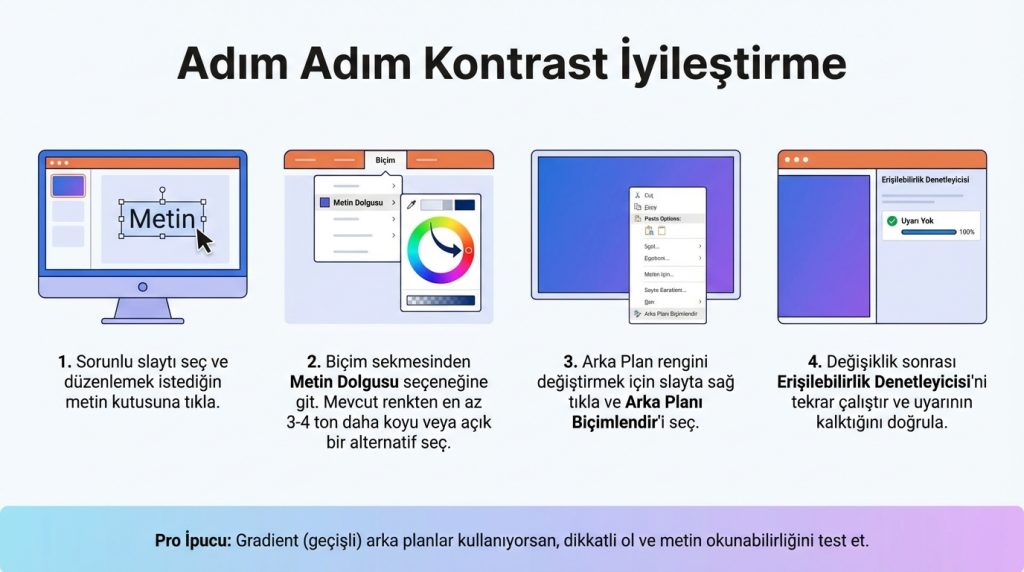
Mevcut sunumunuzdaki renk kontrastını artırmak için şu adımları takip edin:
- Sorunlu slaytı seç ve düzenlemek istediğin metin kutusuna tıkla.
- Biçim sekmesindenMetin Dolgusu seçeneğine git.
- Mevcut renkten en az 3-4 tondaha koyu veya açık bir alternatif seç.
- Arka plan rengini değiştirmek için slayta sağ tıkla veArka Planı Biçimlendir‘i seç.
- Değişiklik sonrası Erişilebilirlik Denetleyicisi’ni tekrar çalıştır veuyarının kalktığını doğrula.
Pro İpucu: Gradient (geçişli) arka planlar kullanıyorsan, metnin üzerine denk gelen bölgenin kontrastını ayrıca kontrol et. Geçişin açık kısmına denk gelen metin okunamaz hale gelebilir.
Mini Senaryo: Şirket Renkleriyle Çalışırken
Diyelim ki kurumsal kimlik kılavuzu açık mavi (#87CEEB) arka plan kullanmanızı zorunlu kılıyor ve bu renk üzerinde beyaz metin kontrast testini geçemiyor. Bu durumda ne yaparsın?
- Beyaz metin yerine koyu lacivert (#1a1a4e) veya siyah kullan.
- Metnin arkasına yarı saydam koyu bir şerit (overlay) ekle.
- Kurumsal rengi başlık veya vurgu alanlarıyla sınırla; gövde metni için nötr tonlara geç.
Grafikler ve Tablolarda Kontrast
Metin kontrastı kadar grafik öğelerindeki renk seçimi de kritik. Pasta grafiklerinde birbirine yakın tonlar kullanmak, dilimler arasındaki farkı anlaşılmaz kılar.
Pratik öneriler:
- Grafik dilimlerinde en az 3:1 kontrast farkı olan renkler tercih edin.
- Renk körlüğü olan izleyiciler için renklerin yanına desenler veya etiketler ekleyin.
- Tablo hücrelerinde zebra deseni (alternatif satır renklendirmesi) kullanarak okunabilirliği artırın.
- Veri etiketlerini doğrudan grafik üzerine yerleştirirkenarka planla kontrastı kontrol edin.
Süre: Orta büyüklükte bir sunumun (20-30 slayt) renk kontrastını optimize etmek yaklaşık 30-45 dakika sürer.
Harici Araçlarla Kontrast Doğrulama
PowerPoint’in yerleşik aracı temel kontroller için yeterli olsa da, hassas ölçümler için harici araçlar kullanabilirsiniz:
- WebAIM Contrast Checker: İki renk kodu girerek anında WCAG uyumluluğunu görün.
- Colour Contrast Analyser: Masaüstü uygulaması olarak renk seçici iledoğrudan ekrandanölçüm yapın.
- Adobe Color: Erişilebilirlik filtresiyle uyumlu paletler oluşturun.
Bu araçlar, özellikle kurumsal kimlik renkleriyle çalışırken veya özel renk paletleri tasarlarken değerli geri bildirimler sunar.
Yaygın Hatalar ve Kaçınılması Gerekenler
- Kırmızı-yeşil kombinasyonu: Renk körlüğü olan kişilerin yaklaşık %8’i bu renkleri ayırt edemez.
- Fotoğraf üzerine doğrudan metin: Görsel karmaşık ise metin kaybolur; yarı saydam kutu veya gölge kullanın.
- Çok renkli slaytlar: Tek slaytta4-5’ten fazla renk kullanmak hem kontrastı zorlaştırır hem de profesyonel görünümü bozar.
- Monitörde iyi görünüyor yanılgısı: Kendi ekranınızda mükemmel görünen renkler, projektörde soluk kalabilir. Farklı cihazlarda test edin.
Sıkça Sorulan Sorular
Koyu tema mı yoksa açık tema mı daha iyi kontrast sağlar?
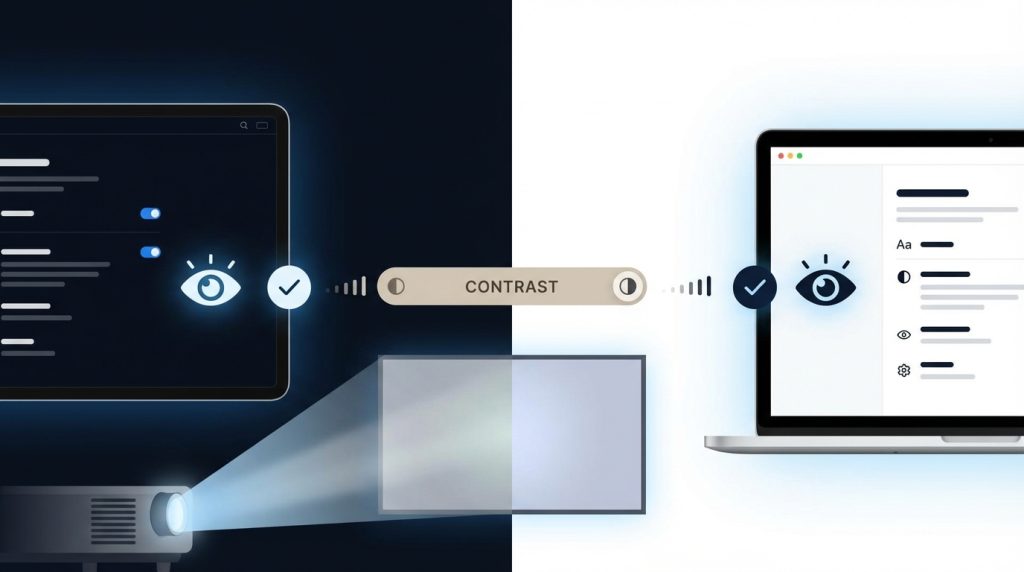
Heriki tema da yüksek kontrast sağlayabilir; önemli olan metin vearka plan arasındaki farkın yeterli olmasıdır. Koyu tema (beyaz metin, koyu arka plan) göz yorgunluğunu azaltabilir ancak bazı projektörlerde soluk görünebilir.
Erişilebilirlik Denetleyicisi tüm kontrast sorunlarını yakalıyor mu?
Hayır, bu araç temel kontrolleri yapar ancak gradient arka planlar veya görsel üzerine yerleştirilmiş metinlerde bazı sorunları atlayabilir. Manuel kontrol önerilir.
Marka renklerimi değiştirmeden kontrastı nasıl artırırım?
Marka renklerini vurgu alanlarında kullanıp, gövde metni için siyah veya koyu gri tercih edebilirsiniz. Alternatif olarak, metnin arkasına yarı saydam kutular ekleyerek kontrastı iyileştirebilirsiniz.
Özetle
PowerPoint sunumlarında renk kontrastıyla okunabilirlik artırma, teknik bir gereklilik olduğu kadar izleyici deneyimini doğrudan etkileyen bir tasarım kararıdır. Minimum 4.5:1 kontrast oranını hedefleyin, PowerPoint’in Erişilebilirlik Denetleyicisi’ni düzenli kullanın ve projektör ortamında test yapmayı ihmal etmeyin.
Unutmayın: En etkileyici içerik bile okunmadığında değersizdir. Birkaç dakikalık renk optimizasyonu, sunumunuzun profesyonel algısını ve mesaj iletim gücünü kökten değiştirebilir.

