

Sunumunuz hazır, son rötuşları yaptınız ama dosya boyutu 150 MB’ı geçti. E-posta ile gönderemiyorsunuz, bulut servisleri yüklerken takılıyor, USB’ye bile sığdırmakta zorlanıyorsunuz. PowerPoint’te sunum dosya boyutunu küçültme işlemi tam da bu noktada devreye giriyor. İyi haber şu: Birkaç basit adımla dosya boyutunu %70’e varan oranlarda azaltabilirsiniz—üstelik görsel kaliteden ciddi ödün vermeden.
Kilit Çıkarım: Dosya boyutunu şişiren en büyük suçlu genellikle sıkıştırılmamış görsellerdir. Önce buradan başlayın.
Başlamadan Önce
Dosya boyutunu küçültme işlemine geçmeden önce birkaç hazırlık yapmanız gerekiyor. Bu adımlar hem veri kaybını önler hem de işlemi daha verimli hale getirir.
Gerekenler
- Microsoft PowerPoint (2016 ve üzeri sürümler önerilir)
- Orijinal sunumun yedek kopyası
- En az 500 MB boş disk alanı (geçici dosyalar için)
Ön Koşullar
- Sunumdaki tüm düzenlemelerin tamamlanmış olması
- Gömülü videoların ve seslerin son halini almış olması
- Kullanılmayan slaytların silinmiş olması
Pro İpucu: İşleme başlamadan önce mutlaka “Farklı Kaydet” ile orijinal dosyanın bir kopyasını alın. Sıkıştırma işlemi geri alınamaz; orijinale ihtiyaç duyabilirsiniz.
Görselleri Sıkıştırma (En Etkili Yöntem)
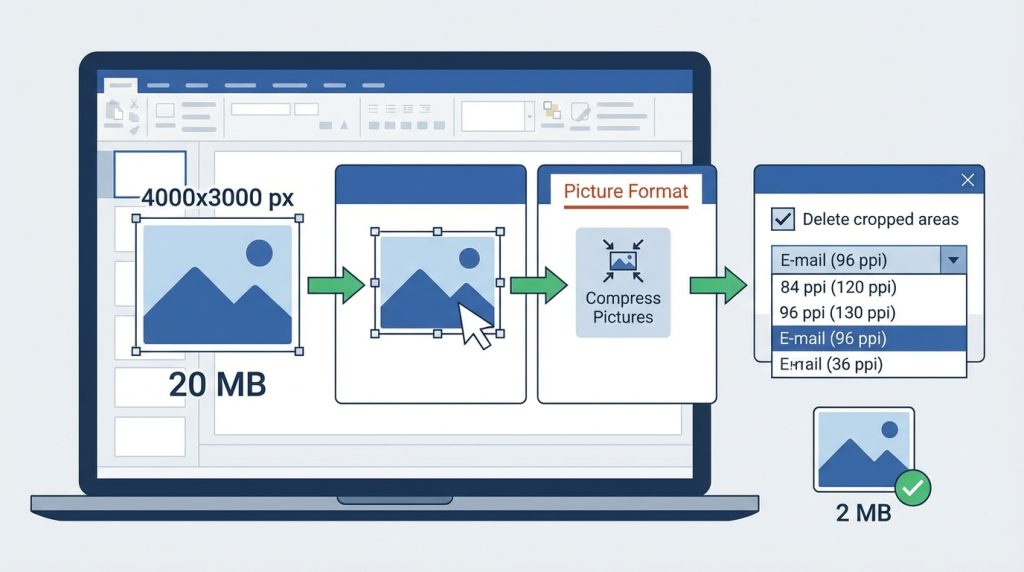
Pratikte en sık görülen durum şu: Sunuma eklenen yüksek çözünürlüklü fotoğraflar dosya boyutunu katlar. 4000×3000 piksellik bir görsel, slayt üzerinde küçük görünse bile orijinal boyutuyla saklanır.
- Sunumdaki herhangi bir görsele tıkla.
- Üst menüden Resim Biçimi (Picture Format) sekmesine geç.
- Resimleri Sıkıştır (Compress Pictures) butonuna tıkla.
- Açılan pencerede “Resimlerin kırpılmış alanlarını sil” seçeneğini işaretle.
- Çözünürlük olarak kullanım amacına göre seç:
- E-posta (96 ppi): En küçük boyut, ekran paylaşımı için yeterli
- Web (150 ppi): Online sunumlar için ideal denge
- Baskı (220 ppi): Fiziksel çıktı alacaksanız
- “Bu resme değil, bu belgedeki tüm resimlere uygula” seçeneğini işaretle.
- Tamam‘a tıkla ve dosyayı kaydet.
Süre: 2-3 dakika | Risk Seviyesi: Düşük | Beklenen Kazanım: %30-60 küçülme
Gömülü Medya Dosyalarını Optimize Etme
Sunuma eklenen videolar, dosya boyutunu dramatik şekilde artırır. 1 dakikalık HD video bile 100 MB’ı aşabilir. PowerPoint’in yerleşik medya sıkıştırma özelliği bu sorunu çözer.
- Dosya menüsüne tıkla.
- Sol panelden Bilgi (Info) sekmesini seç.
- Medyayı Sıkıştır (Compress Media) butonuna tıkla.
- Kalite seviyesini seç:
- Full HD (1080p): Büyük ekran sunumları için
- HD (720p): Çoğu durum için yeterli
- Standart (480p): Maksimum sıkıştırma
- İşlem tamamlanana kadar bekle ve sonuçları incele.
Pro İpucu: Video yerine YouTube veya Vimeo linki gömmeyi düşün. Bu yöntemle dosya boyutu neredeyse hiç artmaz, ancak sunum sırasında internet bağlantısı gerekir.
Kullanılmayan Öğeleri Temizleme
PowerPoint, sildiğiniz öğelerin bazı verilerini arka planda tutabilir. Özellikle çok düzenlenen sunumlarda bu “hayalet veriler” birikir.
Ana Slayt Temizliği
- Görünüm > Asıl Slayt (Slide Master) yolunu izle.
- Kullanılmayan düzenleri (layouts) tek tek sil.
- Asıl Slayt Görünümünü Kapat.
Gömülü Fontları Kaldırma
- Dosya > Seçenekler > Kaydet yolunu izle.
- “Dosyaya yazı tiplerini göm” seçeneğinin işaretini kaldır.
- Tamam’a tıkla ve dosyayı yeniden kaydet.
Maliyet: Ücretsiz | Süre: 5 dakika | Beklenen Kazanım: %5-15 küçülme
Dosya Formatını Değiştirme
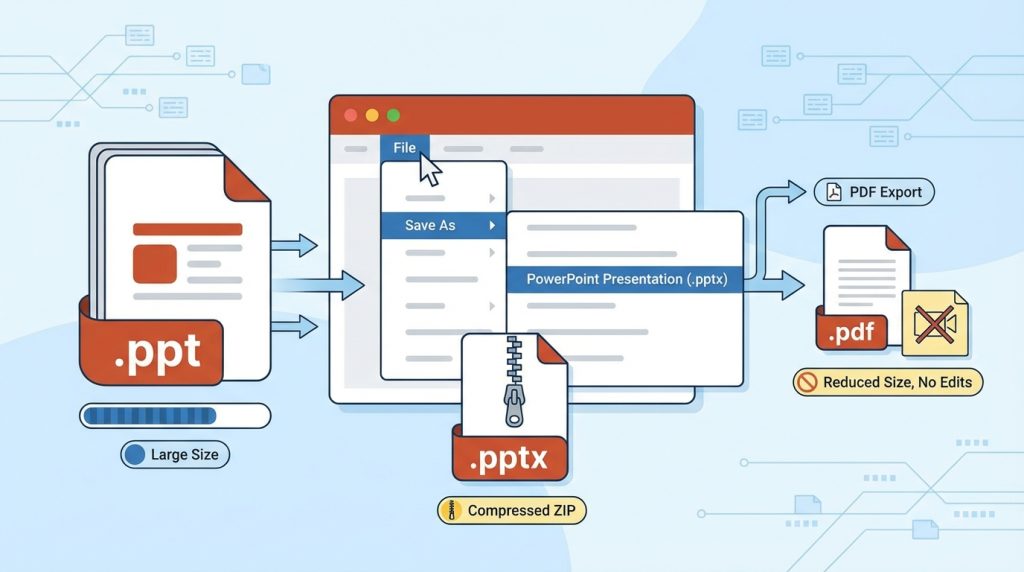
Eski .ppt formatı yerine modern .pptx formatı kullanmak tek başına boyutu azaltabilir. PPTX formatı aslında sıkıştırılmış bir ZIP arşividir.
- Dosya > Farklı Kaydet yolunu izle.
- Dosya türü olarak PowerPoint Sunusu (.pptx) seç.
- Yeni bir isimle kaydet.
Eğer sunumu düzenleme gerekmiyorsa, PDF olarak dışa aktarmak da etkili bir alternatiftir. Ancak bu durumda animasyonlar ve geçişler kaybolur.
İleri Düzey: ZIP Yöntemiyle Manuel Temizlik
Teknik bilgisi olanlar için etkili bir yöntem: PPTX dosyası aslında bir ZIP arşividir. İçeriğine erişerek gereksiz dosyaları manuel olarak temizleyebilirsiniz.
- PPTX dosyasının uzantısını .zip olarak değiştir.
- ZIP dosyasını aç (çıkart).
- ppt/media klasöründeki büyük dosyaları incele.
- Kullanılmayan medya dosyalarını sil.
- Klasörü tekrar ZIP olarak sıkıştır.
- Uzantıyı .pptx olarak geri değiştir.
Risk Seviyesi: Orta-Yüksek | Bu yöntemi yalnızca yedek aldıktan sonra deneyin.
Şu Durumda Ne Yaparsın?
Senaryo: Tüm yöntemleri denediniz ama dosya hâlâ çok büyük. E-posta limiti 25 MB, dosyanız 40 MB.
Çözüm: Sunumu bölümlere ayırın veya bulut paylaşım linkini tercih edin. OneDrive, Google Drive veya WeTransfer üzerinden link paylaşmak hem pratik hem de dosya boyutu sınırlamasından kurtarır.
Yaygın Hatalar
- Yedek almadan sıkıştırma yapmak: Görsel kalitesi düşerse geri dönüş yolu kalmaz.
- Tüm görselleri en düşük kaliteye indirmek: Baskı veya büyük ekran sunumlarında pikselleşme yaşanır.
- Gömülü videoları silmeden önce kaynağı kontrol etmemek: Orijinal video dosyasına erişiminiz yoksa sorun yaşarsınız.
Sıkça Sorulan Sorular
Sıkıştırma görsel kalitesini ne kadar etkiler?
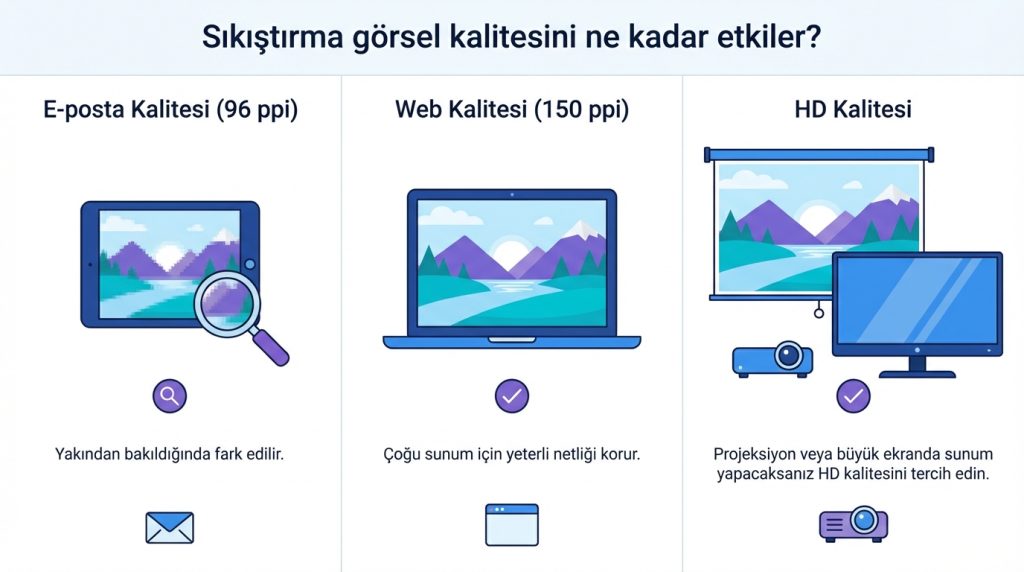
E-posta kalitesi (96 ppi) seçerseniz yakından bakıldığında fark edilir. Web kalitesi (150 ppi) çoğu sunum için yeterli netliği korur. Projeksiyon veya büyük ekranda sunum yapacaksanız HD kalitesini tercih edin.
Mac’te bu adımlar aynı mı?
Büyük ölçüde evet. Menü isimleri biraz farklı olabilir: “Resimleri Sıkıştır” yerine “Compress Pictures” ifadesini arayın. Medya sıkıştırma özelliği Mac sürümünde sınırlı olabilir.
Online PowerPoint’te dosya boyutunu küçültebilir miyim?
PowerPoint Online’da görsel sıkıştırma seçeneği bulunmuyor. Bu işlem için masaüstü uygulamasını kullanmanız gerekiyor.
Hangi yöntem en fazla tasarruf sağlar?
Görsel sıkıştırma genellikle en büyük farkı yaratır. Ardından video optimizasyonu gelir. Diğer yöntemler daha küçük ama yine de değerli kazanımlar sağlar.
Özetle
PowerPoint sunum boyutunu küçültmek için öncelikli hedefiniz görseller olmalı. Resimleri sıkıştırma özelliği tek başına %30-60 oranında küçülme sağlayabilir. Gömülü videolarınız varsa medya sıkıştırma ikinci adımınız olsun. Kullanılmayan ana slayt düzenlerini ve gömülü fontları temizlemek de ek kazanım sağlar.
Hızlı Eylem Planı:
- Önce yedek al
- Tüm görselleri toplu sıkıştır (Web kalitesi önerilir)
- Videoları HD veya Standart kaliteye düşür
- Kullanılmayan öğeleri temizle
- PPTX formatında kaydet
Bu adımları uyguladığınızda 100 MB’lık bir sunum rahatlıkla 20-30 MB’a inebilir. Artık e-posta ile göndermek veya buluta yüklemek sorun olmaktan çıkar.

