


Patronunuz son dakikada profesyonel görünümlü bir rapor istedi ve siz de Word belgesine bakıp “Nereden başlayacağım?” diye düşünüyorsunuz. Word’de rapor formatı oluşturmak, doğru adımları bildiğinizde düşündüğünüzden çok daha kolay. Bu rehberde, sıfırdan kurumsal standartlara uygun bir rapor şablonu hazırlamanın tüm aşamalarını adım adım göstereceğim.
Rapor Formatı Oluşturmadan Önce Gerekenler
İşe başlamadan önce elinizde bulunması gereken birkaç şey var:
- Microsoft Word 2016 veya üzeri bir sürüm (Microsoft 365 dahil)
- Raporunuzun ana başlıkları ve alt başlıkları hakkında kabataslak bir plan
- Varsa kurumsal logo ve renk kodları
- Yaklaşık 20-30 dakikalık kesintisiz çalışma süresi
Püf Noktası: İlk kez rapor formatı hazırlıyorsanız, boş bir belge yerine Word’ün yerleşik şablonlarından birini temel alıp üzerinde değişiklik yapmak işinizi kolaylaştırır.
Sayfa Düzenini Ayarlama
Profesyonel bir raporun temeli doğru sayfa düzeniyle başlar. Word’de rapor şablonu oluştururken ilk yapmanız gereken, sayfa boyutlarını ve kenar boşluklarını belirlemek.
- Düzen sekmesine tıkla.
- Kenar Boşlukları menüsünden Normal (2,54 cm her yönden) seçeneğini seç. Ciltleme yapılacaksa Orta seçeneği daha uygun olabilir.
- Yönlendirme kısmından belgenin dikey mi yatay mı olacağını belirle.
- Boyut menüsünden A4 seçili olduğundan emin ol.
Kurumsal raporlarda genellikle sol kenar boşluğu biraz daha geniş tutulur (3 cm civarı). Bunun nedeni, basılı raporların klasöre takılması veya ciltlenmesi durumunda metnin kesilmemesi.
Başlık Stillerini Özelleştirme
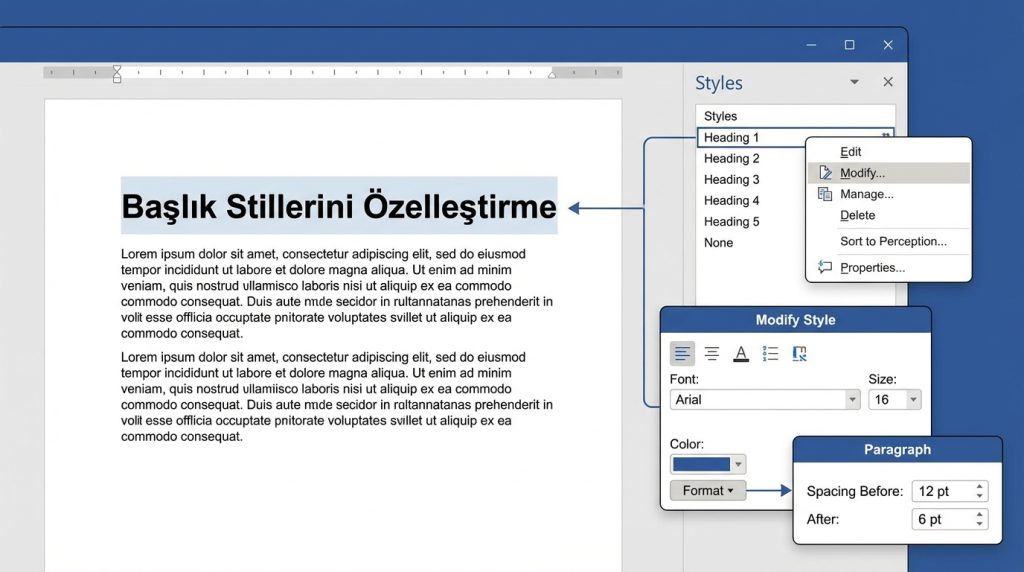
Word’deki stiller, raporunuzun tutarlı görünmesini sağlayan en güçlü araçtır. Her başlığı tek tek biçimlendirmek yerine stilleri bir kez ayarlayıp tüm belgede kullanabilirsiniz.
- Giriş sekmesindeki Stiller grubunda Başlık 1 stiline sağ tıkla.
- Değiştir seçeneğini seç.
- Açılan pencerede yazı tipini, boyutunu ve rengini ayarla. Kurumsal raporlar için Arial veya Calibri 14-16 punto ideal.
- Biçim düğmesine tıklayıp Paragraf seçeneğinden önce ve sonra boşlukları ayarla (genellikle önce 12 pt, sonra 6 pt).
- Aynı işlemi Başlık 2 ve Başlık 3 için de tekrarla.
Dikkat etmeniz gereken nokta: Başlık hiyerarşisini mantıklı tutun. Başlık 1 en büyük ve en belirgin, Başlık 2 biraz daha küçük, Başlık 3 ise en küçük olmalı. Bu hiyerarşi, otomatik içindekiler tablosu oluştururken de kritik önem taşır.
Üst Bilgi ve Alt Bilgi Ekleme
Profesyonel raporların vazgeçilmezi olan üst bilgi ve alt bilgiler, her sayfada tekrarlanan bilgileri (logo, sayfa numarası, tarih) içerir.
- Ekle sekmesine git.
- Üst Bilgi düğmesine tıkla ve hazır tasarımlardan birini seç veya Üst Bilgiyi Düzenle ile boş başla.
- Şirket logosunu eklemek için Ekle > Resimler yolunu izle.
- Sayfa numarası için Ekle > Sayfa Numarası menüsünden konumu belirle.
- Alt Bilgi bölümüne tarih, belge adı veya “Gizli” gibi etiketler ekleyebilirsin.
Püf Noktası: Kapak sayfasında üst bilgi ve alt bilgi görünmesini istemiyorsan, Tasarım sekmesinde (üst bilgi düzenleme modundayken) İlk Sayfa Farklı kutucuğunu işaretle.
Otomatik İçindekiler Tablosu Oluşturma
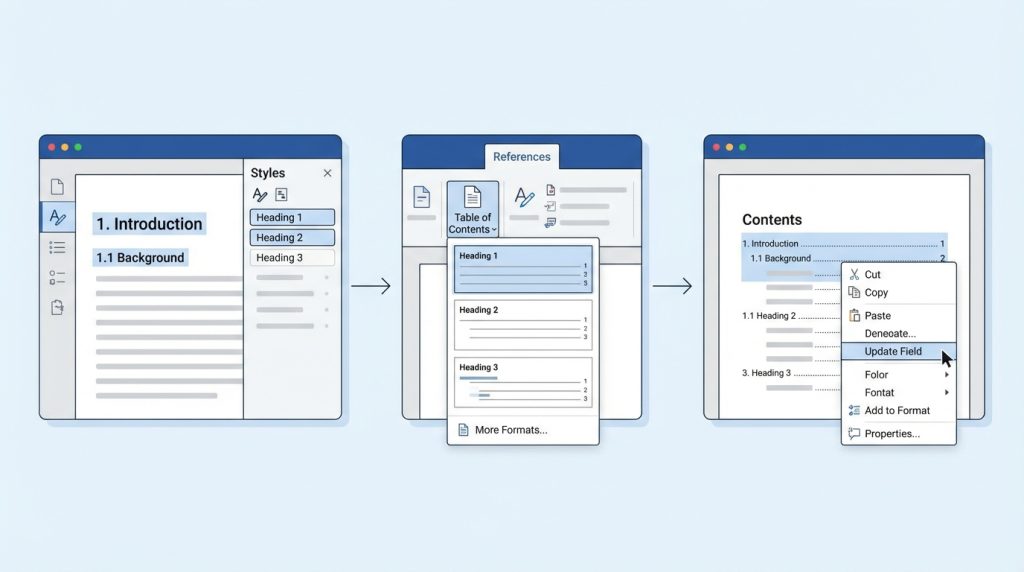
Uzun raporlarda içindekiler tablosu okuyucunun aradığı bölüme hızlıca ulaşmasını sağlar. Word’de bu tabloyu manuel yazmak yerine otomatik oluşturabilirsiniz.
- Belgenizdeki tüm başlıklara uygun stiller (Başlık 1, Başlık 2 vb.) uygulandığından emin ol.
- İçindekiler tablosunun yer alacağı sayfaya git (genellikle kapaktan sonraki sayfa).
- Başvurular sekmesine tıkla.
- İçindekiler düğmesinden hazır formatlardan birini seç.
- Raporu güncelledikten sonra tabloya sağ tıklayıp Alanı Güncelleştir seçeneğiyle sayfa numaralarını otomatik güncelle.
Bu işlem sadece 2 dakika sürer ve raporunuza ciddi bir profesyonellik katar. Örneğin, 50 sayfalık bir yıllık faaliyet raporunda okuyucu “Finansal Özet” bölümüne tek tıklamayla ulaşabilir.
Tablo ve Grafik Formatları
Raporlarda veriler genellikle tablolar ve grafiklerle sunulur. Bunların da tutarlı bir görünüme sahip olması gerekir.
Tablo Stilleri
- Tablonun herhangi bir yerine tıkla.
- Üstte beliren Tablo Tasarımı sekmesine git.
- Hazır tablo stillerinden kurumsal renklerinize uygun olanı seç.
- Başlık Satırı ve Şeritli Satırlar seçeneklerini işaretleyerek okunabilirliği artır.
Grafik Ekleme
- Ekle > Grafik yolunu izle.
- Verilerinize uygun grafik türünü seç (karşılaştırma için çubuk, zaman serisi için çizgi, oran için pasta).
- Açılan Excel penceresine verilerini gir.
- Grafiğe tıklayıp Grafik Tasarımı sekmesinden renkleri özelleştir.
Dikkat: Grafiklerde çok fazla renk kullanmak profesyonel görünümü bozar. 3-4 renk ile sınırlı kalmak en iyisi.
Rapor Şablonunu Kaydetme
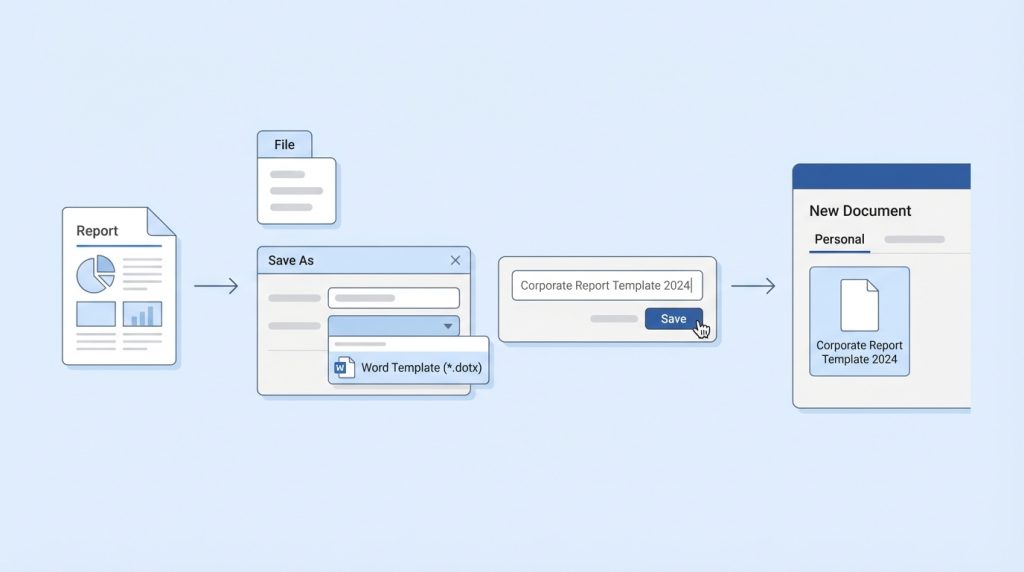
Tüm bu ayarları her rapor için tekrar yapmak istemezsiniz. Word’de hazırladığınız formatı şablon olarak kaydedebilirsiniz.
- Dosya > Farklı Kaydet yolunu izle.
- Dosya türü açılır menüsünden Word Şablonu (*.dotx) seçeneğini seç.
- Şablona açıklayıcı bir ad ver (örneğin “Kurumsal Rapor Şablonu 2024”).
- Kaydet düğmesine tıkla.
Artık yeni bir rapor oluşturmak istediğinizde Dosya > Yeni menüsünden Kişisel sekmesine gidip şablonunuzu seçebilirsiniz. Bu sayede her seferinde aynı profesyonel formatta başlarsınız.
Sıkça Sorulan Sorular
Word’de hazır rapor şablonu var mı?
Evet, Dosya > Yeni menüsünden “rapor” yazarak arama yapabilirsiniz. Microsoft’un sunduğu onlarca ücretsiz şablon arasından seçim yapabilirsiniz.
Sayfa numarasını 2. sayfadan başlatabilir miyim?
Evet. İlk sayfadan sonra Düzen > Kesmeler > Sonraki Sayfa ile bölüm sonu ekleyin. Ardından ikinci bölümün alt bilgisinde Öncekine Bağla seçeneğini kapatıp sayfa numarasını 1’den başlatın.
Başlık stillerini başka belgelere aktarabilir miyim?
Tasarım > Temalar bölümünden temanızı kaydedebilir veya Giriş > Stiller > Stilleri Yönet > İçeri/Dışarı Aktar yoluyla stilleri başka belgelere kopyalayabilirsiniz.
Özetle
Word’de profesyonel bir rapor formatı oluşturmak, doğru araçları bilmekle başlar. Sayfa düzenini ayarlamak, başlık stillerini özelleştirmek, üst bilgi ve alt bilgi eklemek, otomatik içindekiler oluşturmak ve son olarak tüm bunları şablon olarak kaydetmek; bu beş temel adım sizi her seferinde sıfırdan başlama zahmetinden kurtarır.
İlk şablonunuzu oluşturduktan sonra, ilerleyen raporlarda sadece içeriğe odaklanabilirsiniz. Deneyimlerinizi veya karşılaştığınız sorunları yorumlarda paylaşmayı unutmayın; birlikte çözüm bulalım.

