

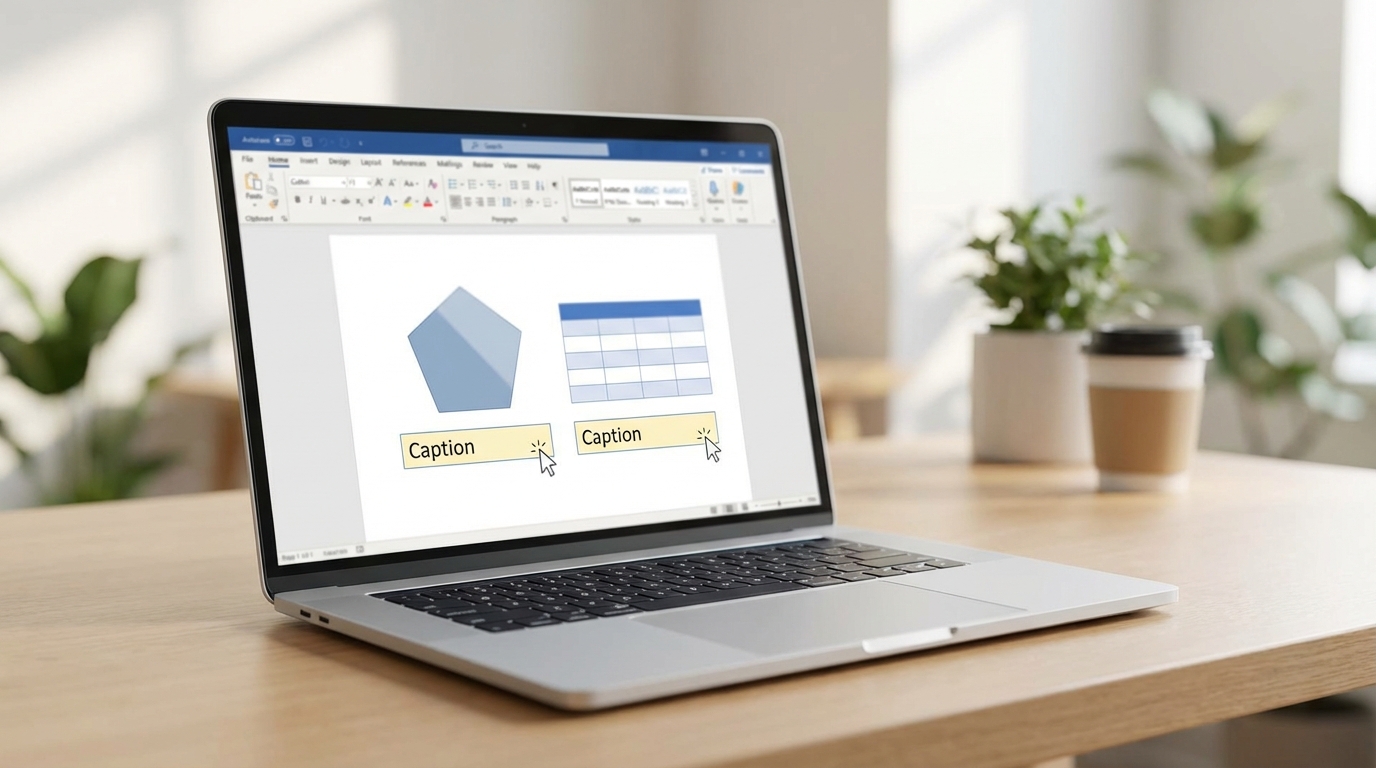
Tablo ve Şekil Başlıkları Neden Önemli?
Uzun bir Word belgesi hazırladınız; içinde onlarca grafik, fotoğraf ve tablo var. Hocadan ya da müdürden gelen yorum:“Şekil numaraları nerede?” İşte tam bu noktadaWord’de şekil ve tablo başlığı (caption) ekleme özelliği devreye giriyor. Doğru uygulandığında hem profesyonel bir görünüm elde edersiniz hem de otomatik içindekiler tablosu oluşturabilirsiniz.
Caption özelliği, akademik makalelerden kurumsal raporlara kadar pek çok belge türünde standart haline gelmiş durumda. Üstelik Word, bu etiketleri otomatik numaralandırdığı için sıralama hatasıyla uğraşmanıza gerek kalmaz.
Kilit Çıkarım: Manuel numara yazmak yerine Caption aracını kullanmak, belge boyunca tutarlılık sağlar ve “Şekiller Tablosu” gibi otomatik listeler oluşturmanıza olanak tanır.
Başlamadan Önce
Captionekleme işlemi oldukça basit olsa da birkaç ön hazırlık süreci hızlandırır.
Gerekenler
- Microsoft Word 2016, 2019, 2021 veya Microsoft365 (Office 365)
- Belgeye yerleştirilmiş en az bir tablo, resim ya da şekil
Ön Koşullar
- Görsellerinizi ve tablolarınızı önceden belgede konumlandırın.
- Eğer belge şablonu kullanıyorsanız, şablonda tanımlı caption stili olup olmadığını kontrol edin.
- Uzun belgelerde bölüm numaralandırması (Heading 1, Heading 2) yapılmışsa, caption’ların bölüm numarasını içermesini tercih edebilirsiniz.
Tabloya Başlık (Caption) Ekleme Adımları
Word’de tablo başlıkları genellikle tablonunüstüne yerleştirilir. Bu, akademik yazım kurallarına uygun standart biruygulamadır.
- Tabloyu seç: Tablonun herhangi bir hücresine tıkla; tablonun sol üst köşesinde çapraz ok simgesi belirecek. Bu simgeye tıklayarak tüm tabloyu seç.
- Başvurular sekmesine git: Üst menü şeridindeBaşvurular (References) sekmesini aç.
- Resim Yazısı Ekle düğmesine tıkla: “Resim Yazısı Ekle” (Insert Caption) butonuna bas. Açılan pencerede “Etiket” kısmında varsayılan olarak “Tablo” yazdığını göreceksin.
- Açıklamayı yaz: “Resim Yazısı” alanına, numaradan sonra görünmesini istediğin açıklamayı ekle. Örneğin:
Tablo 1:2024 Satış Verileri. - Konumu belirle: “Konum” açılır menüsünden “Seçili öğenin üstünde” seçeneğini işaretle.
- Tamam’a tıkla: İşlem tamamlandığında tablonun hemen üstünde biçimlendirilmiş başlık görünecek.
Pro İpucu: Belgenize yeni bir tablo eklediğinizde ve yeni bir captionoluşturduğunuzda, Word önceki tablo numaralarını otomatik olarak günceller. Ancak belgeyi yazdırmadan önce tüm alanları yenilemek için Ctrl + A ile tüm belgeyi seçip F9 tuşuna basın.
Şekil ve Resme Başlık Ekleme Adımları
Şekil, grafik veya fotoğraf gibi görsellere eklenen başlıklar genellikle öğenin altında yer alır. Bu da evrensel bir standart haline gelmiştir.
- Görseli seç: Belgedeki resme, şekle ya da grafiğe tek tıkla; köşelerinde seçim tutamakları belirecek.
- Başvurular sekmesini aç: Şeritte Başvurular (References) bölümüne geç.
- Resim Yazısı Ekle’ye bas: Açılan iletişim kutusunda “Etiket” alanını “Şekil” olarak değiştir. Varsayılan listede yoksa “Yeni Etiket” butonuyla oluşturabilirsin.
- Açıklama gir: Numara alanının yanına açıklayıcı metni yaz. Örnek:
Şekil 3: Proje Akış Diyagramı. - Konum: Alt seçeneğini işaretle.
- Onayla: Tamam’a tıkladığında başlık görselin hemen altında görünecek.
Süre: Tek bir caption eklemek yaklaşık 15-20 saniye sürer. 50görsel içeren bir belgede bu işlem toplam 15-20 dakika alabilir; ancak aşağıda anlatılan AutoCaption özelliğiyle bu süreyi neredeyse sıfıra indirebilirsiniz.
Özel Etiket Oluşturma
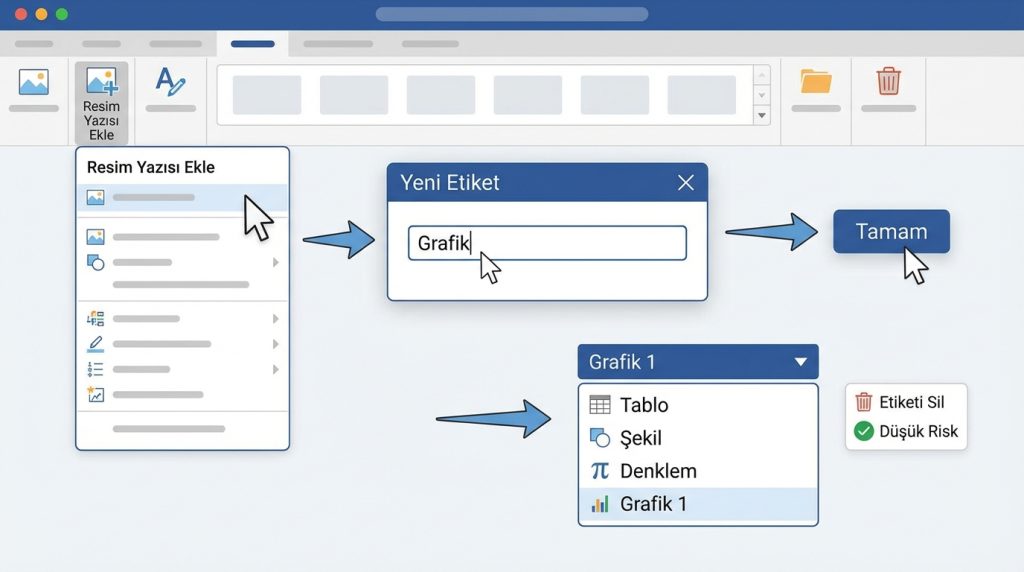
Word’ün varsayılan etiketleri (Tablo, Şekil, Denklem) çoğu zaman yeterli olsa da bazı belgelerde “Grafik”, “Harita” veya “Ekran Görüntüsü” gibi özel kategorilere ihtiyaç duyulur.
- Herhangi bir öğeyi seç veResim Yazısı Ekle penceresini aç.
- Yeni Etiket butonuna tıkla.
- Açılan küçük kutuya istediğin etiketi yaz (örn. “Grafik”).
- Tamam’a bas; artık bu etiket tüm belgede kullanılabilir hale gelecek.
Risk Seviyesi: Düşük. Yanlış etiket oluşturduysanız aynı pencereden “Etiketi Sil” seçeneğiyle kaldırabilirsiniz; mevcut başlıklar etkilenmez.
Otomatik Başlık (AutoCaption) Özelliği
Her seferinde manuel caption eklemek yerine Word’e “Excel tablosu eklediğimde otomatik başlık koy” diyebilirsiniz. Bu özellik özellikle teknik dokümantasyon hazırlayanların işini ciddiölçüde kolaylaştırır.
- Başvurular sekmesinde Resim Yazısı Ekle‘ye tıkla.
- Açılan pencerede Otomatik Başlık (AutoCaption) butonunu seç.
- Listeden otomatik başlık eklemek istediğin nesne türlerini işaretle: Microsoft Excel Çalışma Sayfası, Bitmap Resim, vb.
- Her nesne türü için uygun etiketi (Tablo, Şekil) ve konumu belirle.
- Tamam ile kaydet.
Artık bu türden bir nesne belgeye yapıştırıldığında Word, caption’ı sizin yerinize ekler.
Şekiller ve Tablolar Listesi Oluşturma
Tüm caption’ları ekledikten sonra, belgenin başına veya sonuna otomatik bir liste yerleştirebilirsiniz. Bu liste, okuyucunun istediği görsele hızla ulaşmasını sağlar.
- İmleci listenin görünmesini istediğin yere getir.
- Başvurular sekmesinde Şekiller Tablosu Ekle (Insert Table of Figures) butonuna tıkla.
- “Resim Yazısı Etiketi” açılır menüsünden “Şekil” veya “Tablo”yu seç.
- Biçimlendirme seçeneklerini ayarla ve Tamam’a bas.
Liste, tıpkı içindekiler gibi güncellenebilir. Yeni caption ekledikten sonra listeye sağ tıklayıp Alanı Güncelleştir seçeneğini kullanmanız yeterli.
Yaygın Hatalar ve Çözümleri
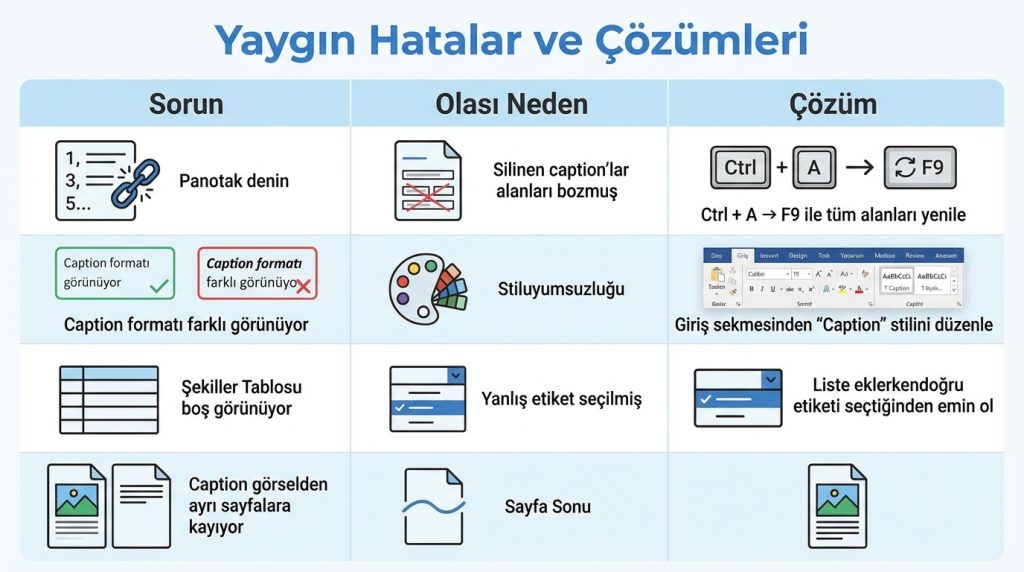
| Sorun | Olası Neden | Çözüm |
|---|---|---|
| Numaralar sıralı değil (1, 3, 5…) | Silinen caption’lar alanları bozmuş | Ctrl + A → F9 ile tüm alanları yenile |
| Caption formatı farklı görünüyor | Stiluyumsuzluğu | Giriş sekmesinden “Caption” stilini düzenle |
| Şekiller Tablosu boş görünüyor | Yanlış etiket seçilmiş | Liste eklerkendoğru etiketi seçtiğinden emin ol |
| Caption görselden ayrı sayfalara kayıyor | Sayfa sonu veya metin kaydırma sorunu | Görseli ve caption’ı aynı metin kutusuna yerleştir veya “Paragrafla birlikte tut” ayarını etkinleştir |
Sıkça Sorulan Sorular
Caption stilini nasıl değiştiririm?
Giriş sekmesinde Stiller panelini açın. “Caption” stiline sağ tıklayıp Değiştir seçeneğiyle yazı tipi, boyut ve renk ayarlarını güncelleyebilirsiniz. Değişiklik tüm mevcut başlıklara otomatik yansır.
Bölüm numarasını caption’a ekleyebilir miyim?
Evet.Resim Yazısı Ekle penceresinde Numaralandırma butonuna tıklayın ve “Bölüm numarasını dahil et” seçeneğini işaretleyin. Belgenizde Heading stilleriyle bölümleme yapılmış olmalıdır.
Caption’ları toplu silmenin yolu var mı?
Doğrudan bir “tümünü sil” komutu yok. Ancak Ctrl + H ile Bul ve Değiştir penceresini açıp “Özel” bölümünden^d SEQ araması yaparak caption alanlarını bulabilir ve manuel temizleyebilirsiniz. Bu işlem riskli olduğundan önce yedek almayı unutmayın.
Özetle
Word’de tablo ve şekil başlığı ekleme işlemi, belgelerinize profesyonel bir dokunuş katar ve uzun dokümanlarda gezinmeyi kolaylaştırır. Temel adımları özetlersek:
- Tablolar için başlığı üste, görseller için alta yerleştirin.
- Özel kategoriler gerekiyorsa “Yeni Etiket” ile kendi etiketinizi oluşturun.
- Çok sayıda görsel içeren belgelerdeAutoCaption özelliğini aktif edin.
- Belgeyi tamamladıktan sonraCtrl + A → F9 ile tüm numaralandırmaları güncelleyin.
- Okuyucu deneyimini iyileştirmek için Şekiller Tablosu veya Tablolar Listesi ekleyin.
Bu adımlarıuyguladığınızda hem akademik yazım standartlarınauygun belgeler oluşturursunuz hem de düzenleme sürecinde zaman kazanırsınız.

