


Sunumunuz yarın, PowerPoint’e bile geçmeden Word belgenizdeki o karmaşık süreç akışını görselleştirmeniz gerekiyor. Panik yok.Word’de SmartArt kullanımı tam da bu anlar için tasarlandı: birkaç tıklamayla profesyonel diyagramlar oluşturabilir, hiyerarşileri netleştirebilir ve metinle boğulmak yerine görsellerle konuşabilirsiniz. Üstelik tasarım geçmişi olmadan.
Kilit Çıkarım: SmartArt, düz metni saniyeler içinde görsel grafiklere dönüştürür. Liste, süreç, döngü veya organizasyon şeması fark etmez; hepsi birkaç adımda hazır.
Başlamadan Önce
SmartArt ile çalışmaya başlamadan önce elinizde olması gereken birkaç temel bileşen var. Hazırlık aşamasını atlamak, sonradan düzenleme süresini ikiye katlayabilir.
Gerekenler
- Microsoft Word 2016, 2019, 2021 veya Microsoft365 sürümlerinden biri
- Görselleştirmek istediğiniz içeriğin taslak metni (maddeler veya başlıklar halinde)
- Tercihen1280×720 veya üzeri ekran çözünürlüğü (önizleme rahatlığı için)
Ön Koşullar
- Word’ün temel arayüzüne (Şerit menüsü) aşina olmak
- Eklemek istediğiniz diyagramın türünü kabaca bilmek (liste mi, süreç mi, hiyerarşi mi?)
- Belgenizin sayfa düzeninin yatay mı dikey mi olacağına karar vermek
Süre: İlk SmartArt grafiğinizi oluşturmak ortalama 2-3 dakika sürer. Özelleştirmelerle birlikte bu süre10dakikaya uzayabilir.
SmartArt Grafiği Nasıl Eklenir?
Word’de SmartArt diyagramı eklemek için aşağıdaki adımları sırasıyla takip edin. Her adım bir öncekine bağlıdır; atlama yapmayın.
- Belgeyi aç ve imleci grafiğin görünmesini istediğin yere konumlandır.
- Üst menüdenEkle (Insert) sekmesine tıkla.
- “Çizimler” grubundayer alan SmartArt butonuna bas. Karşına bir galeri penceresi açılacak.
- Sol paneldendiyagram kategorisini seç: Liste, Süreç, Döngü, Hiyerarşi, İlişki, Matris veya Piramit.
- Ortadaki önizlemelerden ihtiyacınauygun tasarımı seç veTamam‘a tıkla.
- Belgeyeeklenen grafiğin içindeki “[Metin]” alanlarına içeriğini yaz.
Pro İpucu: Kategoriler arasında kararsız kaldıysan “Süreç” kategorisi en esnek olanıdır. Adım adım ilerleyen her türlü içerik için uygundur.
SmartArt Türleri ve Kullanım Alanları
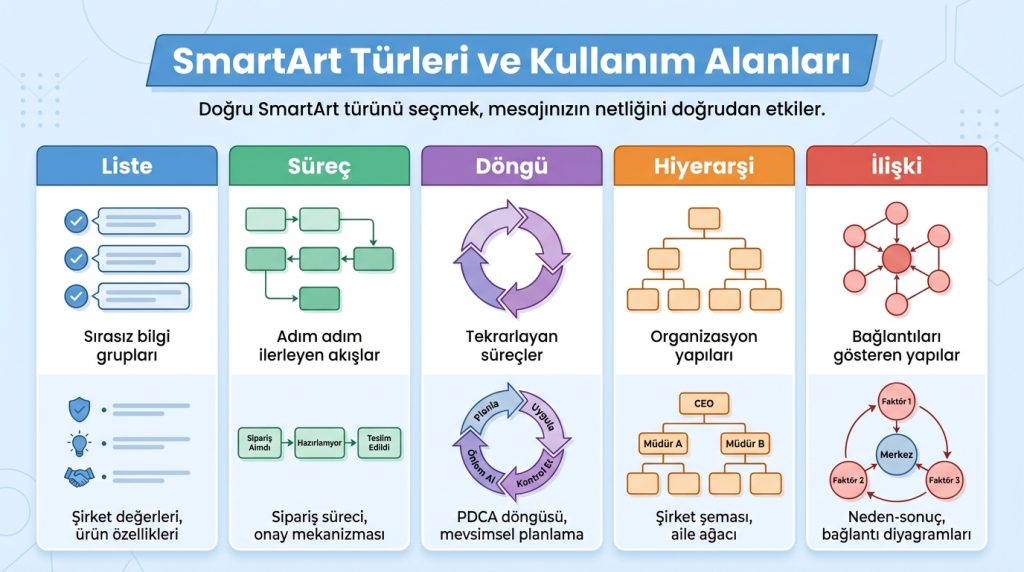
Doğru SmartArt türünü seçmek, mesajınızın netliğini doğrudan etkiler. Yanlış kategori seçimi, okuyucuyu şaşırtabilir. İşte en sık kullanılan türler ve ideal kullanım senaryoları:
| SmartArt Türü | EnUygun Kullanım | Örnek Senaryo |
|---|---|---|
| Liste | Sırasız bilgi grupları | Şirket değerleri, ürün özellikleri |
| Süreç | Adım adım ilerleyen akışlar | Sipariş süreci, onay mekanizması |
| Döngü | Tekrarlayan süreçler | PDCA döngüsü, mevsimsel planlama |
| Hiyerarşi | Organizasyon yapıları | Şirket şeması, aileağacı |
| İlişki | Bağlantılar ve kesişimler | Venndiyagramı, denge gösterimi |
| Piramit | Hiyerarşik sıralama | Maslow piramidi, öncelik sıralaması |
Risk Seviyesi: Düşük. Yanlış tür seçseniz bile sonradan değiştirmek mümkündür (SmartArt Tasarımı sekmesinden).
SmartArt Grafiğini Özelleştirme
Varsayılan tasarımlar iş görse de kurumsal belgelerinize uyum sağlaması için özelleştirme şarttır. Word, SmartArt şeması düzenleme konusunda oldukça esnektir.
Renk ve Stil Değişikliği
- Grafiğe tıklayarak seç. Üst menüdeSmartArt Tasarımı sekmesi belirecek.
- “Renkleri Değiştir” butonuna tıkla ve kurumsal renk paletineuygun bir şema seç.
- “SmartArt Stilleri” grubundan 3B, düz veya gölgeli görünümlerden birini uygula.
Şekil Ekleme ve Çıkarma
- Yeni bir kutu eklemek için mevcut bir şekle sağ tıkla →Şekil Ekle → “Sonrasına Ekle” veya “Öncesine Ekle” seç.
- Şekil silmek için ilgili kutuyu seç ve Delete tuşuna bas.
- Alt dallaroluşturmak için “Aşağıya Ekle” seçeneğini kullan.
Pro İpucu: Metin panelini kullanarak hızlı düzenleme yapabilirsin. Grafiğin sol kenarındaki küçük oka tıkla; açılan panelde madde işaretli liste formatında içerik ekleyebilir, sıralama değiştirebilirsin. Tab tuşu alt seviye, Shift+Tab ise üst seviye oluşturur.
Pratikte En Sık Yapılan Hatalar
SmartArt kullanırken bazı yaygın tuzaklara düşmek kolaydır. Bunlardan kaçınmak, hem zaman kazandırır hem de profesyonel sonuç almanızı sağlar.
- Çok fazla metin sıkıştırmak: SmartArt görsel bir araçtır. Her kutuya paragraf yazmak grafiği okunaksız kılar. Kural: Kutu başına maksimum 3-4 kelime.
- Yanlış tür seçimi: Döngüsel bir süreci liste formatında göstermek, mesajı zayıflatır. İçeriğin doğasınauygun kategoriyi seçin.
- Aşırı renk kullanımı: Gökkuşağı etkisi dikkatdağıtır. Tek bir renk paleti veya en fazla 2-3 uyumlu renk tercih edin.
- Boyutlandırma hatası: Grafiği sayfaya sığdırmak için aşırı küçültmek, yazılarıokunamaz hale getirir. A4 sayfa için en az 12cm genişlik önerilir.
Şu Durumda Ne Yaparsın?
Senaryo: Yöneticiniz mevcut bir Word belgesindeki 8 maddelik listeyi görsel bir sürece dönüştürmenizi istedi. Sıfırdan yazmak yerine şu kısayolu kullanabilirsiniz:
- Metni seç (tüm maddeleri).
- Sağ tıkla →SmartArt’a Dönüştür seçeneğine tıkla.
- Açılan mini galeridenuygun bir süreç şeması seç.
- Word, metni otomatik olarak kutulara dağıtacak.
Maliyet: Ücretsiz (Word lisansınız dahilinde). Ek yazılım veya eklenti gerektirmez.
Sıkça Sorulan Sorular
SmartArt grafiğini resim olarak kaydedebilir miyim?
Evet. Grafiğe sağ tıklayıp “Resim Olarak Kaydet” seçeneğiyle PNG veya JPEG formatındadışa aktarabilirsiniz. Bu özellik, e-posta imzalarında veya web sitelerinde kullanım için idealdir.
PowerPoint’teki SmartArt ile Word’deki aynı mı?
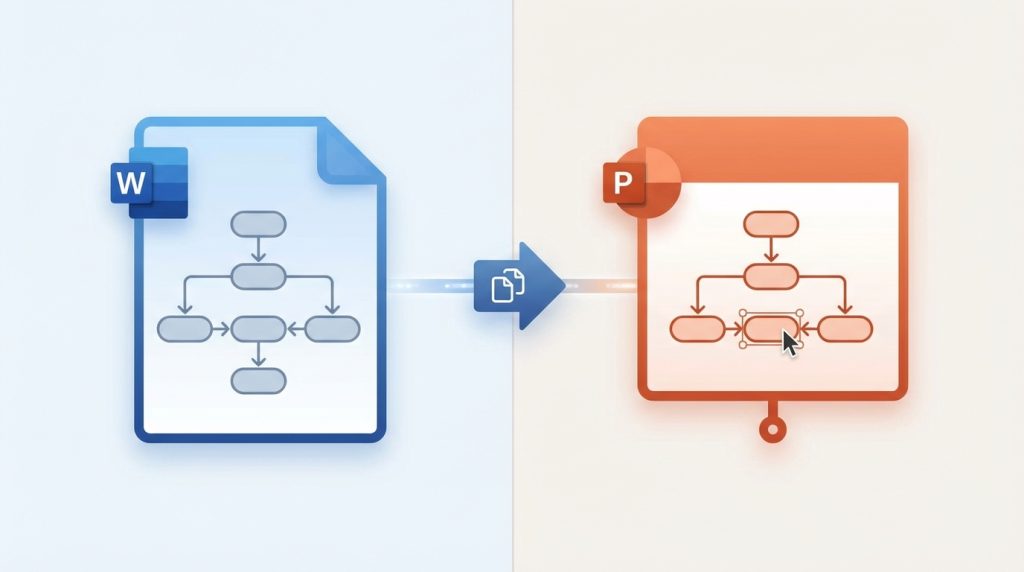
Temelde aynı motoru kullanırlar. Word’deoluşturduğunuz SmartArt’ı kopyalayıp PowerPoint’e yapıştırdığınızda düzenlenebilir kalır. Uyumluluk sorunu yaşamazsınız.
SmartArt’a resim eklenebilir mi?
Bazı SmartArt türleri (özellikle “Resimli Liste” kategorisi) doğrudan fotoğrafeklemeyi destekler. Şekil içindeki resim simgesine tıklayarak bilgisayarınızdan veya çevrimiçi kaynaklardan görsel seçebilirsiniz.
Eski Word sürümlerinde SmartArt var mı?
SmartArt, Word 2007 ile tanıtıldı. Ancak tam özellik seti ve güncel şablonlar için Word 2016 veya üzeri önerilir. Eski sürümlerde bazı grafikler düzgün görüntülenmeyebilir.
Özetle
Word’de SmartArt ilediyagram hazırlamak, karmaşık bilgileri sadeleştirmenin en hızlı yoludur. Doğru türü seçtiğinizde birkaç dakika içinde profesyonel görünümlü süreç şemaları, organizasyon yapıları veya liste görselleri oluşturabilirsiniz.
Başarılı bir SmartArt grafiği için üç altın kural:
- İçeriğe uygun kategori seçin (süreç, hiyerarşi, döngü vb.).
- Metin miktarını minimumda tutun; görsel konuşsun.
- Kurumsal renk paletinize sadık kalın.
Artık Word belgelerinizde metin duvarları yerine anlaşılır grafiklerle iletişim kurabilirsiniz. İlk SmartArt’ınızı bugündeneyin; farkı hemen göreceksiniz.

