

Word belgeni PDF’e çevirmek istiyorsun ama dosya boyutu şişiyor, fontlar bozuluyor ya da sayfa düzeni kayıyor mu? Word’de PDF olarak kaydetme işlemi aslında birkaç tıklamayla halledilebilir; ancak doğru ayarları bilmezsen sonuç beklediğin gibi olmayabilir. Bu rehberde hem temel kaydetme adımlarını hem de profesyonel sonuçlar için gereken ince ayarları bulacaksın.
Word’de PDF olarak kaydetme özelliği, belgelerini farklı cihazlarda aynı görünümde paylaşmanı sağlar. Yazı tipleri, görseller ve sayfa düzeni korunur; alıcının Word yüklü olmasına gerek kalmaz. Peki hangi seçenekleri işaretlemen gerekiyor? Dosya boyutunu nasıl optimize edersin? Hepsine adım adım bakalım.
Başlamadan Önce: Gerekenler
Word’de PDF kaydetme işlemine geçmeden önce birkaç şeyi kontrol etmende fayda var. Böylece işlem sırasında sürprizlerle karşılaşmazsın.
Araçlar ve İhtiyaçlar
- Microsoft Word 2010 veya üzeri bir sürüm (Office 365 dahil)
- Kaydetmek istediğin Word belgesi (.docx veya .doc)
- Yeterli disk alanı (özellikle görsel ağırlıklı belgeler için)
Ön Koşullar
- Belgendeki tüm düzenlemeleri tamamlamış ol
- Kullandığın fontların sistemde yüklü olduğundan emin ol
- Görsellerin çözünürlüğünü kontrol et (çok düşükse PDF’te de bulanık görünür)
- Sayfa yapısını (kenar boşlukları, yönlendirme) son haline getir
Word’de PDF Olarak Kaydetme Adımları
Word’de PDF olarak kaydetme işlemi için birden fazla yöntem var. En yaygın kullanılan iki yöntemi sırasıyla inceleyelim.
Yöntem 1: Farklı Kaydet ile PDF Oluşturma
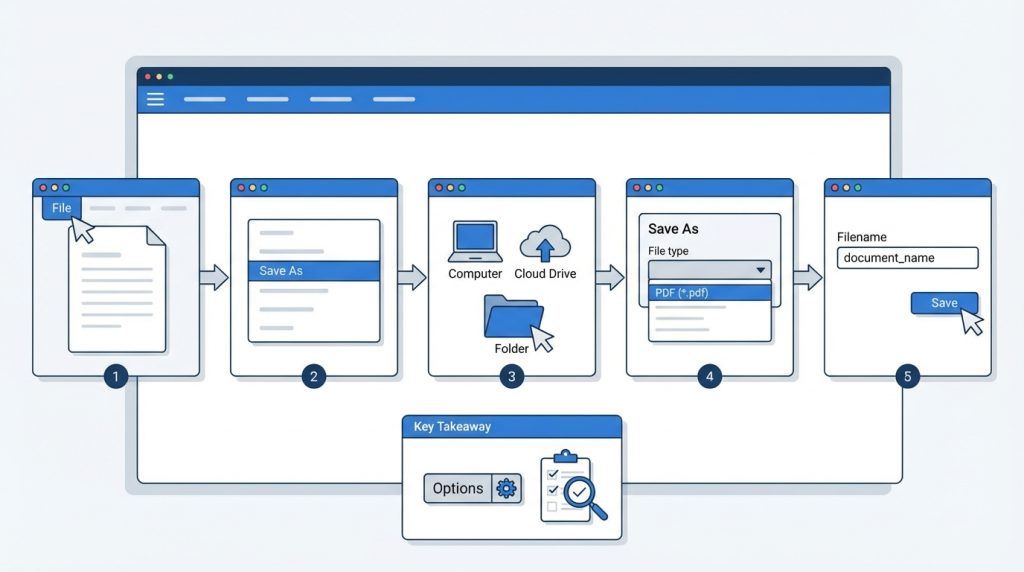
Bu yöntem en klasik ve kontrollü seçenek. Adımlar şöyle:
1) Word belgesini aç ve sol üst köşedeki Dosya menüsüne tıkla.
2) Açılan menüden Farklı Kaydet seçeneğini seç.
3) Kaydetmek istediğin konumu belirle (Bilgisayar, OneDrive vb.).
4) “Dosya türü” veya “Kayıt türü” açılır menüsünden PDF (*.pdf) seçeneğini bul ve tıkla.
5) Dosyaya bir isim ver ve Kaydet butonuna bas.
Kilit Çıkarım: Bu yöntemde “Seçenekler” butonuna tıklayarak ek ayarlara ulaşabilirsin. Birazdan bu ayarları detaylı inceleyeceğiz.
Yöntem 2: Dışarı Aktar ile PDF Oluşturma
Word 2013 ve sonraki sürümlerde daha doğrudan bir yol da mevcut:
1) Dosya menüsüne git.
2) Sol taraftaki listeden Dışarı Aktar seçeneğine tıkla.
3) PDF/XPS Belgesi Oluştur butonunu seç.
4) Açılan pencerede konum ve dosya adını belirle.
5) Yayımla butonuna tıkla.
Bu yöntem özellikle hızlı işlemler için pratik. Ancak detaylı ayar yapmak istiyorsan yine “Seçenekler” butonunu kullanman gerekecek.
PDF Kaydetme Seçenekleri ve Doğru Ayarlar
Word’de PDF olarak kaydetme sırasında karşına çıkan seçenekler, dosyanın kalitesini ve boyutunu doğrudan etkiler. İşte dikkat etmen gereken ayarlar:
Optimize Etme Seçenekleri
- Standart (çevrimiçi yayımlama ve yazdırma): Yüksek kaliteli çıktı verir. Baskı alacaksan veya profesyonel bir sunum yapacaksan bu seçeneği tercih et.
- Minimum boyut (çevrimiçi yayımlama): Dosya boyutunu küçültür ancak görsel kalitesi biraz düşer. E-posta ile gönderim veya web’de paylaşım için uygundur.
Pro İpucu: Belgede çok sayıda yüksek çözünürlüklü görsel varsa “Minimum boyut” seçeneği dosya boyutunu yarıya kadar düşürebilir. Ancak baskı amaçlıysa mutlaka “Standart” seçeneğini kullan.
Seçenekler Penceresi Detayları
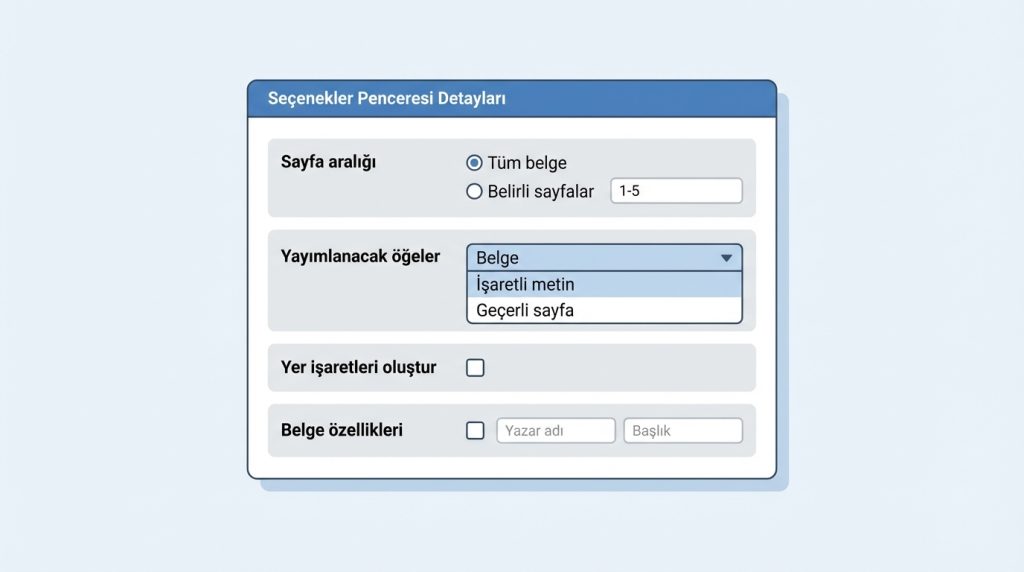
“Seçenekler” butonuna tıkladığında karşına çıkan pencerede şu ayarları göreceksin:
- Sayfa aralığı: Tüm belgeyi mi yoksa belirli sayfaları mı PDF yapmak istediğini seçersin. Örneğin sadece 1-5 arası sayfaları kaydetmek için bu alanı kullanabilirsin.
- Yayımlanacak öğeler: Belge, işaretli metin veya geçerli sayfa seçenekleri sunar.
- Yer işaretleri oluştur: Word’deki başlıkları PDF’te tıklanabilir yer işaretlerine dönüştürür. Uzun belgeler için çok kullanışlı.
- Belge özellikleri: Yazar adı, başlık gibi meta verilerin PDF’e dahil edilip edilmeyeceğini belirler.
- ISO 19005-1 uyumlu (PDF/A): Arşivleme amaçlı, uzun süreli koruma gerektiren belgeler için bu seçeneği işaretle.
Şu durumda ne yaparsın? Diyelim ki 50 sayfalık bir rapor hazırladın ve sadece yönetici özeti kısmını (ilk 3 sayfa) PDF olarak göndermen gerekiyor. “Seçenekler” penceresinde sayfa aralığını “1-3” olarak ayarla ve gereksiz sayfaları dahil etmeden küçük bir dosya oluştur.
Yazı Tipi Gömme Ayarları
PDF’te fontların doğru görünmesi için Word otomatik olarak yazı tiplerini gömer. Ancak bazı durumlarda sorun yaşanabilir:
- Lisanslı veya özel fontlar gömülemeyebilir
- Bazı dekoratif fontlar farklı sistemlerde bozuk görünebilir
- Font gömme dosya boyutunu artırır
Güvenli tarafta kalmak istiyorsan Arial, Times New Roman, Calibri gibi yaygın sistem fontlarını tercih et. Özel bir font kullanman şartsa, PDF’i farklı bir cihazda açarak kontrol etmeni öneririm.
Sık Yapılan Hatalar ve Çözümleri
Word’de PDF olarak kaydetme işleminde en çok karşılaşılan sorunları ve çözümlerini derledim:
Sayfa Düzeni Kayması
PDF’te sayfalar Word’deki gibi görünmüyorsa genelde şu nedenlerden kaynaklanır:
- Kenar boşlukları çok dar ayarlanmış olabilir
- Tablolar veya görseller sayfa sınırlarını zorluyor olabilir
- Farklı yazıcı sürücüsü seçili olabilir
Çözüm: PDF’e kaydetmeden önce Dosya > Yazdır önizlemesini kontrol et. Burada gördüğün görüntü PDF’teki sonuca çok yakın olacaktır.
Dosya Boyutu Çok Büyük
Özellikle görsel ağırlıklı belgelerde PDF boyutu şişebilir. Bunu önlemek için:
- “Minimum boyut” optimizasyonunu seç
- Görselleri Word’e eklemeden önce sıkıştır
- Gereksiz boş sayfaları sil
- Gömülü nesneleri (Excel tabloları vb.) statik görsele dönüştür
Köprüler Çalışmıyor
Word’deki tıklanabilir bağlantılar PDF’te çalışmıyorsa, kaydetme sırasında “Yer işaretleri oluştur” seçeneğinin işaretli olduğundan emin ol. Ayrıca bazı eski PDF okuyucular köprüleri desteklemeyebilir; güncel bir okuyucu kullanmayı dene.
Pro İpuçları: Profesyonel PDF Çıktısı İçin
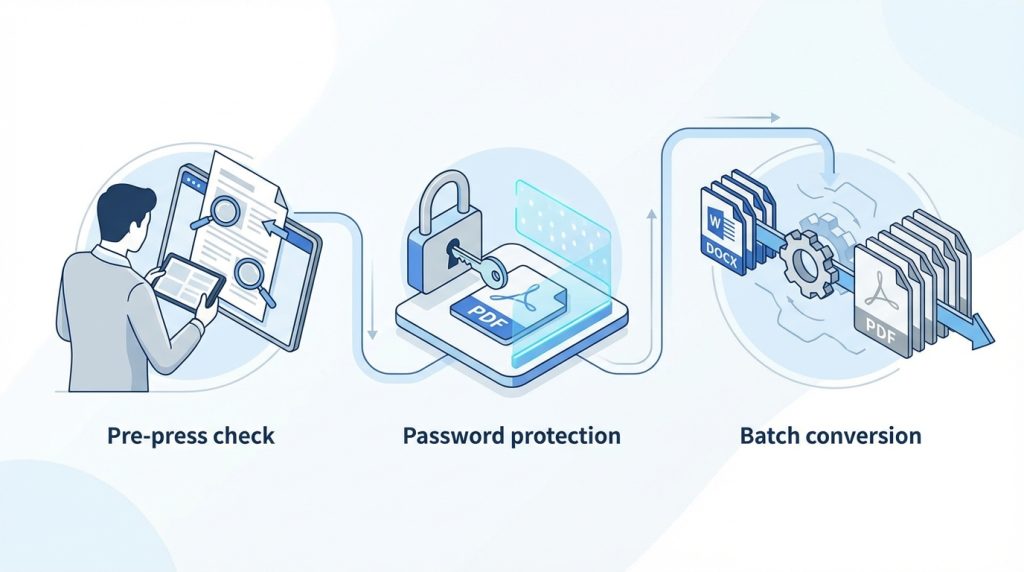
Word’de PDF olarak kaydetme işlemini bir üst seviyeye taşımak için şu önerilere göz at:
- Baskı öncesi kontrol: PDF’i oluşturduktan sonra mutlaka aç ve her sayfayı gözden geçir. Özellikle sayfa sonlarını ve tablo kırılımlarını kontrol et.
- Şifre koruması: Hassas belgeler için üçüncü parti bir PDF aracıyla şifre ekleyebilirsin. Word’ün yerleşik PDF özelliği şifreleme sunmuyor.
- Toplu dönüştürme: Çok sayıda Word dosyasını PDF’e çevireceksen, Word’ün makro özelliğini veya üçüncü parti bir toplu dönüştürme aracını kullanmayı düşün.
- Erişilebilirlik: Görme engelli kullanıcılar için PDF oluştururken Word’deki başlık stillerini düzgün kullan. Bu, ekran okuyucuların belgeyi doğru yorumlamasını sağlar.
Pro İpucu: Belgeyi PDF olarak kaydettikten sonra orijinal Word dosyasını da sakla. İleride düzenleme yapman gerekirse PDF’ten Word’e dönüşüm her zaman mükemmel sonuç vermez.
Sıkça Sorulan Sorular
Word’de PDF olarak kaydetme ücretsiz mi?
Evet, Microsoft Word’ün 2010 ve sonraki tüm sürümlerinde PDF olarak kaydetme özelliği yerleşik olarak gelir. Ek bir yazılım veya eklenti yüklemene gerek yok.
PDF’i tekrar Word’e çevirebilir miyim?
Word 2013 ve üzeri sürümlerde PDF dosyalarını doğrudan açabilirsin. Word, PDF’i düzenlenebilir bir belgeye dönüştürmeye çalışır. Ancak karmaşık düzenlemelerde (çok sütunlu yapılar, özel fontlar) sonuç tam doğru olmayabilir.
Mac’te Word ile PDF kaydetme farklı mı?
Temel adımlar aynı. Mac için Word’de de Dosya > Farklı Kaydet yolunu izleyip dosya formatı olarak PDF seçebilirsin. Arayüz biraz farklı görünse de seçenekler benzer.
PDF dosya boyutunu nasıl daha da küçültebilirim?
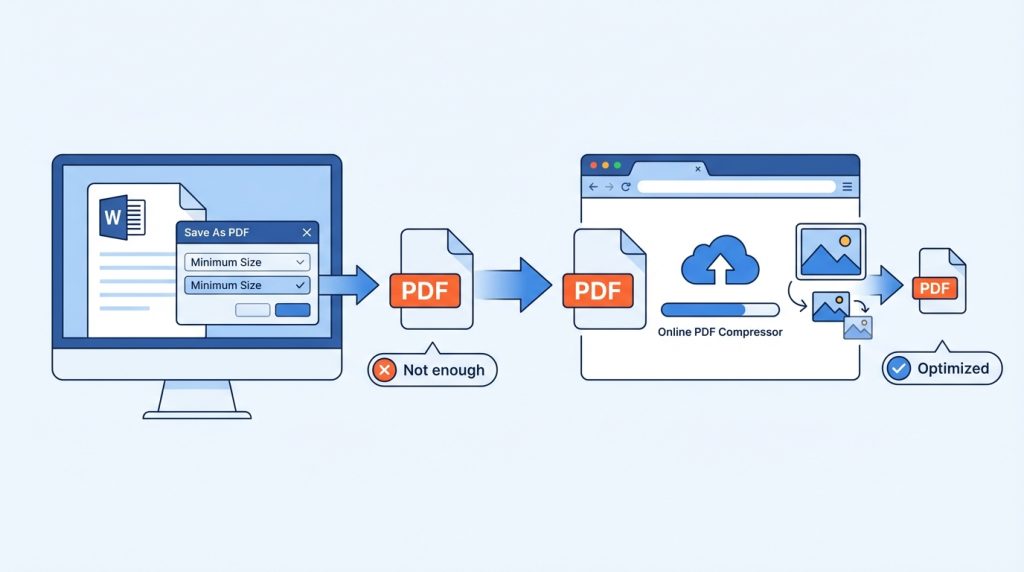
Word’ün “Minimum boyut” seçeneği yeterli gelmiyorsa, oluşturduğun PDF’i üçüncü parti bir çevrimiçi sıkıştırma aracıyla optimize edebilirsin. Bu araçlar görselleri yeniden sıkıştırarak boyutu daha da düşürür.
Word Online’da PDF olarak kaydetme yapılabilir mi?
Evet, Word Online’da da bu özellik mevcut. Dosya > Farklı Kaydet > PDF Olarak İndir seçeneğini kullanabilirsin. Ancak masaüstü sürümündeki kadar detaylı ayar seçenekleri sunmuyor.
Sonuç
Word’de PDF olarak kaydetme işlemi, doğru ayarları bildiğinde oldukça basit ve etkili bir süreç. Standart veya minimum boyut optimizasyonu arasında ihtiyacına göre seçim yaparak hem kaliteli hem de uygun boyutlu dosyalar oluşturabilirsin. Yer işaretleri, sayfa aralığı ve font gömme gibi detayları da göz önünde bulundurarak profesyonel sonuçlar elde etmen mümkün.
Bir sonraki Word belgeni PDF’e çevirirken bu rehberdeki adımları uygula ve farkı gör. Özellikle önemli belgeler için kaydetmeden önce “Seçenekler” menüsüne bir göz atmayı unutma; birkaç saniyeni alacak bu kontrol, sonradan yaşayabileceğin sorunları önleyecektir.

