

Uzun bir Word belgesi hazırladığını düşün: onlarca sayfa, birden fazla bölüm ve sürekli yukarı-aşağı kaydırarak aradığın bilgiyi bulmaya çalışıyorsun. Hem yorucu hem de zaman kaybı, değil mi? İşte tam bu noktadaWord’de belge içi bağlantı oluşturma özelliği devreye giriyor. Bu bağlantılar sayesinde okuyucuyu (ya da kendini) belgenin herhangi bir noktasına tek tıklamayla götürebilirsin.
Bu rehberde Word’de belge içi bağlantı oluşturmanın farklı yöntemlerini adım adım öğreneceksin. Yer işaretleri nasıl eklenir, başlıklara nasıl link verilir ve bu bağlantıları düzenleme ya da kaldırma işlemleri nasıl yapılır—hepsini ele alacağız.
Başlamadan Önce: Gerekenler
Word’de belge içi bağlantı oluşturmaya başlamadan önce birkaç basit hazırlık yapman gerekiyor. Bu adımları tamamladığında işlem çok daha akıcı ilerleyecek.
Araçlar ve İhtiyaçlar
- Microsoft Word (2016, 2019, 2021 veya Microsoft365 sürümlerinden biri)
- Üzerinde çalışacağın bir Word belgesi
- Belgenin düzenlenebilir formatta olması (salt okunur değil)
Ön Koşullar
- Bağlantı vereceğin hedef noktaları önceden belirle (hangi bölüme, başlığa veya paragrafa link vereceksin)
- Belgende başlık stilleri kullandıysan bu işin yarısını hallettim demektir
- Uzun belgeler için bir içindekiler planı kafanda olsun
Yer İşareti ile Belge İçi Bağlantı Oluşturma
Word’de belge içi bağlantı oluşturmanın en esnek yöntemiyer işaretleri kullanmaktır.Yer işareti, belgendeki herhangi bir noktayı işaretleyipdaha sonra o noktaya bağlantı vermenizi sağlar. Başlık olmayan bir paragraf, tablo veya görsel için bile kullanabilirsin.
Adım Adım Yer İşareti Ekleme
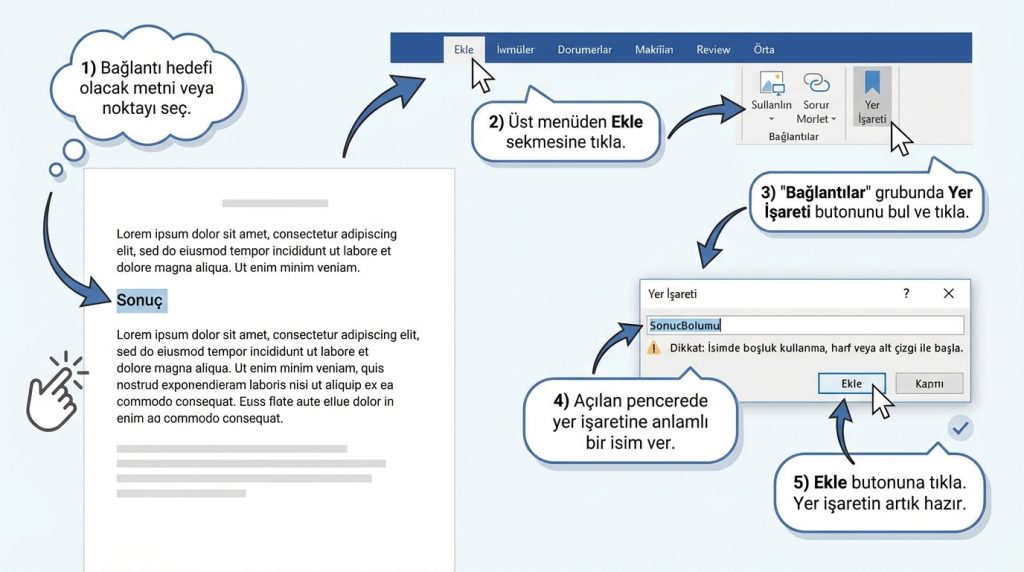
1) Bağlantı hedefi olacak metni veya noktayı seç. Örneğin, “Sonuç” yazan paragrafın başını işaretlemek istiyorsan imleci oraya getir veya ilgili metni seç.
2) Üst menüdenEkle sekmesine tıkla.
3) “Bağlantılar” grubundaYer İşareti butonunu bul ve tıkla.
4) Açılan pencerede yer işaretine anlamlı bir isim ver. Örneğin: “SonucBolumu” veya “Tablo3”. Dikkat: İsimde boşluk kullanma, harf veya alt çizgi ile başla.
5) Ekle butonuna tıkla.Yer işaretin artık hazır.
Yer İşaretine Bağlantı Verme
Yer işaretini oluşturduktan sonra sıra bu işarete bağlantı vermekte:
1) Bağlantı metnini seç. Örneğin, belgenin başında “Sonuç bölümüne git” yazan bir cümlen varsa bunu seç.
2) Sağ tıkla ve Bağlantı (veya Köprü) seçeneğini seç. Alternatif olarak Ctrl+K kısayolunu kullanabilirsin.
3) Açılan pencerede sol taraftaki “Bağlantı hedefi” listesindenBu Belgede BirYer seçeneğini tıkla.
4) Yer işaretlerin listede görünecek.Oluşturduğunyer işaretini seç ve Tamam‘a bas.
Pro İpucu: Yer işareti isimlerini tutarlı bir sistemle adlandır. Örneğin tüm tabloyer işaretleri için “Tablo_” öneki, tüm şekiller için “Sekil_” öneki kullanabilirsin. Böylece uzun belgelerde kaybolmazsın.
Başlıklara Doğrudan Bağlantı Verme
Eğer belgeni Word’ün yerleşik başlık stilleriyle (Başlık 1, Başlık 2 vb.) biçimlendirdiysen işin çok daha kolay. Word bu başlıkları otomatik olarak bağlantı hedefi olarak tanır; ayrıca yer işareti eklemeye gerek kalmaz.
Başlık Stillerini Kullanarak Link Oluşturma
1) Bağlantı vermek istediğin metni seç.
2) Ctrl+K tuşlarına bas veya sağ tıklayıp Bağlantı seçeneğini seç.
3) Sol panelden Bu Belgede Bir Yer seçeneğine tıkla.
4) “Başlıklar” bölümünde belgendeki tüm başlık stilleri listelenecek. Hedef başlığı seç ve Tamam‘a tıkla.
Bu yöntem özellikle raporlar, tezler ve uzun kılavuzlar için idealdir. Şu senaryoyu düşün: 50 sayfalık bir proje raporu hazırlıyorsun ve giriş bölümünde “Metodoloji için Bölüm 3’e bakınız” diye bir cümle var. Başlık stillerini doğru kullandıysan Bölüm 3’e bağlantı vermek sadece birkaç tıklama alır.
Kilit Çıkarım: Başlık stilleri kullanmak hem belge içi bağlantıları kolaylaştırır hem de otomatik içindekiler tablosu oluşturmana olanak tanır.
Belge İçi Bağlantıları Düzenleme ve Kaldırma
Oluşturduğun bağlantılarıdaha sonra değiştirmen veya silmen gerekebilir. Heriki işlem de oldukça basit.
Bağlantıyı Düzenleme
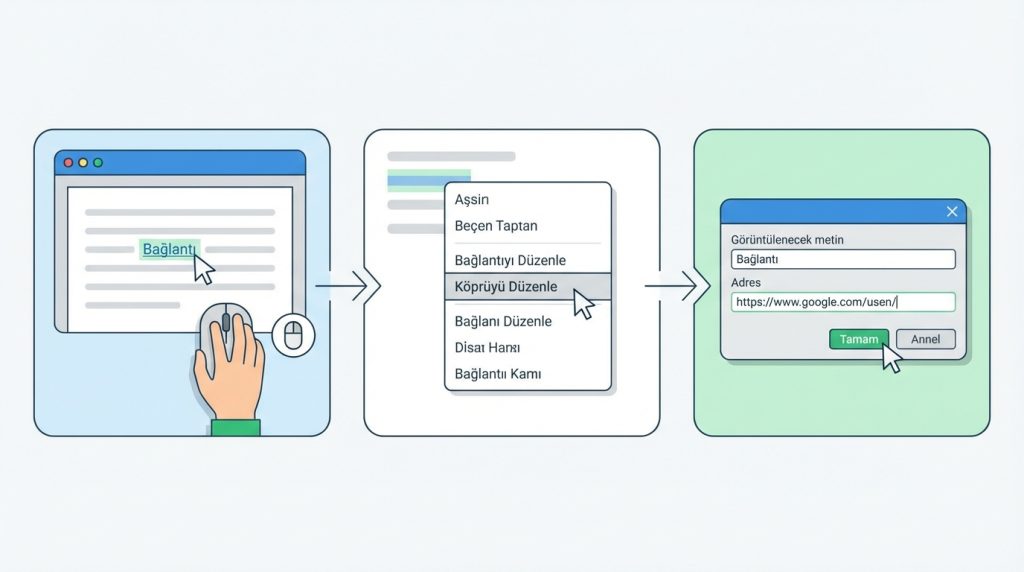
1) Düzenlemek istediğin bağlantı metnine sağ tıkla.
2) Açılan menüden Köprüyü Düzenle (veya Bağlantıyı Düzenle) seçeneğini seç.
3) Yeni hedefi seç veya bağlantı metnini değiştir, ardından Tamam‘a bas.
Bağlantıyı Kaldırma
1) Bağlantılı metne sağ tıkla.
2) Köprüyü Kaldır seçeneğine tıkla.
Metin yerinde kalır ancak artık tıklanabilir bağlantı özelliği kaybolur. Eğer belgendeki tüm bağlantıları toplu olarak kaldırmak istersen Ctrl+A ile tüm belgeyi seç, ardından Ctrl+Shift+F9 tuşlarına bas. Dikkat: Bu işlem sadece belge içi değil, tüm köprüleri kaldırır.
Yer İşaretini Silme
Bir yer işaretini tamamen kaldırmak için:
1) Ekle > Yer İşareti yolunu izle.
2) Silmek istediğin yer işaretini listeden seç.
3) Sil butonuna tıkla.
Yer işaretini sildiğinde, o işarete verilen bağlantılar çalışmaz hale gelir. Word genellikle bozuk bağlantılar için uyarı vermez, bu yüzden büyük belgelerde dikkatli olmakta fayda var.
Word’de Belge İçi Bağlantı Kullanım Senaryoları
Pratikte belge içi bağlantı özelliği birçok farklı durumda hayat kurtarır. İşte en yaygın kullanım alanları:
- Akademik tezler ve raporlar: Giriş bölümünden ilgili eklere veya şekillere bağlantı verme
- Kullanım kılavuzları: İçindekiler tablosundan her bölümedoğrudan atlama
- Sözleşmeler ve yasal belgeler: Maddelere çapraz referans verme
- Eğitim materyalleri: Alıştırma bölümünden cevap anahtarına yönlendirme
Şu durumda ne yaparsın? Diyelim ki 80 sayfalık bir şirket politikası belgesi hazırlıyorsun. Belgenin 3. sayfasında “Detaylar içinEk A’ya bakınız” yazıyoramaEk A75. sayfada. Okuyucu75. sayfaya manuel olarak giderse hem zaman kaybeder hem de belki yanlış yere bakar. Belge içi bağlantı ile tek tıklamadadoğru noktaya ulaşabilir.
Pro İpucu: Belgeyi PDF olarak dışa aktardığında bile bu iç bağlantılar çalışmaya devam eder. Bu özellik, dijital olarak paylaşılacak belgeler için özellikle değerlidir.
Sıkça Sorulan Sorular
Word’de belge içi bağlantı ile web bağlantısı arasındaki fark nedir?
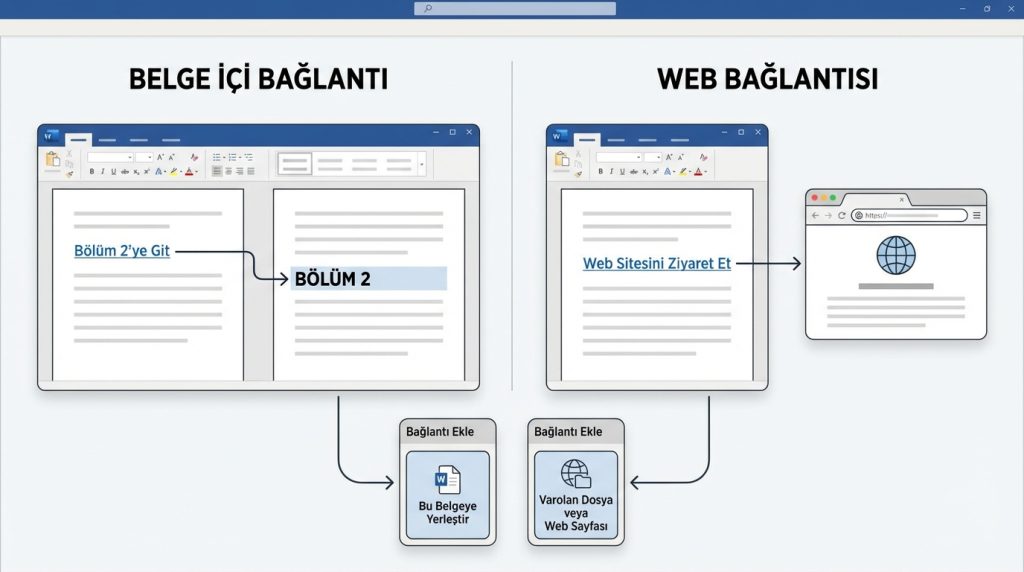
Belge içi bağlantı seni aynı belgenin farklı bir noktasına götürür. Web bağlantısı ise bir internet adresine yönlendirir ve tarayıcıyı açar. İkisini oluşturma yöntemi benzer, ancak hedef seçiminde farklı seçenekler kullanırsın.
Yer işareti isimlerinde Türkçe karakter kullanabilir miyim?
Hayır, Word yer işareti isimlerinde Türkçe karakterleri (ş, ğ, ü, ö, ç, ı) kabul etmez. Ayrıca boşluk da kullanamazsın. Bunun yerine alt çizgi (_) kullanabilir veya kelimeleri bitişik yazabilirsin. Örneğin: “GirisBolumu” veya “Giris_Bolumu” geçerli isimlerdir.
Belgeyi başka birine gönderdiğimde bağlantılar çalışır mı?
Evet, belge içi bağlantılar belgeyle birlikte taşınır. Belgeyi Word formatında (.docx) veya PDF olarak gönderdiğinde alıcı da bu bağlantıları kullanabilir. Ancak alıcının programı bağlantıları desteklemelidir.
Bağlantı verdikten sonra hedef bölümü taşırsam ne olur?
Başlık stillerine verilen bağlantılar genellikle kendini günceller çünkü Word başlığı takip eder. Ancak yer işaretleri için durum biraz farklıdır: Yer işaretli metni kesip başka bir yere yapıştırırsanyer işareti kaybolabilir. Bu durumda bağlantı çalışmaz hale gelir.
Belge içi bağlantılara ekran ipucu ekleyebilir miyim?
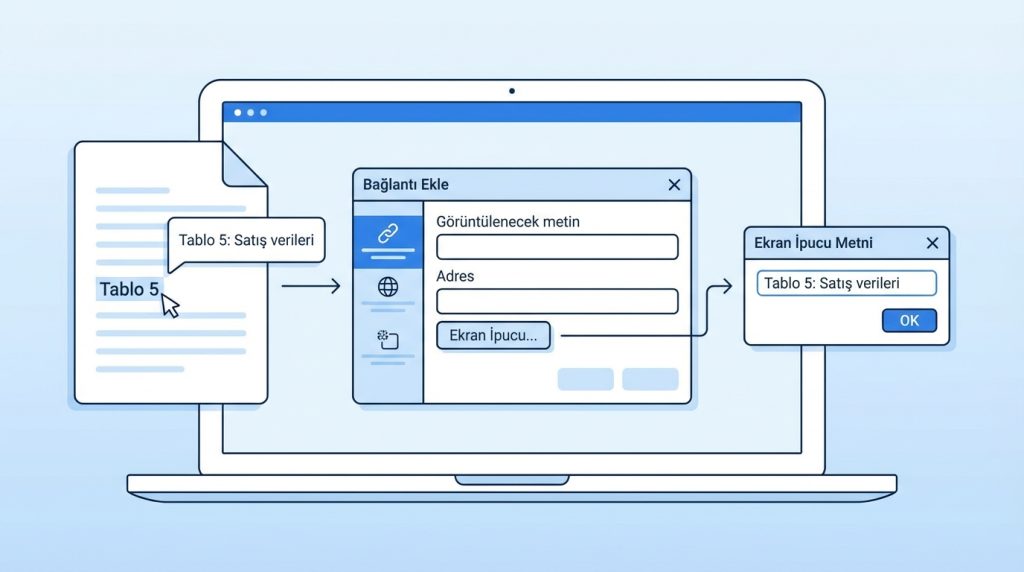
Evet. Bağlantı eklerken açılan pencerede Ekran İpucu butonuna tıkla ve görünmesini istediğin metni yaz. Kullanıcı bağlantının üzerine fare ile geldiğinde bu metin görünür. Örneğin: “Tablo 5: Satış verileri” gibi açıklayıcı bir ipucu ekleyebilirsin.
Sonuç
Word’de belge içi bağlantı oluşturmak, uzun belgelerinidaha kullanışlı ve profesyonel hale getirmenin en etkili yollarından biri. Yer işaretleri ile herhangi bir noktaya, başlık stilleri iledoğrudan bölümlere bağlantı verebilirsin. Hangi yöntemi seçersen seç, temel mantık aynı: hedefi işaretle, bağlantı metnini seç ve ikisini birleştir.
Bir sonraki uzun belgeni hazırlarken bu teknikleri uygula. Özellikle raporlar, tezler veya kılavuzlar için belge içi bağlantılar hem senin hem de okuyucunun işini kolaylaştıracak. Başlık stillerini tutarlı kullanmayı veyer işaretlerini anlamlı şekilde adlandırmayı unutma; böylece belgelerinde gezinmek çocuk oyuncağına döner.

