

Yeni bir Mac’e geçiş yapıyorsun, eski makinede yıllardır biriken e-postalar, takvim etkinlikleri ve kişiler var; peki Outlook for Mac’te hesap taşıma işlemini veri kaybetmeden nasıl tamamlarsın? Özellikle “On My Computer” klasörlerinde saklanan yerel veriler söz konusu olduğunda süreç biraz dikkat gerektiriyor. Bu rehberde, Outlook for Mac hesap taşıma sürecini adım adım ele alacak ve güvenli bir geçiş için kontrol listesi oluşturacağız.
Yazının sonunda şu soruların yanıtlarını bulmuş olacaksın: Hangi verileri yedeklemen gerekiyor? OLM dosyası tam olarak ne işe yarıyor? Profil klasörü nerede bulunuyor ve nasıl kopyalanıyor? Ayrıca taşıma sonrası kontrol edilmesi gereken kritik noktaları da listeleyeceğiz.
Başlamadan Önce: Gerekenler
Hesap taşıma işlemine girişmeden önce birkaç hazırlık yapman gerekiyor. Eksik bir adım, veri kaybına veya senkronizasyon sorunlarına yol açabilir. Aşağıdaki listeleri kontrol ederek sürece hazır olduğundan emin ol.
Araçlar ve İhtiyaçlar
- Harici depolama alanı: USB bellek, harici disk veya bulut depolama (iCloud, OneDrive, Google Drive vb.).
- Güncel Outlook sürümü: Hemeski hem yeni Mac’te Outlook’un son sürümünün yüklü olması önerilir.
- Yeterli disk alanı: Yedek dosyaları için hem kaynak hem hedef makinede boş alan.
- Stabil internet bağlantısı: Bulut tabanlı hesapların (Microsoft365, Exchange, IMAP) yeniden senkronize olması için gerekli.
Ön Koşullar
- Outlook’un kapatılmış olması (yedekleme sırasında arka planda çalışmamalı).
- Microsoft365 veya Exchange hesabı kullanıyorsan, hesap bilgilerinin (e-posta, parola) elinizin altında olması.
- Yerel “On My Computer” klasörlerinde önemli verilerin olup olmadığını kontrol etmiş olman.
- Time Machine veya başka bir yedekleme çözümüyle genel bir sistem yedeği almış olman (ekstra güvenlik için).
Outlook for Mac’te Veri Türlerini Anlamak
Taşıma sürecinde en kritik nokta, hangi verilerin nerede saklandığını bilmek. Outlook for Mac’teiki temel veri kategorisi var ve bunların taşınma şekli farklı.
Bulut Tabanlı Veriler
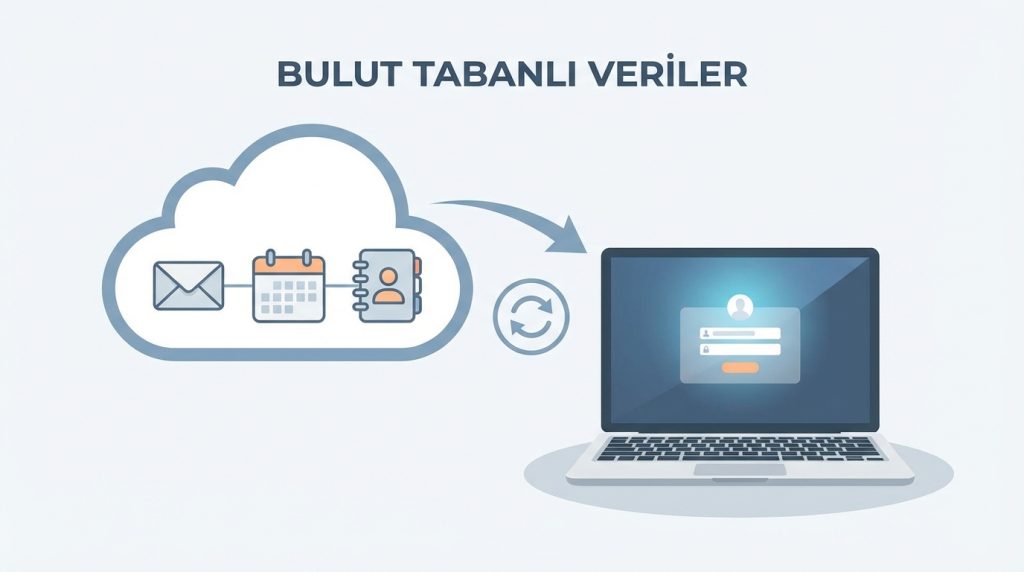
Microsoft 365, Exchange veya IMAP hesaplarındaki e-postalar, takvim etkinlikleri ve kişiler sunucuda tutuluyor. Bu veriler için aslında “taşıma” değil, yeniden oturum açma yeterli. Yeni Mac’te aynı hesap bilgileriyle giriş yaptığında, veriler otomatik olarak senkronize olacak. Yine de, büyük posta kutularında bu senkronizasyon saatler sürebilir; sabırlı ol.
Yerel Veriler (On My Computer)
İşte asıl dikkat gerektiren kısım burası. “On My Computer” klasörlerinde saklanan e-postalar, notlar veya taslaklar yalnızca senin Mac’inde bulunuyor. Bunlar sunucuya yedeklenmiyor. Eğer bu klasörleri taşımazsanız, yeni Mac’te bu verilere erişemezsin. Pratikte en sık görülen hata, kullanıcıların bu klasörlerin varlığından habersiz olması ve taşıma sonrası “e-postalarım kayboldu” şikayetiyle karşılaşması.
Kilit Çıkarım: Taşımadan önce Outlook’u aç, sol panelde “On My Computer” bölümünü kontrol et. Burada önemli veriler varsa, bunları mutlaka yedekle.
OLM Dosyası ile Yedekleme Adımları
Outlook for Mac, yerel verileri .olm uzantılı arşiv dosyasına aktarmana izin veriyor. Bu dosya, e-postaları, kişileri, takvim öğelerini ve notları içerebilir. Microsoft’un resmi destek sayfalarında da önerilen yöntem bu.
Dışa Aktarma İşlemi
1) Outlook for Mac’i aç ve üst menüden Dosya > Dışa Aktar (File > Export) seçeneğine tıkla.
2) Açılan pencerede hangi öğeleri dışa aktarmak istediğini seç. Tüm verileri taşımak istiyorsan, tüm kutuları işaretle.
3)Devam (Continue) butonuna tıkla ve dosyayı kaydedeceğin konumu belirle. Harici birdiske veya bulut klasörüne kaydetmen önerilir.
4) İşlem tamamlandığında Bitti (Done) butonuna tıkla. Posta kutusu boyutuna bağlı olarak bu işlem birkaç dakika ile yarım saat arasında sürebilir.
Pro İpucu
OLM dosyasını oluşturduktan sonra, dosya boyutunu kontrol et. Eğer beklenenden çok küçükse (örneğin binlerce e-postan varken sadece birkaç MB), dışa aktarma sırasında bir sorun yaşanmış olabilir. Bu durumda işlemi tekrarla veya profil klasörünü manuel olarak yedeklemeyi düşün.
Profil Klasörünü Manuel Olarak Yedekleme
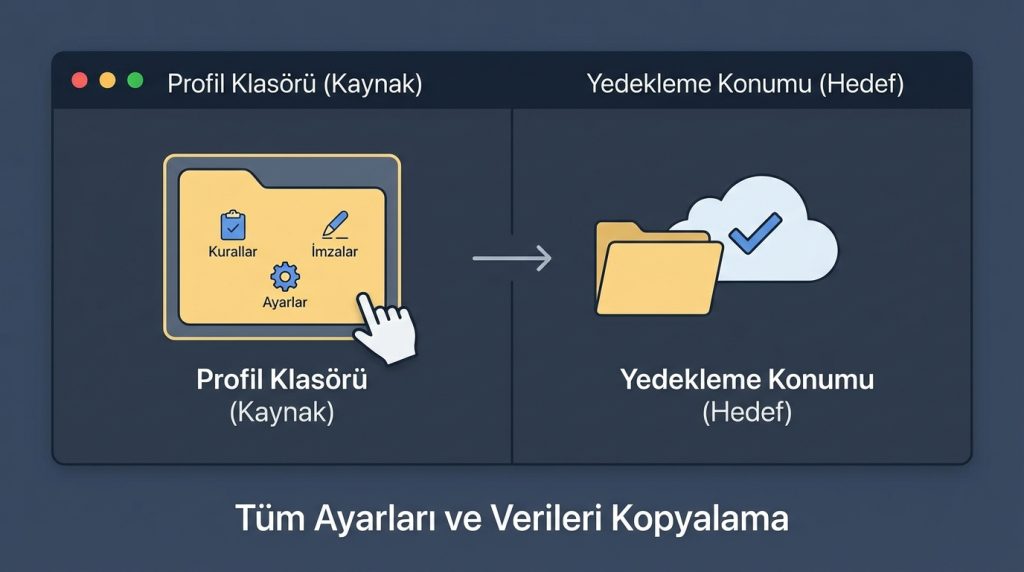
OLM yöntemi çoğu durumda işe yarasa da, bazı kullanıcılar profil klasörünün tamamını kopyalamayı tercih ediyor. Bu yöntem özellikle kurallar, imzalar ve özel ayarları da taşımak isteyenler için faydalı.
Profil Klasörü Nerede?
Outlook for Mac’in profil klasörü şu konumda bulunuyor:
~/Library/Group Containers/UBF8T346G9.Office/Outlook/Outlook 15 Profiles/Main Profile
Bu klasöre ulaşmak için Finder’ı aç, üst menüden Git > Klasöre Git (Go > Go to Folder) seçeneğini tıkla ve yukarıdaki yolu yapıştır.
Kopyalama Adımları
1) Outlook’u tamamen kapat. Dock’ta sağ tıklayıp “Çık” seçeneğini kullan veya üst menüden Outlook > Outlook’tan Çık komutunu ver.
2) Yukarıdaki yolu kullanarak profil klasörüne git.
3) “Main Profile” klasörünü veya tüm “Outlook 15 Profiles” klasörünü harici bir diske kopyala.
4) Yeni Mac’te aynı konuma bu klasörü yapıştır. Eğer yeni Mac’te zaten bir Outlook profili varsa, üzerine yazmadan önce mevcut klasörü yedekle.
Dikkat: Bu yöntem, Outlook sürümleri arasında uyumluluk sorunlarına yol açabilir. Eski bir Outlook sürümünden yeni bir sürüme geçiyorsan, OLM yöntemi daha güvenli olabilir.
Yeni Mac’te İçe Aktarma İşlemi
Yedekleme tamamlandıktan sonra sıra yeni Mac’te verileri geri yüklemeye geliyor. Kullandığın yedekleme yöntemine göre adımlar değişiyor.
OLM Dosyasını İçe Aktarma
1) Yeni Mac’te Outlook for Mac’i aç.
2) Üst menüden Dosya > İçe Aktar (File > Import) seçeneğine tıkla.
3) “Outlook for Mac arşiv dosyası (.olm)” seçeneğini işaretle ve Devam butonuna tıkla.
4) Daha önce kaydettiğin OLM dosyasını seç ve içe aktarma işlemini başlat.
5) İşlem tamamlandığında, içe aktarılan veriler “On My Computer” bölümünde görünecek. Buradan istediğin klasörlere sürükleyip bırakabilirsin.
Şu Durumda Ne Yaparsın?
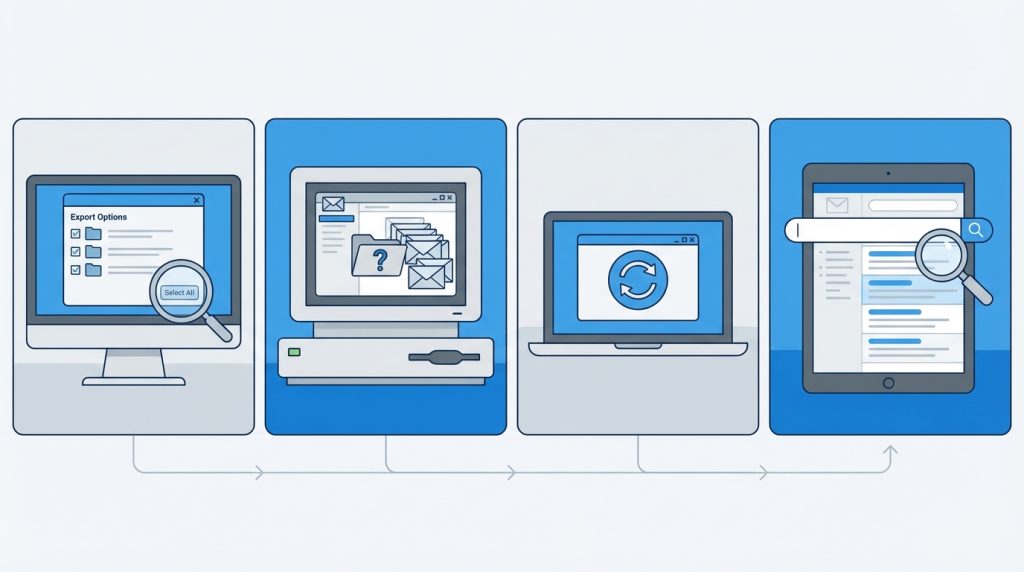
Diyelim ki OLM dosyasını içe aktardınama bazı e-postalar eksik görünüyor. Bu durumda şunları kontrol et:
- Dışa aktarma sırasında tüm klasörleri seçip seçmediğinidoğrula.
- Eski Mac hâlâ elindeyse, orada eksik e-postaların olup olmadığını kontrol et.
- Outlook’u yeniden başlat; bazen içe aktarılan veriler hemen görünmeyebilir.
- Arama özelliğini kullanarak eksik olduğunu düşündüğün e-postaları ara.
Güvenli Geçiş Kontrol Listesi
Taşıma işlemini tamamladıktan sonra, her şeyin yolunda olduğundan emin olmak için aşağıdaki kontrol listesini kullan. Bu liste, olası sorunları erken aşamada yakalamanı sağlar.
Taşıma Öncesi Kontroller
- “On My Computer” klasörlerinde veri olup olmadığını kontrol ettim.
- OLM dosyasını veya profil klasörünü harici bir konuma yedekledim.
- Yedek dosyasının boyutunu ve bütünlüğünü doğruladım.
- Microsoft 365 / Exchange hesap bilgilerimi not ettim.
- Eski Mac’te Time Machine veya benzeri bir genel yedek aldım.
Taşıma Sonrası Kontroller
- Bulut hesaplarım (Microsoft 365, Exchange, IMAP) başarıyla senkronize oldu.
- OLM dosyasından içe aktardığım veriler “On My Computer” altında görünüyor.
- Takvim etkinliklerim ve kişilerim eksiksiz.
- E-posta kurallarım ve imzalarım çalışıyor (manuel olarak yeniden oluşturman gerekebilir).
- Gönderilmiş ve taslak e-postalarım yerinde.
- Arama indeksi yeniden oluşturuldu ve arama çalışıyor.
Kilit Çıkarım: Taşıma sonrası en az bir hafta boyunca eski Mac’teki verileri silme. Eksik bir şey fark edersen geri dönebilirsin.
Yaygın Hatalar ve Çözümleri
Hesap taşıma sürecinde bazı sorunlarla karşılaşabilirsin. İşte en sık görülen hatalar ve bunların çözümleri:
- “OLM dosyası açılamıyor” hatası: Dosya bozulmuş olabilir.Eski Mac’te yeniden dışa aktarmayı dene. Dosyayı aktarırken kesinti yaşanmadığından emin ol.
- İçe aktarma sonrası e-postalar görünmüyor: Outlook’u yeniden başlat. Hâlâ görünmüyorsa, Spotlight indeksini yeniden oluşturmayı dene.
- Kurallar ve imzalar taşınmadı: Bu öğeler OLM dosyasına dahil edilmiyor. Manuel olarak yeniden oluşturman gerekiyor.
- Senkronizasyon çok yavaş: Büyük posta kutuları için bu normal. Outlook’uarka planda çalışır durumda bırak ve sabret.
Ne Zaman Profesyonel Destek Almalısın?
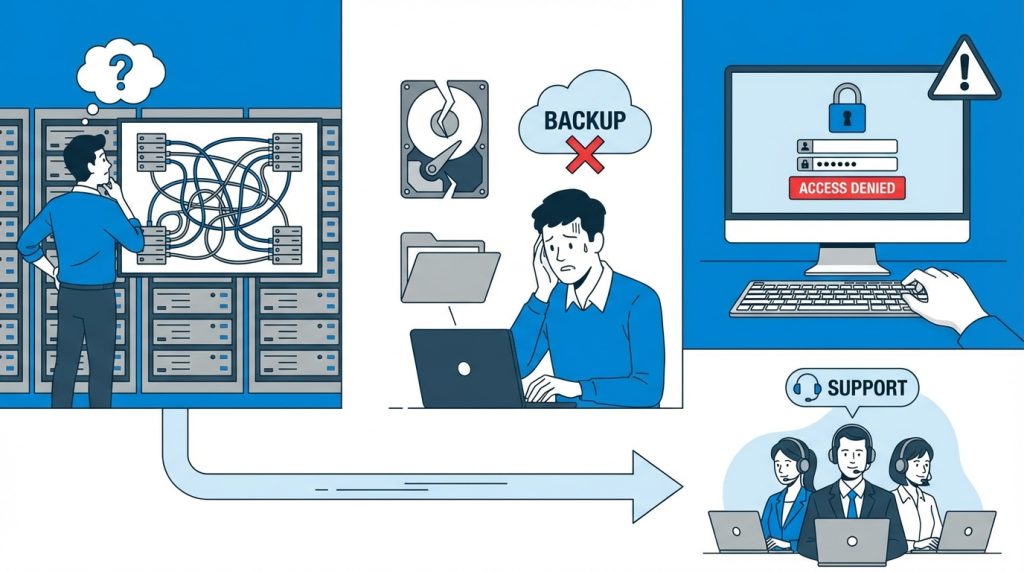
- Kurumsal Exchange sunucusuyla ilgili karmaşık yapılandırma sorunları yaşıyorsan.
- Veri kaybı yaşadın ve yedeklerin de bozuk görünüyorsa.
- Hesap güvenliğiyle ilgili şüpheli bir durum fark ettiysen (örneğin, hesabına erişemiyorsan).
Sıkça Sorulan Sorular
OLM dosyası Windows Outlook’ta açılabilir mi?
Hayır, OLM dosyası yalnızca Outlook for Mac ileuyumlu. Windows’ta Outlook kullanıyorsan, verileri önce Mac’te bir bulut hesabına (IMAP veya Microsoft 365) taşıman, ardından Windows’ta aynı hesaba bağlanman gerekiyor. Alternatif olarak, üçüncü tarafdönüştürme araçları kullanılabilir ancak bu araçların güvenilirliği değişkenlik gösterebilir.
Migration Assistant ile Outlook verileri taşınabilir mi?
macOS Migration Assistant, Outlook verilerini kısmen taşıyabilir. Ancak özellikle yeni Outlook sürümlerinde veya farklı macOS sürümleri arasında sorunlar yaşanabiliyor. En güvenli yöntem, OLM dosyasıyla manuel yedekleme yapmak.
Taşıma sonrası eski Mac’teki verileri ne zaman silebilirim?
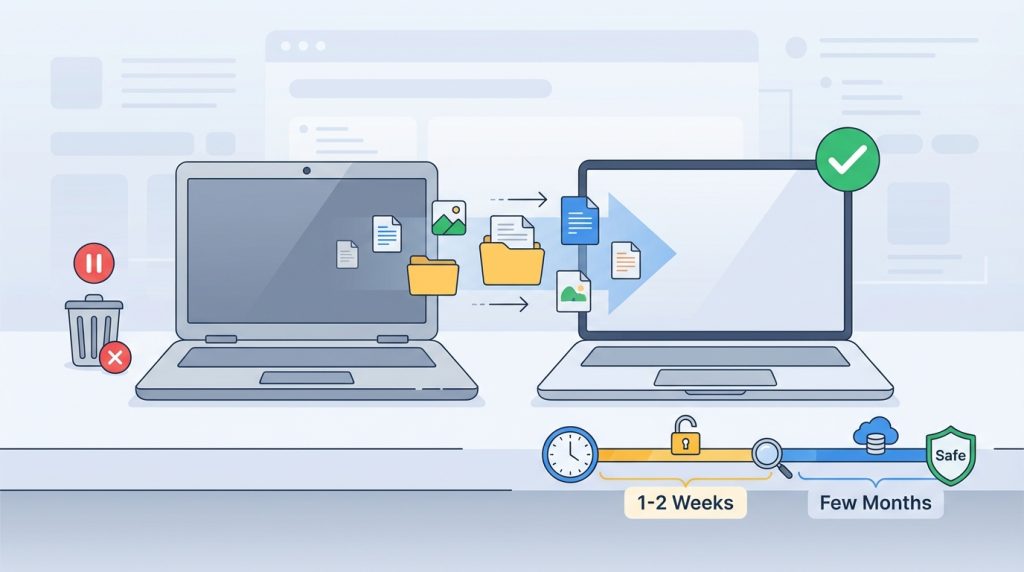
Yeni Mac’te tüm verilerin eksiksiz olduğunu doğruladıktan sonra en az 1-2 hafta beklemeni öneriyoruz. Bu süre zarfında günlük kullanımda eksik bir şey fark edersen,eski Mac’e geri dönebilirsin. Acele etme; disk alanı sıkıntısı yoksa verileri birkaç ay saklamak bile mantıklı olabilir.
Outlook for Mac’te birden fazla hesabım var, hepsini aynı anda taşıyabilir miyim?
Evet, OLM dışa aktarma işlemi tüm hesaplardan veri alabilir. Ancak bulut tabanlı hesaplar (Microsoft 365, Exchange) için zaten yeniden oturum açmak yeterli. OLM dosyasıesas olarak yerel “On My Computer” verilerini taşımak için kullanılıyor.
Sonuç
Outlook for Mac’te hesap taşıma işlemi,doğru hazırlık yapıldığında oldukça sorunsuz ilerliyor. En önemli adım, yerel “On My Computer” klasörlerindeki verileri yedeklemek. Bulut tabanlı hesaplar için yeniden oturum açmak yeterli olsa da, yerel veriler manuel müdahale gerektiriyor.
Bu rehberdeki kontrol listesini takip ederek, veri kaybı riskini minimize edebilir ve yeni Mac’ine güvenle geçiş yapabilirsin. Taşıma sonrası birkaç gün boyunca verileri kontrol etmeyi veeski Mac’teki yedekleri bir süre daha saklamayı unutma. Böylece olası bir aksilik durumunda geri dönüş şansın olur.
İlgili rehber: Hesabı taşımadan önce Hotmail parolanızı ve kurtarma bilgilerinizi kontrol etmek, yeniden girişte yaşanabilecek sorunları azaltır. Hotmail şifre değiştirme.

