

Mac’te Outlook kullanıyorsan ve bir gün tüm e-postalarının uçup gittiğini hayal etmek bile istemiyorsan, doğru yerdesin. Outlook for Mac’te e-postaları dışa aktarma ve yedekleme işlemi, düşündüğün kadar karmaşık değil; ama birkaç kritik noktayı bilmeden atlarsan, sonradan “keşke yapsaydım” diyebilirsin. Bu rehberde hem dışa aktarma mantığını hem de düzenli yedekleme alışkanlığını nasıl kazanacağını adım adım göreceksin.
Peki neden bu kadar önemli? Hesap sorunları, yanlışlıkla silinen klasörler, cihaz değişikliği ya da iş yerinden ayrılırken arşivini yanında götürmek istemen… Hepsi için sağlam bir yedek hayat kurtarır. Outlook for Mac’te e-posta dışa aktarma ve yedekleme sürecini öğrendikten sonra bu senaryoların hiçbiri seni strese sokmaz.
Başlamadan Önce: Gerekenler
Dışa aktarma işlemine geçmeden önce birkaç şeyi hazır bulundurman gerekiyor. Eksik bir adım, sonradan “dosya nerede?” sorusuna dönüşebilir.
Araçlar ve İhtiyaçlar
- Outlook for Mac uygulamasının güncel sürümü (Microsoft 365 veya bağımsız lisans)
- Yeterli disk alanı (özellikle büyük posta kutularında en az 2-3 GB boş alan önerilir)
- Harici disk, bulut depolama veya NAS gibi yedek saklama alanı
- Opsiyonel: Time Machine aktifse ek bir güvenlik katmanı sağlar
Ön Koşullar
- Outlook hesabının senkronize durumda olması (çevrimdışı klasörler güncel olmalı)
- Dışa aktarmak istediğin klasörlerin belirlenmesi (tüm posta kutusu mu, sadece belirli klasörler mi?)
- Mac’te yönetici izinlerine sahip olman (bazı dizinlere erişim gerekebilir)
Outlook for Mac’te Dışa Aktarma Nasıl Çalışır?
Outlook for Mac, e-postaları .olm formatında dışa aktarır. Bu format, Windows’taki .pst dosyasının Mac karşılığı gibi düşünülebilir. İçinde e-postalar, takvim öğeleri, kişiler ve notlar tek bir arşiv dosyasında saklanır. Kısa tanım: OLM dosyası, Outlook for Mac’e özgü bir yedekleme ve taşıma formatıdır.
Dışa aktarma işlemi, sunucudaki verileri silmez ya da değiştirmez. Sadece mevcut durumun bir kopyasını alırsın. Bu yüzden güvenle deneyebilirsin; hesabında herhangi bir kayıp olmaz.
Adım Adım Dışa Aktarma
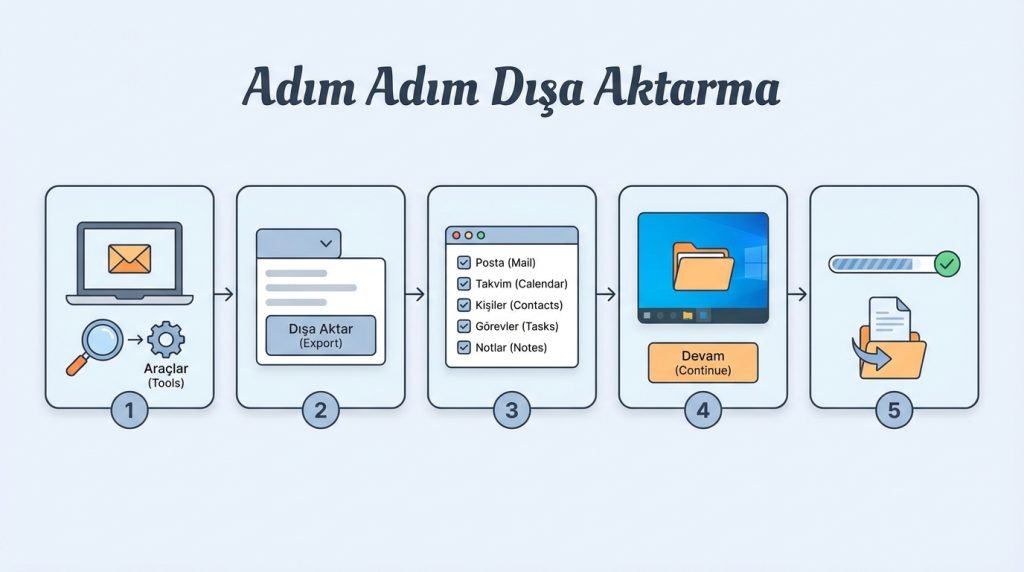
İşte Outlook for Mac’te e-posta dışa aktarma adımları:
1) Outlook uygulamasını aç ve üst menüden Araçlar (Tools) sekmesine git.
2) Açılan menüde Dışa Aktar (Export) seçeneğine tıkla.
3) Karşına çıkan pencerede neleri dışa aktarmak istediğini seç. Seçenekler genellikle şunlar: Posta, Takvim, Kişiler, Görevler ve Notlar. Tam yedek için hepsini işaretle.
4) Devam (Continue) butonuna bas ve dosyanın kaydedileceği konumu seç. Masaüstü veya Belgeler klasörü pratik bir tercih olabilir.
5) İşlem tamamlandığında .olm uzantılı dosyanı belirlediğin konumda bulacaksın.
Pro İpucu: Büyük posta kutularında dışa aktarma 10-30 dakika sürebilir. Bu sürede Outlook’u kapatma veya Mac’i uyku moduna alma; aksi halde işlem yarıda kalabilir.
Yedekleme Mantığı: Tek Seferlik mi, Düzenli mi?
Dışa aktarma işlemini bir kez yapıp unutmak cazip gelebilir. Ama pratikte en sık görülen hata tam olarak bu: “Bir yıl önce aldığım yedek var” deyip, son altı ayın e-postalarını kaybetmek. Outlook for Mac’te yedekleme mantığını doğru kurgulamak, düzenli aralıklarla bu işlemi tekrarlamaktan geçer.
Önerilen Yedekleme Sıklığı
- Yoğun e-posta trafiği varsa: Haftalık yedek al
- Orta düzey kullanımda: İki haftada bir yeterli
- Kişisel veya düşük hacimli hesaplarda: Ayda bir yedek makul
Yedek dosyalarını tarih etiketiyle adlandırmak işini kolaylaştırır. Örneğin: outlook-yedek-2024-01-15.olm gibi bir isimlendirme, hangi yedeğin ne zaman alındığını anında gösterir.
Şu Durumda Ne Yaparsın?
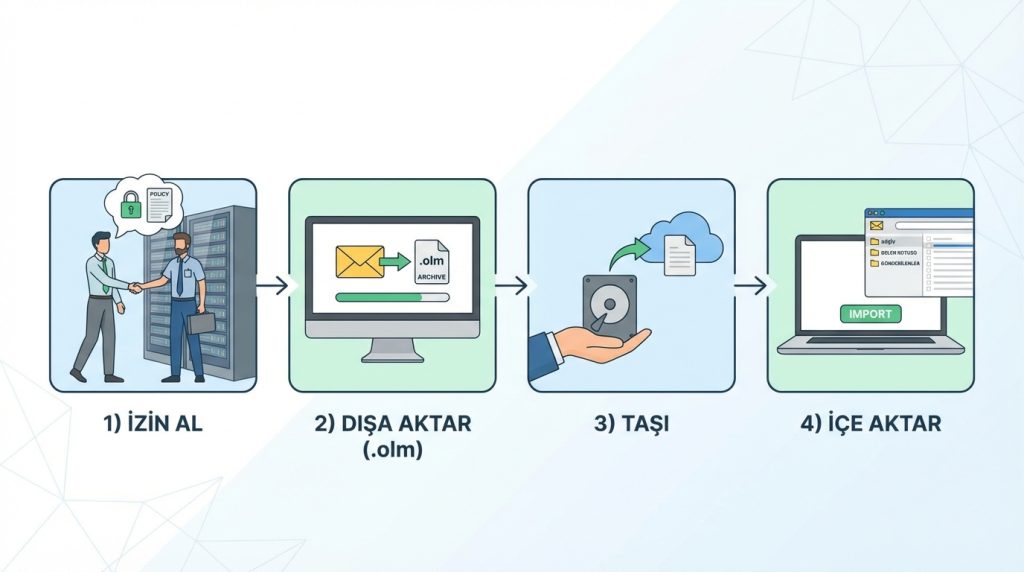
Diyelim ki iş yerinden ayrılıyorsun ve şirket hesabındaki tüm yazışmaları kişisel arşivine almak istiyorsun. Bu senaryoda:
1) Önce IT departmanından izin al (bazı şirketlerde veri politikaları bunu kısıtlayabilir).
2) Hesap erişimin kesilmeden önce tam bir .olm dışa aktarımı yap.
3) Dosyayı kişisel bir depolama alanına (harici disk veya şifreli bulut) taşı.
4) Yeni Mac’inde veya farklı bir Outlook kurulumunda bu dosyayı içe aktararak arşivine ulaşabilirsin.
OLM Dosyasını Geri Yükleme (İçe Aktarma)
Yedek almak işin yarısı; gerektiğinde geri yükleyebilmek diğer yarısı. Outlook for Mac’te .olm dosyasını içe aktarmak da oldukça basit.
1) Outlook’u aç ve Dosya (File) menüsüne git.
2) İçe Aktar (Import) seçeneğini tıkla.
3) Açılan pencerede Outlook for Mac arşiv dosyası (.olm) seçeneğini işaretle.
4) Daha önce kaydettiğin .olm dosyasını seç ve içe aktarımı başlat.
5) İşlem tamamlandığında, içe aktarılan öğeler genellikle ayrı bir klasör altında görünür. Buradan istediğin e-postaları ana klasörlerine taşıyabilirsin.
Kilit Çıkarım: İçe aktarma, mevcut e-postalarını silmez; sadece yedekteki verileri ekler. Yani çakışma veya kayıp riski yok.
Alternatif Yedekleme Yöntemleri
OLM dışa aktarımı en yaygın yöntem olsa da, Outlook for Mac’te e-posta yedekleme için başka seçenekler de mevcut.
Time Machine ile Otomatik Yedekleme
Mac’in yerleşik yedekleme aracı Time Machine, Outlook verilerini de kapsar. Outlook’un veri dosyaları şu dizinde saklanır:
~/Library/Group Containers/UBF8T346G9.Office/Outlook/Outlook 15 Profiles/
Time Machine aktifse, bu klasör düzenli olarak yedeklenir. Ancak bu yöntem, Outlook’a özgü bir geri yükleme sunmaz; tüm profili geri almak gerekir. Seçici geri yükleme için OLM yöntemi daha pratik.
IMAP/Exchange Senkronizasyonu
Eğer hesabın IMAP veya Exchange tabanlıysa, e-postaların zaten sunucuda duruyor demektir. Bu durumda yerel yedek almasan bile, hesabını farklı bir cihaza eklediğinde e-postaların tekrar senkronize olur. Ancak sunucu kotası dolduğunda veya hesap kapatıldığında bu güvence ortadan kalkar. Bu yüzden kritik yazışmalar için yine de yerel yedek önerilir.
Üçüncü Parti Araçlar
Piyasada Outlook yedekleme için özel yazılımlar da bulunuyor. Bu araçlar genellikle otomatik zamanlama, bulut entegrasyonu ve farklı formatlara dönüştürme gibi ek özellikler sunar. Ancak güvenilir bir kaynak seçmek önemli; bilinmeyen yazılımlar veri güvenliği riski taşıyabilir.
Sıkça Yapılan Hatalar
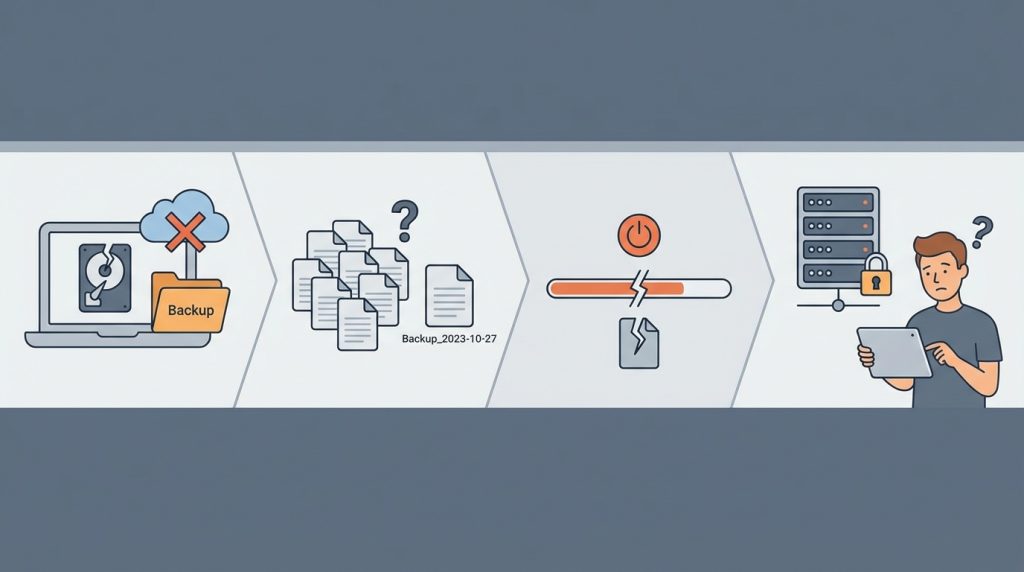
Outlook for Mac’te e-posta dışa aktarma ve yedekleme sürecinde bazı hatalar tekrar tekrar karşımıza çıkıyor. Bunlardan kaçınmak, sonradan yaşanacak baş ağrılarını önler.
- Yedeği aynı diske kaydetmek: Mac’in diski bozulursa, yedek de gider. Harici disk veya bulut şart.
- Dosya adını değiştirmemek: Birden fazla yedek alınca hangisinin güncel olduğu karışır. Tarih ekle.
- Dışa aktarma sırasında Outlook’u kapatmak: İşlem yarıda kalır ve dosya bozuk olabilir.
- Yalnızca sunucuya güvenmek: Sunucu erişimi her zaman garanti değil; yerel kopya kritik.
- Yedekleri hiç test etmemek: Aldığın yedeğin çalışıp çalışmadığını ara sıra içe aktararak kontrol et.
Sıkça Sorulan Sorular
OLM dosyasını Windows Outlook’ta açabilir miyim?
Doğrudan hayır. Windows Outlook, .pst formatını kullanır. Ancak üçüncü parti dönüştürücü araçlarla OLM dosyasını PST’ye çevirebilirsin. Bu işlem için güvenilir bir yazılım seçmeye dikkat et.
Dışa aktarma işlemi e-postalarımı sunucudan siler mi?
Hayır, dışa aktarma sadece bir kopya oluşturur. Sunucudaki veya yerel Outlook’taki e-postalarına dokunmaz. Güvenle kullanabilirsin.
Çok büyük posta kutum var, dışa aktarma çok uzun sürüyor. Ne yapabilirim?
Tüm posta kutusunu tek seferde aktarmak yerine, klasör bazında dışa aktarma yapabilirsin. Örneğin önce Gelen Kutusu, sonra Gönderilenler gibi. Bu hem süreyi kısaltır hem de dosya boyutlarını yönetilebilir tutar.
Yedek dosyamı şifreleyebilir miyim?
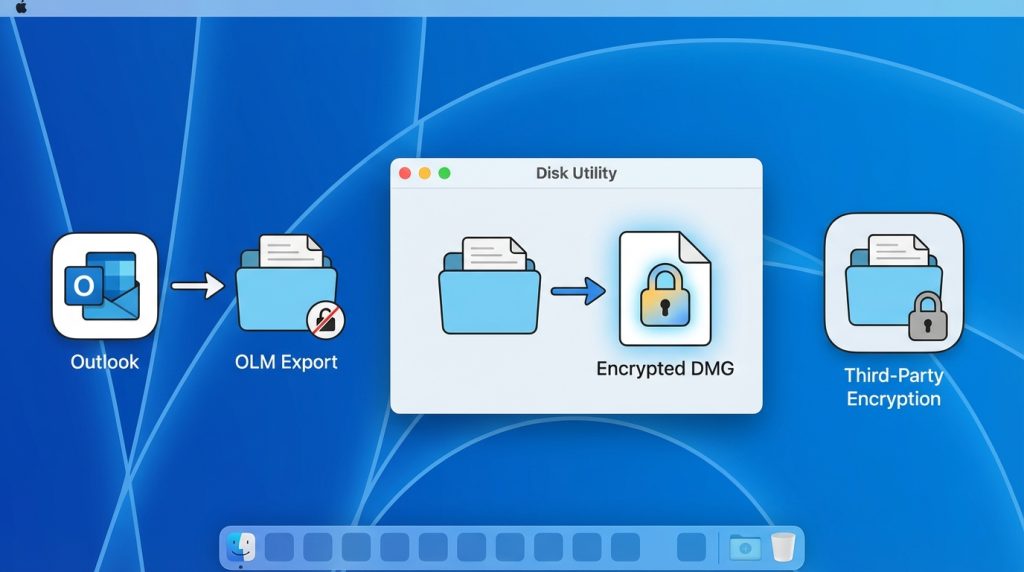
Outlook’un yerleşik dışa aktarma özelliği şifreleme sunmuyor. Ancak OLM dosyasını kaydettikten sonra, macOS’un Disk Utility aracıyla şifreli bir disk görüntüsü (DMG) içine alabilir veya üçüncü parti şifreleme yazılımları kullanabilirsin.
Takvim ve kişileri ayrı ayrı yedekleyebilir miyim?
Evet, dışa aktarma sırasında hangi öğeleri dahil edeceğini seçebilirsin. Sadece takvim veya sadece kişiler seçeneğini işaretleyerek ayrı dosyalar oluşturabilirsin.
Sonuç
Outlook for Mac’te e-postaları dışa aktarma ve yedekleme, teknik bilgi gerektirmeyen ama disiplin isteyen bir süreç. OLM formatıyla tüm verilerini tek bir dosyada saklayabilir, gerektiğinde kolayca geri yükleyebilirsin. Önemli olan, bu işlemi bir kez yapıp unutmak yerine düzenli bir alışkanlığa dönüştürmek.
Haftada veya ayda bir yedek almayı takvimine not et, dosyalarını farklı bir depolama alanında sakla ve ara sıra geri yükleme testi yap. Bu basit adımlar, beklenmedik bir veri kaybında seni büyük bir dertten kurtarır. Şimdi Outlook’u aç ve ilk yedekini almaya başla.

