

Word belgesine eklediğiniz görseli büyütmeye çalıştınız ve bir anda fotoğraftaki kişi uzayıp “ayna evindeki” yansıma gibi mi göründü? Word’de resim boyutlandırma bozulmadan nasıl yapılır sorusu, özellikle profesyonel dokümanlar hazırlayanların en sık karşılaştığı sorunlardan biri. Neyse ki çözümü oldukça basit; birkaç temel teknikle görsellerinizi orantılı şekilde büyütüp küçültebilirsiniz.
Kilit Çıkarım: Resim boyutlandırırken en boy oranını (aspect ratio) korumak, görselin deforme olmasını engeller. Word’de bunu yapmanın birden fazla yolu var ve hepsini adım adım göstereceğiz.
Başlamadan Önce
Word’de görsel boyutlandırma işlemine geçmeden önce birkaç hazırlık yapmanız işinizi kolaylaştırır.
Gerekenler
- Microsoft Word 2016, 2019, 2021 veya Microsoft 365 sürümlerinden biri
- Boyutlandırmak istediğiniz görsel dosyası (JPG, PNG, BMP vb.)
- Hedef boyut bilgisi (cm veya piksel cinsinden)
Ön Koşullar
- Görselin Word belgesine eklenmiş olması
- Belgenin düzenleme modunda açık olması (Salt Okunur değil)
- Orijinal görselin yeterli çözünürlükte olması (küçük bir görseli aşırı büyütmek pikselleşmeye neden olur)
Yöntem 1: Köşe Tutamaçlarıyla Orantılı Boyutlandırma
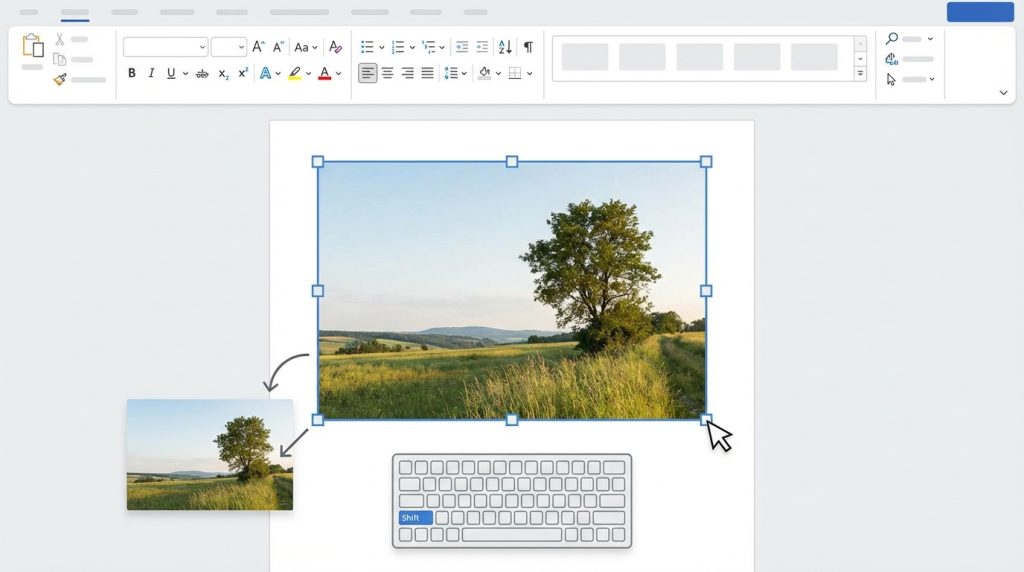
En hızlı ve pratik yöntem budur. Fare ile birkaç saniyede işlemi tamamlarsınız.
- Görseli seç: Word belgesindeki resme bir kez tıkla. Resmin etrafında sekiz adet küçük kare (tutamaç) belirecek.
- Köşe tutamacını bul: Resmin dört köşesindeki tutamaçlardan birini hedefle. Kenar ortalarındaki tutamaçları kullanma; onlar oranı bozar.
- Shift tuşunu basılı tut: Klavyeden Shift’e bas ve bırakma.
- Sürükle: Shift basılıyken köşe tutamacını içe veya dışa doğru sürükle. Görsel orantılı şekilde küçülecek veya büyüyecek.
- Bırak: İstediğin boyuta ulaşınca önce fareyi, sonra Shift tuşunu bırak.
Pro İpucu: Word’ün yeni sürümlerinde köşe tutamaçları varsayılan olarak orantılı çalışır. Ancak eski sürümlerde veya bazı ayarlarda Shift tuşu şart. Emin olmak için her zaman Shift’i kullanın.
Yöntem 2: Boyut Değerlerini Manuel Girme
Belirli bir ölçüye ihtiyacınız varsa (örneğin tam 5 cm genişlik), bu yöntem daha kesin sonuç verir.
- Görseli seç: Resme tıklayarak seç.
- Resim Biçimi sekmesine git: Üst menüde “Resim Biçimi” veya “Biçim” sekmesi aktif olacak; ona tıkla.
- Boyut grubunu bul: Sağ tarafta “Yükseklik” ve “Genişlik” kutucuklarını göreceksin.
- Kilidi kontrol et: Kutucukların yanındaki küçük zincir/kilit simgesinin aktif olduğundan emin ol. Bu simge en boy oranını kilitler.
- Değeri gir: Yükseklik veya genişlikten sadece birini değiştir. Diğeri otomatik olarak orantılı şekilde hesaplanacak.
- Enter’a bas: Değişiklik anında uygulanır.
Süre: 15-20 saniye
Risk Seviyesi: Düşük (Ctrl+Z ile geri alınabilir)
Yöntem 3: Resim Biçimlendirme Panelini Kullanma
Daha detaylı kontrol isteyenler için gelişmiş seçenekler sunan bu panel, yüzde bazlı ölçekleme imkânı da sağlar.
- Görsele sağ tıkla: Açılan menüden “Boyut ve Konum” veya “Resmi Biçimlendir” seçeneğini seç.
- Boyut sekmesine geç: Sağ tarafta açılan panelde “Boyut” bölümünü genişlet.
- “En boy oranını kilitle” seçeneğini işaretle: Bu kutucuk mutlaka tikli olmalı.
- Ölçek değerlerini ayarla: “Yükseklik Ölçeği” veya “Genişlik Ölçeği” kutusuna yüzde değeri gir (örneğin %150 veya %75).
- Paneli kapat: Değişiklikler otomatik kaydedilir.
Pro İpucu: “Orijinal boyuta sıfırla” butonu, yaptığınız tüm değişiklikleri geri alıp görseli ilk haline döndürür. Denemeleriniz sarpa sararsa bu seçenek kurtarıcı olur.
Görsel Boyutlandırmada Sık Yapılan Hatalar
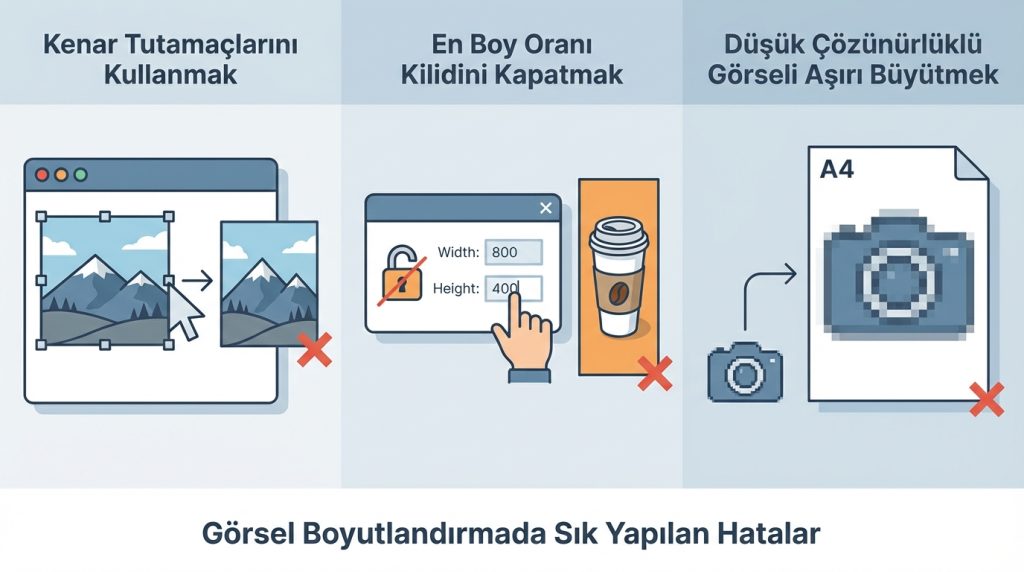
Pratikte en sık görülen sorunlar genellikle basit dikkatsizliklerden kaynaklanır. Bunlardan kaçınmak için:
- Kenar tutamaçlarını kullanmak: Üst, alt, sağ veya sol kenardaki tutamaçlar görseli tek yönde uzatır/sıkıştırır. Sonuç: Deforme görüntü.
- En boy oranı kilidini kapatmak: Manuel boyut girerken kilidi farkında olmadan devre dışı bırakmak yaygın bir hata.
- Düşük çözünürlüklü görseli aşırı büyütmek: 200×200 piksellik bir logoyu A4 sayfasına yaymaya çalışmak pikselleşmeye neden olur. Boyutlandırma oranı korunsa bile kalite düşer.
- Kırpma ile boyutlandırmayı karıştırmak: Kırpma (Crop) görselin bir kısmını keser; boyutlandırma ise tamamını ölçekler. İkisi farklı işlemler.
Hangi Yöntem Ne Zaman Kullanılmalı?
| Senaryo | Önerilen Yöntem | Neden? |
|---|---|---|
| Hızlı, göz kararı ayarlama | Köşe tutamaçları + Shift | En hızlı yol, saniyeler içinde sonuç |
| Kesin ölçü gereksinimi (5 cm vb.) | Manuel değer girişi | Hassas kontrol sağlar |
| Yüzde bazlı ölçekleme (%50, %200) | Biçimlendirme paneli | Ölçek yüzdesi doğrudan girilebilir |
| Birden fazla görseli aynı boyuta getirme | Manuel değer girişi | Tutarlı ölçüler için ideal |
Mini Senaryo: Şu Durumda Ne Yaparsın?
Durum: Bir rapor hazırlıyorsun ve 10 farklı ürün fotoğrafının hepsinin genişliği tam 8 cm olmalı.
Çözüm: İlk görseli seç, Resim Biçimi sekmesinden genişliği 8 cm yap (en boy oranı kilitli). Sonra diğer görselleri tek tek seçip aynı değeri gir. Alternatif olarak, ilk görseli ayarladıktan sonra Biçim Boyacısı (Format Painter) ile boyut özelliklerini diğerlerine uygulayabilirsin—ancak bu her zaman tutarlı çalışmayabilir; manuel giriş daha güvenilir.
Sıkça Sorulan Sorular
Word’de resim boyutlandırınca kalite neden düşüyor?
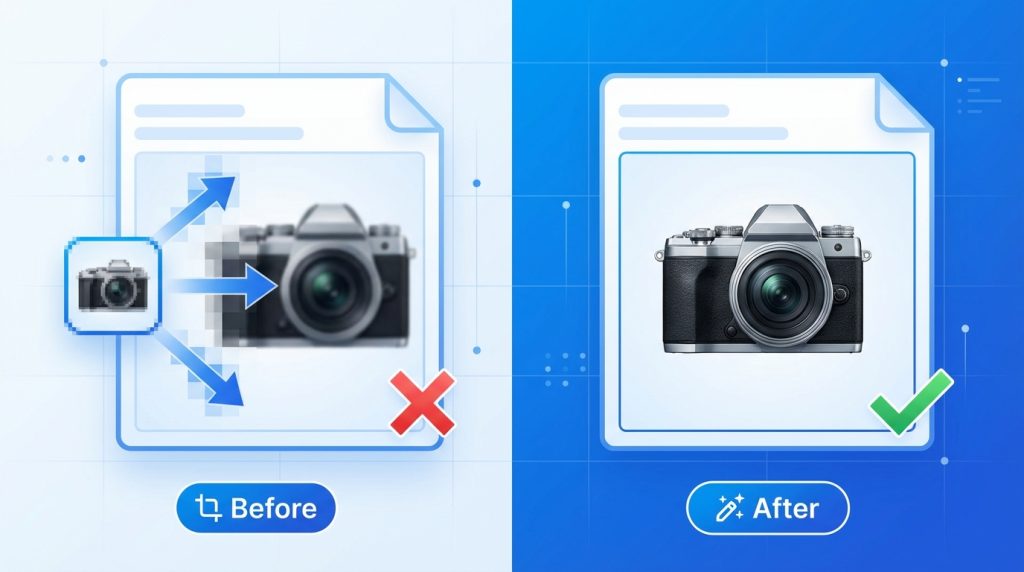
Boyutlandırma işlemi görselin piksel sayısını değiştirmez. Küçük bir görseli büyüttüğünüzde mevcut pikseller “gerilir” ve bulanıklık oluşur. Çözüm: Baştan yüksek çözünürlüklü görsel kullanmak.
Birden fazla resmi aynı anda boyutlandırabilir miyim?
Evet. Ctrl tuşunu basılı tutarak birden fazla görseli seçin, ardından Resim Biçimi sekmesinden boyut değerlerini girin. Tüm seçili görseller aynı değeri alır.
En boy oranı kilidi nerede?
Resme sağ tıklayıp “Boyut ve Konum” seçeneğine girin. Açılan panelde “Ölçek” bölümünün altında “En boy oranını kilitle” onay kutusu bulunur.
Mac’te Word’de aynı yöntemler geçerli mi?
Evet, temel mantık aynı. Shift tuşu yerine bazı Mac sürümlerinde Option tuşu da kullanılabilir; ancak Shift genellikle her iki platformda da çalışır.
Özetle
Word’de resim boyutlandırma işlemini bozulmadan yapmak için üç temel kuralı aklınızda tutun:
- Köşe tutamaçlarını kullanın: Kenar tutamaçları oranı bozar.
- Shift tuşunu basılı tutun: Ekstra güvence sağlar.
- En boy oranı kilidini kontrol edin: Manuel değer girerken bu ayarın aktif olduğundan emin olun.
Bu üç adımı uyguladığınızda görselleriniz her zaman orantılı kalır, profesyonel belgeleriniz amatör görünmekten kurtulur. Artık o “ayna evi” efektine elveda diyebilirsiniz.

