

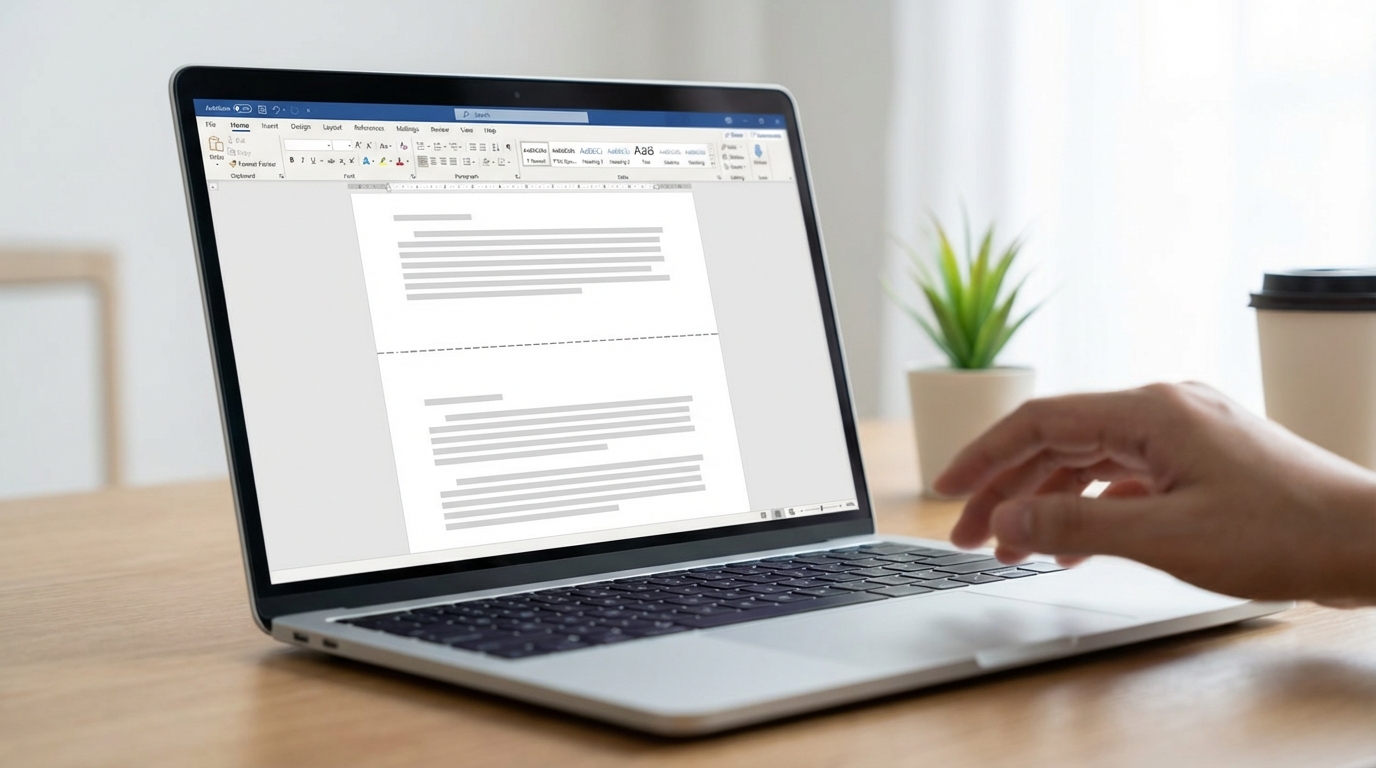
Word’de sayfa sonu eklemek için imleci yeni sayfanın başlamasını istediğiniz yere getirin ve kullandığınız sürüme uygun Sayfa Sonu komutunu seçin. Bu işlem, imleçten sonraki içeriği yeni sayfaya taşır. Word ayrıca metin sayfanın altına ulaştığında otomatik olarak sayfa sonu oluşturur. Manuel sayfa sonu silinebilir; otomatik sayfa sonu ise silinmez, yalnızca paragraf ayarlarıyla nerede oluşacağı düzenlenebilir.
Manuel ve otomatik sayfa sonu arasındaki fark
Manuel sayfa sonu, kullanıcının belirli bir noktaya eklediği biçimlendirme işaretidir. Örneğin yeni bir konuya, eke veya kaynakça bölümüne sonraki sayfadan başlamak istediğinizde kullanılabilir. Microsoft’un Word’de sayfa sonu ekleme kılavuzu, Word’ün sayfa sonunda otomatik bir son oluşturduğunu ve gerektiğinde ayrıca manuel sayfa sonu eklenebildiğini belirtir.
Otomatik sayfa sonu, metin mevcut sayfaya sığmadığında Word tarafından oluşturulur. Bu son, belgenin akışının parçasıdır; seçilip silinemez. Bir başlığın sayfanın altında yalnız kalması veya bir paragrafın istenmeyen yerden bölünmesi gibi durumlarda çözüm, boş satırlar eklemek ya da otomatik sonu silmeye çalışmak değil, ilgili paragrafın sayfalandırma ayarlarını düzenlemektir.
Windows’ta sayfa sonu ekleme ve kaldırma
Manuel sayfa sonu ekleme
- İmleci bir sayfanın bitmesini ve yeni sayfanın başlamasını istediğiniz noktaya yerleştirin.
- Ekle > Sayfa Sonu yolunu izleyin.
Windows için Word’de klavyeyle aynı işlemi yapmak üzere Ctrl+Enter kullanılabilir. Bu kısayol, Microsoft’un güncel Word klavye kısayolları sayfasında “Insert a page break” komutu olarak doğrulanır. Kısayol, art arda Enter tuşuna basarak boş paragraflar oluşturmadan yeni sayfaya geçmeyi sağlar.
Manuel sayfa sonunu kaldırma
- Giriş sekmesinden Göster/Gizle düğmesini açın. Böylece sayfa sonu işareti görünür olur.
- Manuel sayfa sonuna çift tıklayarak işareti seçin.
- Delete tuşuna basın.
Bu işlem yalnızca elle eklenen sonu kaldırır. Metnin sayfaya sığmasına göre Word’ün oluşturduğu otomatik son seçilemez ve silinemez. Microsoft’un sayfa sonu kaldırma kılavuzu, manuel ve otomatik sonlar arasındaki bu sınırı Windows, macOS ve web sürümleri için ayrı ayrı açıklar.
macOS’ta sayfa sonu ekleme ve kaldırma
Mac için Word’de manuel sayfa sonu eklemek üzere belgede ilgili noktaya tıklayın; ardından Düzen > Sonlar > Sayfa yolunu izleyin. Menü adları arayüz diline göre Layout > Breaks > Page olarak görünebilir.
Manuel sonu kaldırmak için Giriş > Göster/Gizle seçeneğini açın. Sayfa sonundaki paragraf işaretinin hemen arkasına tıklayın veya dokunun ve Delete tuşuna basın. Windows’taki çift tıklayarak seçme adımını Mac’e taşımayın; Microsoft iki sürüm için farklı seçim yöntemi verir.
Word’ün web sürümünde sayfa sonu ekleme ve kaldırma
Word’ün web sürümünde imleci istediğiniz noktaya getirin ve Ekle > Sayfa Sonu komutunu seçin. Manuel sonu kaldırabilmek için belgenin Düzenleme Görünümü’nde olması gerekir. Belge yalnızca okunuyorsa Belgeyi Düzenle > Web için Word’de Düzenle yoluyla düzenleme görünümüne geçin. Ardından sayfa sonunu seçip Backspace tuşuna basın.
Web sürümü için resmî kaldırma akışı yalnızca kullanıcının eklediği manuel sayfa sonunu kapsar. Masaüstü sürümlerindeki ayrıntılı paragraf sayfalandırma seçenekleri web adımlarına eklenmemelidir.
Otomatik sayfa sonunun yeri nasıl düzenlenir?
Windows’ta ayar uygulanacak paragrafları seçin; Düzen veya Sayfa Düzeni sekmesinden Paragraf iletişim kutusunu açın ve Satır ve Sayfa Sonları sekmesine geçin. Mac’te aynı pencereye Biçim > Paragraf > Satır ve Sayfa Sonları yoluyla ulaşılır. Microsoft’un satır ve sayfa sonları rehberinde açıklanan temel seçenekler şunlardır:
- Tek kalan satır denetimi: Bir paragrafın tek satırının sayfanın başında veya sonunda yalnız kalmasını önlemeye yardımcı olur.
- Sonraki ile birlikte tut: Seçili paragrafla onu izleyen paragrafın arasına otomatik sayfa sonu gelmesini önler.
- Satırları birlikte tut: Bir paragrafın satırlarının iki sayfaya bölünmesini önler.
- Önce sayfa sonu: Belirli paragrafın yeni sayfadan başlamasını sağlar.
Bu seçeneklerin tamamını aynı anda açmak gerekmez. Belgedeki soruna uygun olan ayar yalnızca ilgili paragraflara uygulanmalıdır. Özellikle uzun belgelerde boş satırlarla sayfa düzeni kurmak, önceki metin değiştiğinde içeriğin beklenmedik biçimde kaymasına yol açabilir.
Sayfa sonu ile bölüm sonu aynı değildir
Sayfa sonu yalnızca sonraki içeriği yeni sayfaya taşır; üst bilgi, alt bilgi, sütun, numaralandırma veya sayfa yönü için yeni bir düzen bölümü oluşturmaz. Belgenin bir kısmında farklı kenar boşluğu, yatay yönlendirme ya da farklı üst bilgi kullanmak gerekiyorsa Word’de bölüm sonu kullanma adımları incelenmelidir. Word’ün diğer temel düzenleme araçları için Microsoft Word kullanma rehberi yol gösterir.
Sık sorulan sorular
Word’de sayfa sonu neden silinmiyor?
Gördüğünüz son Word tarafından otomatik oluşturulmuş olabilir. Yalnızca manuel sayfa sonları silinebilir. Manuel sonu görebilmek için önce Göster/Gizle işaretlerini açın ve sürümünüze uygun kaldırma adımını uygulayın.
Enter tuşuyla yeni sayfaya geçmek doğru mu?
Art arda boş paragraf eklemek yerine manuel sayfa sonu kullanmak daha kontrollüdür. Windows için Word’de menü komutunun yanında Ctrl+Enter kısayolu da kullanılabilir.
Sayfa sonu eklemek sayfa numaralandırmasını değiştirir mi?
Sayfa sonu yeni bir bölüm oluşturmaz; yalnızca sonraki içeriği yeni sayfaya taşır. Farklı numaralandırma düzeni gereken belgelerde bölüm sonu kullanılmalıdır.

