


Gönder’e tıkladığınız an pişmanlıkdalgası mı hissettiniz? Yanlış kişiye giden bir e-posta, eksik ek ya da yazım hatası – hepimizin başına gelmiştir. Outlook for Mac’te gönderilen maili geri alma (Recall) özelliği tam da bu senaryolar için tasarlandı; ancak çalışma mantığı Windows sürümünden oldukça farklı. Bu rehberde hem “Undo Send” hem de “Message Recall” mekanizmalarını adım adım açıklıyoruz.
Başlamadan Önce
Mac kullanıcıları için iki farklı “geri alma” yöntemi mevcut. Hangisini kullanabileceğiniz hesap türünüze ve zamanlama ayarlarınıza bağlı.
Gerekenler
- macOS Ventura veya sonrası (önerilen)
- Mac için Outlook uygulaması (Microsoft 365 aboneliği veya Outlook 2024)
- Aktif internet bağlantısı
Ön Koşullar
- Undo Send için: Özelliğin Ayarlar menüsünden etkinleştirilmiş olması
- Message Recall için: Hem gönderen hem de alıcının Microsoft 365 iş veya okul hesabı kullanması
- Alıcının mesajı henüz açmamış olması (Recall için kritik)
Kilit Çıkarım: Gmail, Hotmail veya kişisel Outlook.com hesaplarına gönderilen e-postalar için “Message Recall” çalışmaz. Bu durumda tek şansınız “Undo Send” özelliğini önceden aktif etmiş olmaktır.
Undo Send: Gönderimi Erteleme Yöntemi
Undo Send, teknik olarak bir “geri alma” değil; gönderimi birkaç saniye geciktirme mekanizmasıdır. Bu süre zarfında “Geri Al” butonuna tıklayarak e-postanın çıkışını engellersiniz. Pratikte en sık tercih edilen yöntem budur çünkü hesap türünden bağımsız çalışır.
Undo Send Nasıl Etkinleştirilir?
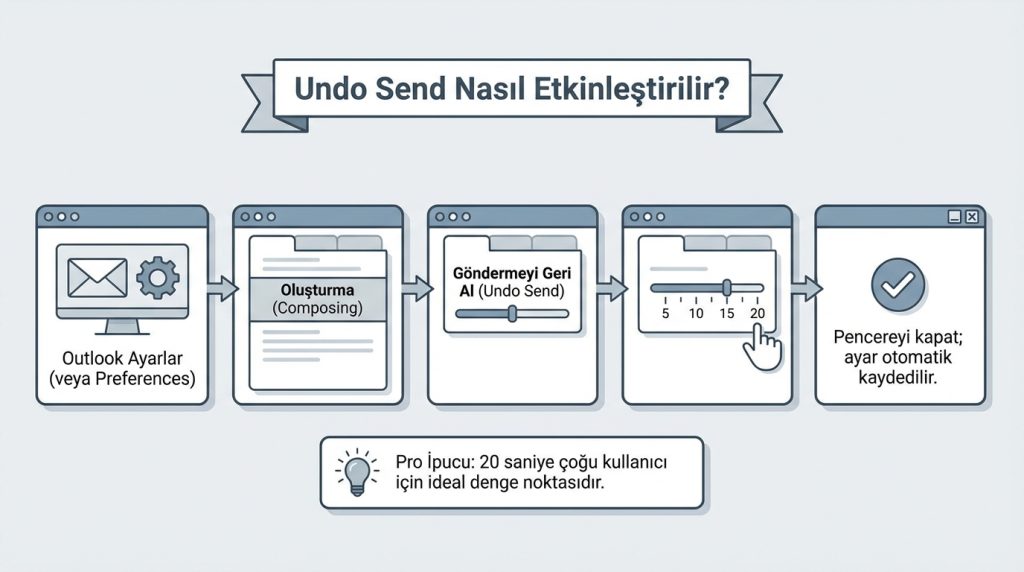
- Outlook’u aç ve üst menüden Outlook → Ayarlar (veya Preferences) seçeneğine git.
- Açılan pencerede Oluşturma (Composing) sekmesine tıkla.
- “Göndermeyi Geri Al” (Undo Send) bölümünü bul.
- Kaydırıcıyı kullanarak gecikme süresini ayarla. Mevcut seçenekler: 5, 10, 15veya 20 saniye.
- Pencereyi kapat; ayar otomatik kaydedilir.
Pro İpucu:20 saniye çoğu kullanıcı için idealdenge noktasıdır. Daha uzun süreler e-postaların gecikmeli ulaşmasına neden olabilir;daha kısa süreler ise hata fark etmek için yeterli olmayabilir.
Gönderimi Geri Alma Adımları
- E-postanı yaz ve Gönder butonuna tıkla.
- Ekranın alt kısmında beliren “Geri Al” (Undo) butonunu gör.
- Ayarladığın süre dolmadanGeri Al butonuna tıkla.
- E-posta taslak olarak geri döner; düzenleyip tekrar gönderebilirsin.
Süre: Maksimum 20 saniye
Risk Seviyesi: Düşük – Sadece zamanlama kritik
Message Recall: Gerçek Geri Çağırma
Bu özellik Windows Outlook’tan tanıdık gelebilir ancak Mac sürümünde bazı önemli kısıtlamalar var. Message Recall, e-postayı alıcının gelen kutusundan silmeye çalışır –ama başarı garantisi yoktur. Windows ve web sürümlerindeki koşullar için Windows ve web Outlook’ta mail geri çağırma rehberine bakabilirsiniz.
Recall Nasıl Çalışır?
Microsoft’un sunucu tarafında çalışan bu mekanizma şu koşullarda devreye girer:
- Hem siz hem alıcı aynı Microsoft 365 organizasyonunda olmalısınız (iş veya okul hesabı)
- Alıcı mesajı henüz açmamış olmalı
- E-posta Exchange sunucusu üzerinden gönderilmiş olmalı
Mac’te Message Recall Adımları
- Gönderilmiş Öğeler klasörüne git.
- Geri çağırmak istediğin e-postayı çift tıklayarak aç.
- Üst menüden İleti → Geri Çağır (Message → Recall This Message) seçeneğini bul.
- Açılan pencerede iki seçenek göreceksin:
- Bu iletinin okunmamış kopyalarını sil: Sadece silme işlemi
- Okunmamış kopyaları sil ve yeni biriletiyle değiştir: Düzeltilmiş versiyonu gönderme
- Tercihini yap ve Tamam‘a tıkla.
Maliyet: Ücretsiz (Microsoft 365 aboneliği dahilinde)
Risk Seviyesi: Orta – Başarı garantisi yok
Undo Send ve Message Recall Karşılaştırması
| Özellik | Undo Send | Message Recall |
|---|---|---|
| Çalışma Prensibi | Gönderimi geciktirir | Gönderilmiş e-postayı geri çeker |
| Zaman Limiti | Maksimum 20 saniye | Alıcı açmadan önce (teorik olarak sınırsız) |
| Hesap Gereksinimi | Tüm hesap türleri | Sadece Microsoft 365 iş/okul hesapları |
| Başarı Oranı | %100(süre içinde) | Değişken (koşullara bağlı) |
| Alıcıya Bildirim | Hayır | Evet (başarısız olursa) |
| Harici Alıcılar | Çalışır | Çalışmaz |
Yaygın Hatalar ve Dikkat Edilmesi Gerekenler
- Recall’un başarısız olduğunu varsaymamak: Sistem size “başarılı” dese bile alıcı push bildirimi almış olabilir.
- Mobil cihazları unutmak: Alıcı telefon bildiriminden e-postayı görmüş olabilir; recall sadece okunmamış mesajları etkiler.
- Harici alıcılara güvenmek: Gmail, Yahoo veya diğer sağlayıcılara giden e-postalar için recall asla çalışmaz.
- Undo Send’i aktif etmemek: Bu özellik varsayılan olarak kapalıdır; mutlaka manuel etkinleştirin.
Şu Durumda Ne Yaparsın?
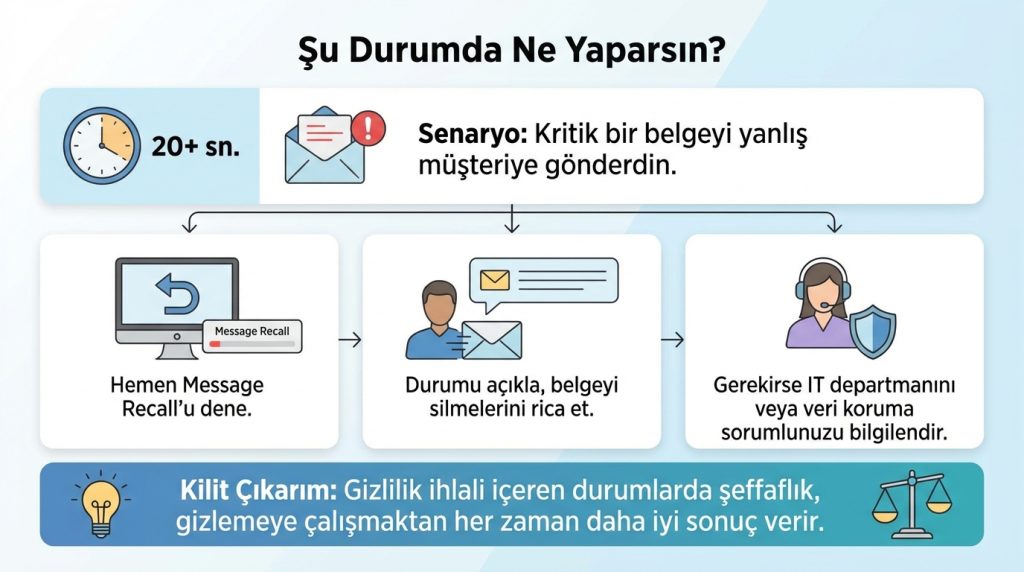
Senaryo: Kritik bir belgeyi yanlış müşteriye gönderdin ve20 saniye çoktan geçti.
Bu durumda yapılacak endoğru hamle:
- Hemen Message Recall’udene (başarı şansı düşük olsa bile)
- Ardından alıcıya yeni bir e-posta gönder: durumu açıkla, belgeyi silmelerini rica et
- Gerekirse IT departmanını veya veri koruma sorumlunuzu bilgilendir
Kilit Çıkarım: Gizlilik ihlali içeren durumlarda şeffaflık, gizlemeye çalışmaktan her zaman daha iyi sonuç verir.
Sıkça Sorulan Sorular
Outlook Mac’te geri alma süresi en fazla kaç saniye olabilir?
Undo Send özelliği için maksimum gecikme süresi 20 saniyedir. Bu süre Ayarlar menüsünden özelleştirilebilir.
Message Recall neden başarısız oluyor?
En yaygın nedenler: alıcının mesajı açmış olması, farklı e-posta sağlayıcısı kullanması (Gmail, Yahoo vb.) veya aynı Microsoft 365 organizasyonunda bulunmaması.
Kişisel Outlook.com hesabımda Recall çalışır mı?
Hayır, Message Recall sadece Microsoft 365 iş veya okul hesaplarında çalışır. Kişisel hesaplarda yalnızcaUndo Send özelliğini kullanabilirsiniz.
Alıcı geri çağırma girişimimi görebilir mi?
Evet, recall başarısız olduğunda alıcı hem orijinal mesajı hem de geri çağırma bildirimini görür. Bu durum bazen daha fazla dikkat çekebilir.
Sonuç
Mac için Outlook’ta e-posta geri alma işlemi iki farklı mekanizma üzerinden çalışır. Undo Send proaktif bir önlem olarak her kullanıcının aktif etmesi gereken bir özelliktir;20 saniyelik pencere çoğu acil hatayı yakalamak için yeterlidir. Message Recall ise reaktif bir çözüm olup sadece kurumsal Microsoft 365 ortamlarında ve belirli koşullar altında işe yarar.
En güvenli strateji: Undo Send’i maksimum süreye ayarlayın, hassas e-postaları göndermeden önce bir kez daha kontrol edin ve Recall’un bir “belki” olduğunu asla unutmayın. Sonuçta, gönderilmemiş bir hata her zaman geri alınmaya çalışılan bir hatadaniyidir.

