


Yanlış kişiye gönderilen bir e-posta, eksik ek veya utanç verici bir yazım hatası… Bu senaryolar hepimizin başına gelmiştir. İşte tam bu noktadaOutlook’ta gönderilen maili geri çağırma özelliği devreye giriyor. Peki bu “Recall” fonksiyonu gerçekten işe yarıyor mu, yoksa sadece kağıt üzerinde mi kalıyor? Bu rehberde, mail geri çağırma işleminin nasıl çalıştığını, hangi koşullarda başarılı olduğunu ve alternatif çözümleri adım adım öğreneceksin.
Outlook’un geri çağırma özelliği yıllardır mevcut olsa da pratikte beklenen sonucu vermeyebiliyor. Bunun arkasındaki teknik sebepleri, işe yaraması için gerekenön koşulları ve “geri çağırma başarısız oldu” bildirimini aldığında ne yapman gerektiğini bu yazıda bulacaksın.
Outlook Mail Geri Çağırma (Recall) Nedir?
Kısa Tanım: Recall, Microsoft Outlook’ta gönderdiğin bir e-postayı alıcının gelen kutusundan silme veya düzeltilmiş bir versiyonla değiştirme girişiminde bulunan bir özelliktir. Anahtar kelime burada “girişim” çünkü bu işlem her zaman başarılı olmuyor.
Microsoft bu özelliği Exchange ve Microsoft 365 iş/okul hesapları için sunuyor. Temel mantık şu: Sen geri çağırma isteği gönderdiğinde, sistem alıcının posta kutusuna ulaşıp orijinal mesajı silmeye çalışıyor. Ancak bu süreçte pek çok değişken devreye giriyor.
Recall Ne Zaman İşe Yarar?
Geri çağırma özelliğinin başarılı olması için belirli koşulların bir arada olması gerekiyor:
- Hem sen hem de alıcı aynı Microsoft Exchange veya Microsoft 365 organizasyonunda olmalısınız
- Alıcı e-postayı henüz açmamış olmalı
- Mesaj hâlâ alıcının Gelen Kutusu klasöründe bulunmalı (bir kurala göre başka klasöre taşınmamış olmalı)
- Alıcının Outlook istemcisi açık ve Exchange sunucusuna bağlı olmalı
- Alıcı, geri çağırma isteklerini otomatik işlemeyi devre dışı bırakmamış olmalı
Kilit Çıkarım: Bu koşullardan herhangi biri sağlanmazsa geri çağırma başarısız olur ve alıcı hem orijinal mesajı hem de “geri çağırma girişimi” bildirimini görür. Bu durum bazen durumu daha da kötüleştirebilir çünkü alıcının dikkatini çekmiş olursun.
Recall Ne Zaman Çalışmaz?
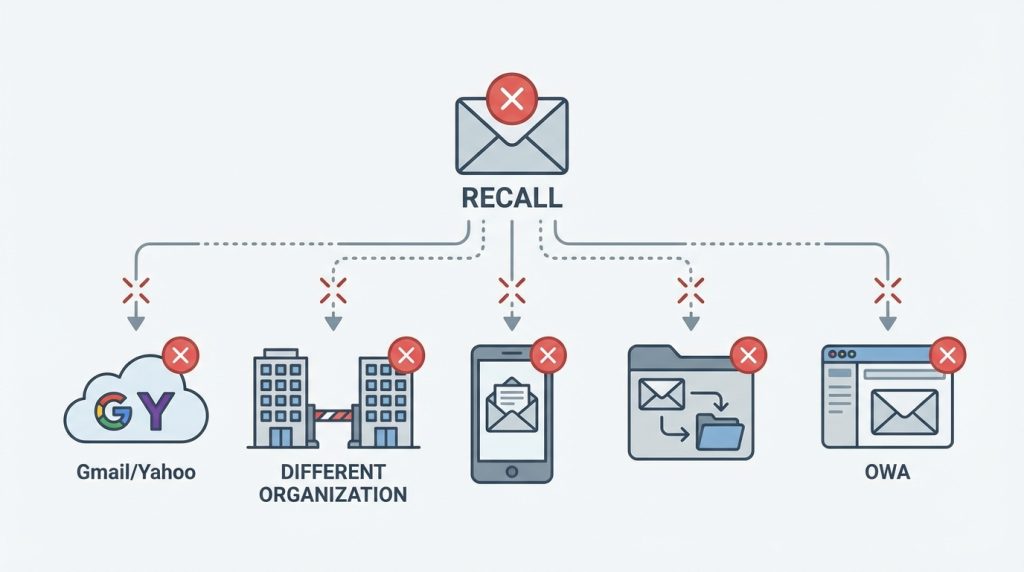
Pratikte en sık karşılaşılan başarısızlık senaryoları şunlar:
- Alıcı Gmail, Yahoo veya başka bir e-posta servisi kullanıyorsa
- Alıcı farklı bir organizasyondaki Microsoft 365 hesabı kullanıyorsa
- Alıcı mobil cihazından e-postayı zatenokumuşsa
- E-posta bir kural tarafından alt klasöre taşınmışsa
- Alıcı Outlook Web App (OWA) üzerinden e-postayı açmışsa
Outlook’ta Gönderilen Maili Geri Çağırma Adımları
Başlamadan Önce: Gerekenler
Araçlar/İhtiyaçlar:
- Microsoft Outlook masaüstü uygulaması (klasik veya yeni Outlook)
- Microsoft365 veya Exchange iş/okul hesabı
- İnternet bağlantısı
Ön Koşullar:
- Alıcının da aynı Exchange organizasyonunda olması
- E-postanın henüz okunmamış olması
- Gönderimden çok fazla zaman geçmemiş olması
Mac sürümündeki geri alma adımlarını Outlook for Mac’te gönderilen maili geri alma rehberinde bulabilirsin.
Klasik Outlook’ta Geri Çağırma
1) Sol panelden Gönderilmiş Öğeler (Sent Items) klasörüne git.
2) Geri çağırmak istediğin e-postayı çift tıklayarak ayrı bir pencerede aç. Önizleme panelinden bu işlemi yapamazsın.
3) Üst menüde İleti (Message) sekmesine tıkla.
4)Eylemler (Actions) grubunda Bu İletiyi Geri Çağır (Recall This Message) seçeneğini bul ve tıkla.
5) Karşınaiki seçenek çıkacak:
- Bu iletinin okunmamış kopyalarını sil: Sadece silme işlemi yapar
- Okunmamış kopyaları sil ve yeni bir iletiyle değiştir: Düzeltilmiş versiyonu gönderme imkanı verir
6) “Her alıcı için geri çağırma işleminin başarılı veya başarısız olduğunu bana bildir” kutusunu işaretleyerek sonucu takip edebilirsin.
7) Tamam‘a tıkla ve bekle.
Yeni Outlook’ta Geri Çağırma
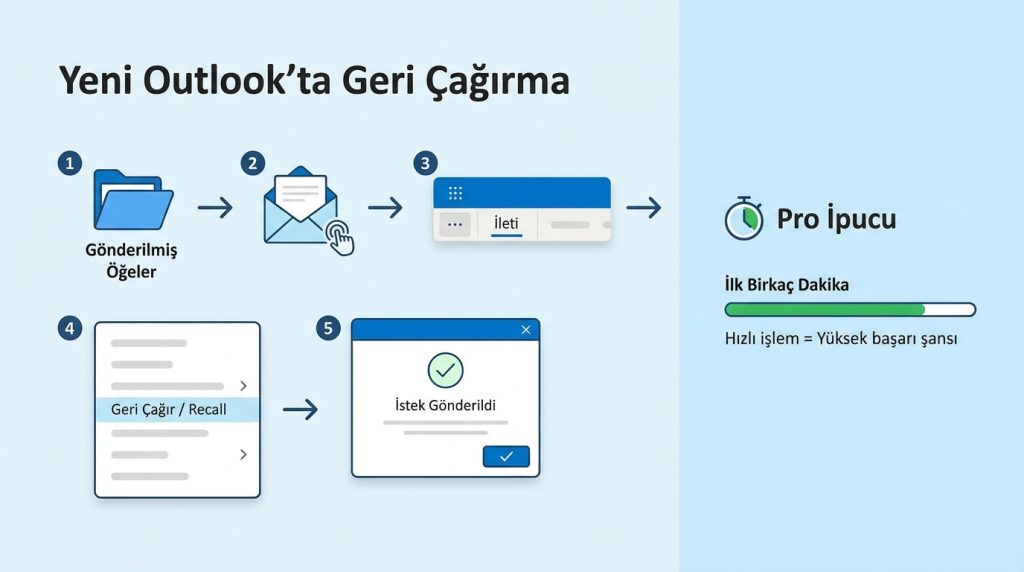
Microsoft’un yeni Outlook uygulamasında süreç biraz farklı:
1) Gönderilmiş Öğeler klasörüne git.
2) Geri çağırmak istediğin mesaja çift tıklayarak aç.
3) Üst menüde üç nokta simgesine (…) tıkla veya İleti sekmesini aç.
4) Geri Çağır veya Recall seçeneğini bul.
5) Onay verdikten sonra sistem geri çağırma isteğini gönderir.
Pro İpucu: Geri çağırma işlemini ne kadar hızlı yaparsan başarı şansın o kadar yüksek olur. E-postayı gönderdikten sonraki ilk birkaç dakika kritik önem taşıyor.
Geri Çağırma Başarısız Olursa Ne Yapmalısın?
Geri çağırma girişiminin başarısız olduğunu öğrendiğinde panik yapmak yerine şu adımları değerlendirebilirsin:
Hızlı Teşhis
Belirti: “Geri çağırma başarısız oldu” bildirimi aldın.
Muhtemel Neden: Alıcı e-postayı zaten okumuş veya farklı bir e-posta servisi kullanıyor.
İlk Deneme Çözümü: Özür e-postası göndermek veya alıcıyı telefonla aramak.
Alternatif Çözümler
- Özür ve düzeltme e-postası: Durumu kısa ve profesyonel bir şekilde açıklayan bir takip mesajı gönder
- Doğrudan iletişim: Kritik bir hata söz konusuysa alıcıyı telefonla ara ve durumu açıkla
- IT desteği: Kurumsal ortamda çalışıyorsan, IT departmanı sunucu tarafında müdahale edebilir (ancak bu nadiren mümkün olur)
Mini Senaryo: Diyelim ki müşteriye gönderdiğin teklifte yanlış fiyat yazdın ve geri çağırma başarısız oldu. Bu durumda hemen bir düzeltme e-postası göndermen ve “Önceki e-postadaki fiyat bilgisi hatalıydı,doğru fiyat şudur” şeklinde net bir açıklama yapman en profesyonel yaklaşım olacaktır. Ayrıntılar için geri çağırıp düzeltilmiş sürüm gönderme rehberine göz atabilirsin.
Geri Çağırmadan Önce Önlem: Gönderimi Geciktirme
Geri çağırma özelliğine güvenmek yerine, daha etkili bir strateji var:e-posta gönderimini geciktirmek. Bu yöntemle “Gönder” tuşuna bastıktan sonra birkaç dakikalık bir tampon süre kazanırsın.
Outlook’ta Gönderim Gecikmesi Nasıl Ayarlanır?
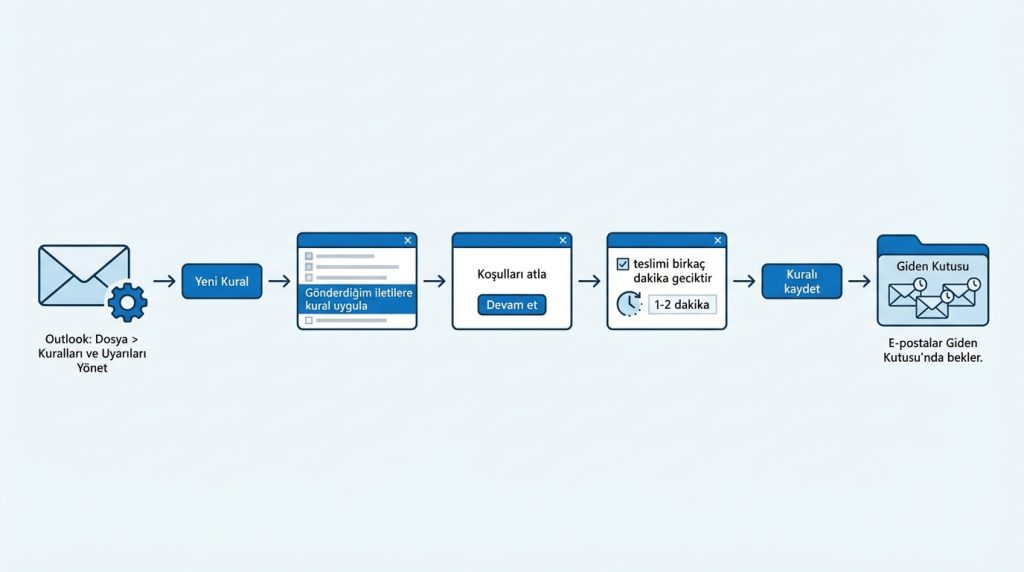
1) Outlook’ta Dosya > Kuralları veUyarıları Yönet yolunu izle.
2) Yeni Kural‘a tıkla.
3) “Gönderdiğim iletilere kural uygula” seçeneğini seç.
4) Koşulları atlayarak (tüm e-postalara uygulanması için) devam et.
5) Eylem olarak “teslimi birkaç dakika geciktir” seçeneğini işaretle ve süreyi belirle (1-2 dakika genellikle yeterli).
6) Kuralı kaydet.
Bu ayardan sonra gönderdiğin tüm e-postalar belirlediğin süre boyunca Giden Kutusu’nda bekler. Bu süre içinde hatanı fark edersen e-postayı açıp düzeltebilir veya silebilirsin.
Pro İpucu: Acil e-postalar için bu kuralı geçici olarak devre dışı bırakabilir veya belirli alıcıları kuraldışında tutabilirsin.
Yaygın Yanlış Bilinenler
Outlook geri çağırma özelliği hakkında dolaşan bazı yanlış bilgiler var:
- Yanlış: “Geri çağırma her zaman çalışır, sadece hızlı olmak gerekiyor.”Doğru: Hız önemli ama tek faktör değil. Alıcının e-posta sistemi ve ayarları belirleyici.
- Yanlış: “Gmail kullanıcılarına gönderilen e-postalar da geri çağrılabilir.” Doğru: Hayır, geri çağırma sadece aynı Exchange organizasyonundaki kullanıcılar arasında çalışır.
- Yanlış: “Geri çağırma başarısız olursa alıcı habersiz kalır.” Doğru: Çoğu durumda alıcı hem orijinal mesajı hem de geri çağırma girişimi bildirimini görür.
Ne Zaman Profesyonel Destek Almalısın?
Bazı durumlarda kendi başına çözüm üretmek yerine destek almak daha mantıklı olabilir:
- Gizli veya hassas bilgiler yanlış kişiye gönderildiyse (KVKK/GDPR kapsamında bildirim gerekebilir)
- Kurumsal politikalar ihlal edildiyse
- Finansal veya hukuki sonuçlar doğurabilecek bir hata yapıldıysa
- Toplu gönderimde (BCC yerine CC kullanımı gibi) veri sızıntısı olduysa
Bu tür durumlarda IT departmanı, hukuk birimi veya yöneticinle iletişime geçmen önemli. Erken müdahale genellikle sonuçları hafifletir.
Sıkça Sorulan Sorular
Outlook Web (OWA) üzerinden geri çağırma yapabilir miyim?
Outlook Web App üzerinden geri çağırma özelliği sınırlı. Microsoft 365 iş hesaplarında bu özellik web sürümünde de mevcut olabilir ancak masaüstü uygulamasına kıyasla daha az güvenilir çalışıyor. En iyi sonuç için masaüstü Outlook uygulamasını kullanman önerilir.
Alıcı e-postayı mobil cihazından açtıysa geri çağırma çalışır mı?
Hayır, genellikle çalışmaz. Mobil Outlook uygulaması veya diğer e-posta istemcileri üzerinden e-posta açıldığında, geri çağırma işlemi başarısız olur. Mobil cihazlarda e-postalar çok hızlı senkronize edildiği için geri çağırma şansı oldukça düşüktür.
Geri çağırma işlemi ne kadar sürer?
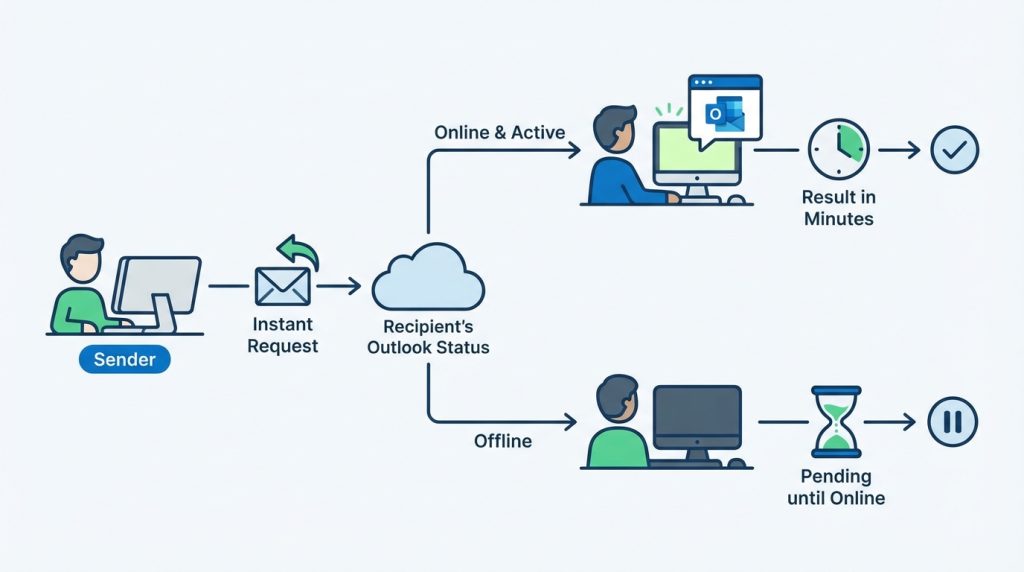
Geri çağırma isteği anında gönderilir ancak sonuç alıcının Outlook istemcisinin durumuna bağlıdır. Alıcının bilgisayarı açık ve Outlook çalışıyorsa sonuç birkaç dakika içinde belli olabilir. Alıcı çevrimdışıysa, çevrimiçi olana kadar işlem beklemede kalır.
Birden fazla alıcıya gönderilen e-postayı geri çağırabilir miyim?
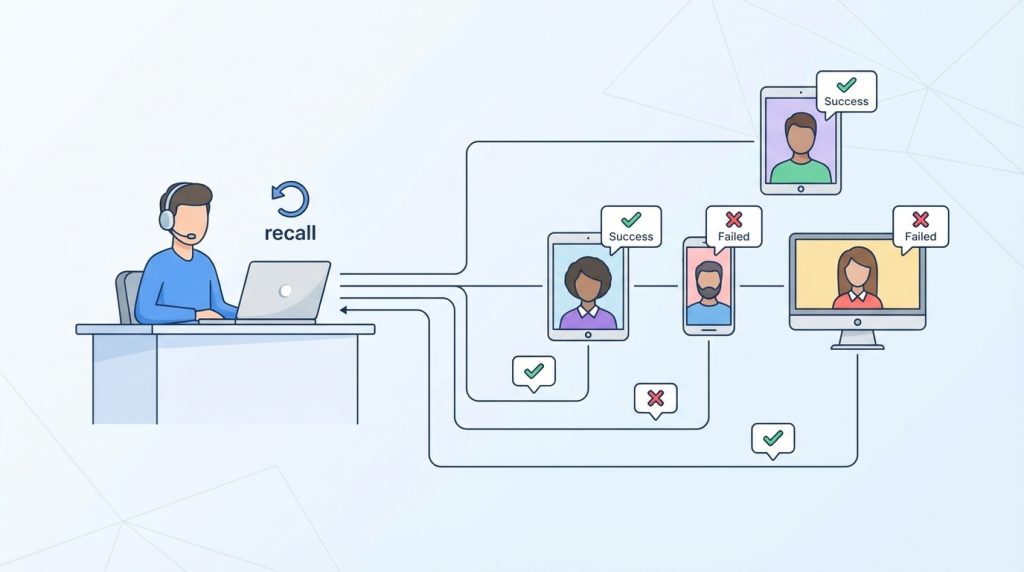
Evet, geri çağırma isteği tüm alıcılara gönderilir. Ancak her alıcı için sonuç farklı olabilir. Bazı alıcılarda başarılı olurken, diğerlerinde başarısız olabilir. Her alıcı için ayrı bildirim alırsın.
Kişisel Outlook.com hesabımda geri çağırma var mı?
Kişisel Outlook.com (Hotmail) hesaplarında geri çağırma özelliği çok sınırlı veya mevcut değil. Bu özellik esas olarak Microsoft 365 iş ve okul hesapları için tasarlanmış. Kişisel hesaplarda “Gönderimi Geri Al” (Undo Send) özelliğini kullanabilirsin ancak bu sadece gönderimden hemen sonraki birkaç saniye içinde çalışır.
Sonuç: Geri Çağırmaya Güvenme, Önlem Al
Outlook’ta gönderilen maili geri çağırma özelliği teoride kullanışlı görünse de pratikte pek çok kısıtlaması var. Başarı oranı düşük ve çoğu zaman geri çağırma girişimi durumu daha da karmaşık hale getirebiliyor. Bu nedenle geri çağırmaya son çare olarak bakman ve asıl odağını önleme stratejilerine kaydırmandaha akıllıca.
E-posta gönderimini 1-2 dakika geciktiren bir kural oluşturmak, “Gönder” tuşuna basmadan önce alıcı veeki kontrol etme alışkanlığı edinmek, hassas e-postalarda ikinci bir göz istemek gibi basit önlemler seni pek çok stresli durumdan kurtarabilir. Hata yaptığında ise panik yapmak yerine hızlı ve profesyonel bir düzeltme e-postası göndermek genellikle en etkili çözüm oluyor.

