


Ekip arkadaşlarınızla aynı sunum üzerinde çalışmak, e-posta üzerinden dosya gönderip “son_v3_final_GERCEKTEN_SON.pptx” isimli versiyonlar biriktirmek zorunda değilsiniz artık. PowerPoint’te ortak çalışma ve yorumlarla düzenleme özellikleri sayesinde herkes aynı dosya üzerinde eş zamanlı değişiklik yapabiliyor, yorum bırakabiliyor ve revizyonları takip edebiliyor. Bu rehberde, Microsoft 365 aboneliğiyle gelen bu güçlü işbirliği araçlarını adım adım keşfedeceksiniz.
Kilit Çıkarım: Gerçek zamanlı ortak düzenleme için dosyanızın OneDrive veya SharePoint’te kayıtlı olması şart. Yerel diskte saklanan sunumlar bu özelliği desteklemiyor.
Başlamadan Önce
PowerPoint’in işbirliği özelliklerinden tam verim almak için birkaç ön hazırlık gerekiyor. Eksik bir adım, “Neden göremiyorum?” sorusuna yol açabilir.
Gerekenler
- Microsoft 365 aboneliği (Kişisel, Aile veya İş planı)
- Güncel PowerPoint masaüstü uygulaması veya PowerPoint Web
- Aktif internet bağlantısı
- OneDrive veya SharePoint hesabı
Ön Koşullar
- Sunumunuz bulut depolama alanına (OneDrive/SharePoint) yüklenmiş olmalı
- Ortak çalışacağınız kişilerin Microsoft hesabı bulunmalı
- Dosya paylaşım izinleri doğru yapılandırılmış olmalı
Süre: İlk kurulum yaklaşık 5-10 dakika. Sonrasında paylaşım saniyeler içinde gerçekleşiyor.
Sunumu Buluta Taşıma ve Paylaşma
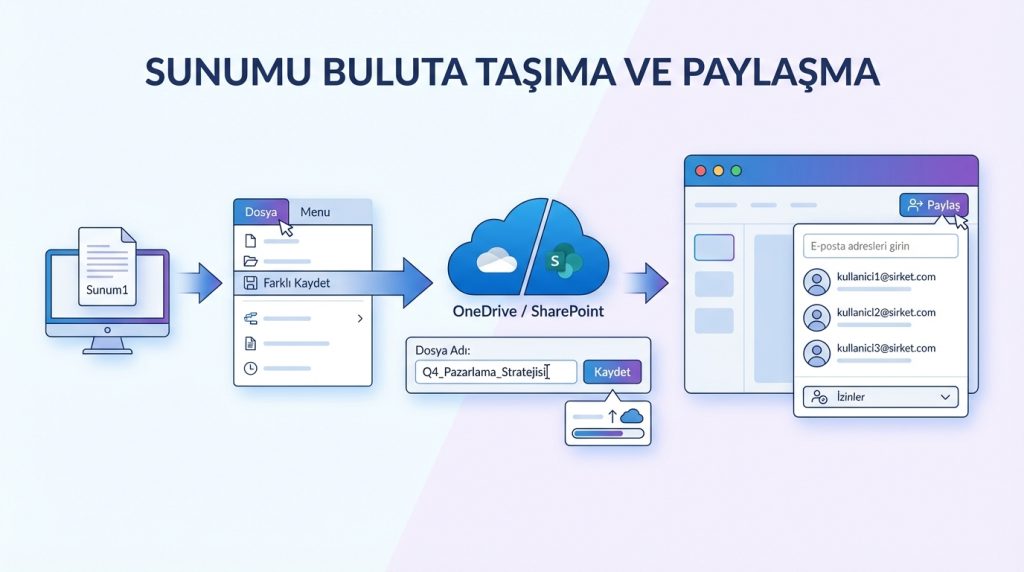
Ortak düzenleme özelliğinin çalışması için dosyanın bulutta olması gerekiyor. Yerel diskten çalışıyorsanız önce bu adımı tamamlayın.
- Dosya > Farklı Kaydet yolunu izle ve konum olarak OneDrive veya SharePoint seç.
- Dosyaya anlamlı bir isim ver. “Sunum1” yerine “Q4_Pazarlama_Stratejisi” gibi açıklayıcı isimler tercih et.
- Kaydet butonuna tıkla ve yüklemenin tamamlanmasını bekle.
- Sağ üst köşedeki Paylaş butonuna tıkla.
- Açılan pencerede ortak çalışacağın kişilerin e-posta adreslerini gir.
- İzin seviyesini belirle: Düzenleyebilir veya Görüntüleyebilir.
- Gönder butonuyla daveti ilet.
Pro İpucu: “Bağlantıyı kopyala” seçeneğiyle doğrudan link paylaşabilirsin. Ancak güvenlik için “Belirli kişiler” seçeneğini tercih et; “Bağlantıya sahip herkes” ayarı hassas sunumlar için riskli olabilir.
Gerçek Zamanlı Ortak Düzenleme Nasıl Çalışır?
Dosya paylaşıldıktan sonra birden fazla kişi aynı anda sunumu açabilir. PowerPoint, her kullanıcının hangi slaytta çalıştığını renkli işaretçilerle gösteriyor. Böylece aynı slayt üzerinde çakışma yaşama riski minimuma iniyor.
Pratikte en sık görülen senaryo şu: Siz giriş slaytlarını hazırlarken, meslektaşınız veri grafiklerini güncelliyor. Değişiklikler birkaç saniye içinde otomatik olarak senkronize oluyor.
Çakışma Durumunda Ne Olur?
İki kişi aynı metin kutusunu aynı anda düzenlerse PowerPoint bir uyarı gösteriyor. Sistem, her iki versiyonu da koruyarak hangisinin kalacağını seçmenizi istiyor. Panik yapmayın; veri kaybı yaşanmıyor.
Risk Seviyesi: Düşük. Otomatik kaydetme özelliği sayesinde değişiklikler sürekli yedekleniyor.
Yorumlarla İletişim Kurma
Ortak çalışmanın en değerli parçalarından biri yorum özelliği. Doğrudan slayt üzerinde geri bildirim bırakabilir, tartışma başlatabilir ve onay süreçlerini yönetebilirsiniz.
- Yorum eklemek istediğin nesneyi (metin, görsel, şekil) seç.
- Gözden Geçir sekmesine git ve Yeni Yorum butonuna tıkla.
- Açılan panelde mesajını yaz.
- Belirli bir kişiyi etiketlemek için @isim kullan. Bu kişiye bildirim gidecektir.
- Gönder butonuyla yorumu kaydet.
Pro İpucu: Yorumlara yanıt vererek iş parçacığı oluşturabilirsin. Konu çözüldüğünde “Çözüldü olarak işaretle” seçeneğiyle yorumu kapatabilirsin; böylece aktif konular daha kolay takip edilir.
Yorum Türleri ve Kullanım Senaryoları
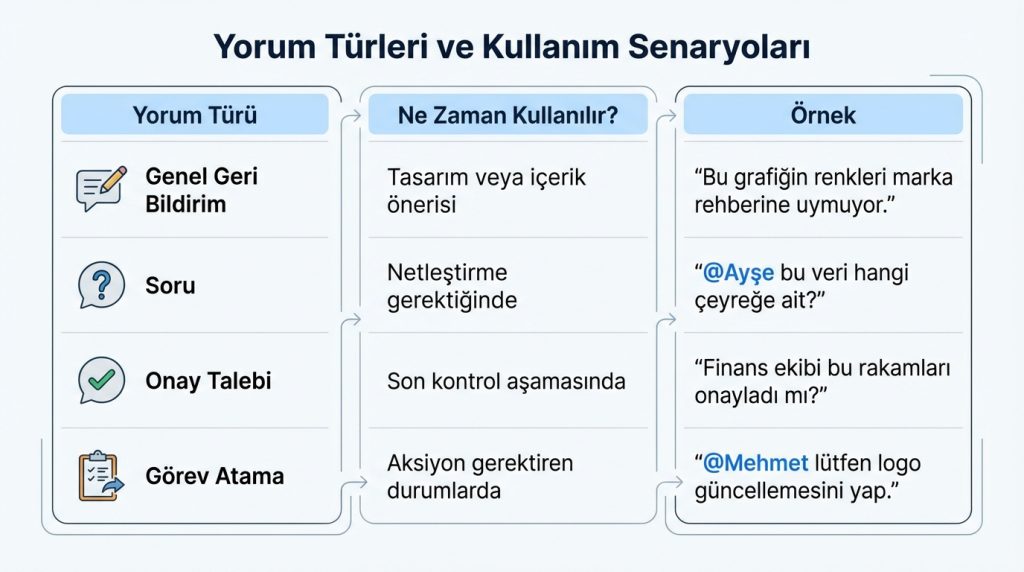
| Yorum Türü | Ne Zaman Kullanılır? | Örnek |
|---|---|---|
| Genel Geri Bildirim | Tasarım veya içerik önerisi | “Bu grafiğin renkleri marka rehberine uymuyor.” |
| Soru | Netleştirme gerektiğinde | “@Ayşe bu veri hangi çeyreğe ait?” |
| Onay Talebi | Son kontrol aşamasında | “Finans ekibi bu rakamları onayladı mı?” |
| Görev Atama | Aksiyon gerektiren durumlarda | “@Mehmet lütfen logo güncellemesini yap.” |
Sürüm Geçmişi ile Değişiklikleri Takip Etme
Birden fazla kişi düzenleme yaptığında “Kim neyi değiştirdi?” sorusu kaçınılmaz. PowerPoint’in sürüm geçmişi özelliği bu sorunu çözüyor.
- Dosya > Bilgi yolunu izle.
- Sürüm Geçmişi seçeneğine tıkla.
- Sağ panelde tarih ve saat damgalı versiyonları gör.
- Herhangi bir versiyona tıklayarak o anki durumu incele.
- Gerekirse Geri Yükle butonuyla eski versiyona dön.
Maliyet: Bu özellik Microsoft 365 aboneliğine dahil, ek ücret yok.
Mini Senaryo: Şu Durumda Ne Yaparsın?
Senaryo: Pazartesi sabahı sunumunuzu açtınız ve bir meslektaşınızın hafta sonu kritik bir slaytı sildiğini fark ettiniz. Toplantı 2 saat sonra.
Çözüm: Panik yok. Sürüm geçmişine gidin, Cuma günkü versiyonu bulun ve silinen slaytı içeren durumu geri yükleyin. Tüm işlem 2 dakikadan kısa sürer.
Sıkça Sorulan Sorular
PowerPoint Web ile masaüstü uygulaması arasında ortak çalışma farkı var mı?
Her iki platform da gerçek zamanlı ortak düzenlemeyi destekliyor. Ancak masaüstü uygulaması daha gelişmiş biçimlendirme ve animasyon seçenekleri sunuyor. Temel işbirliği özellikleri açısından fark yok.
Kaç kişi aynı anda düzenleme yapabilir?
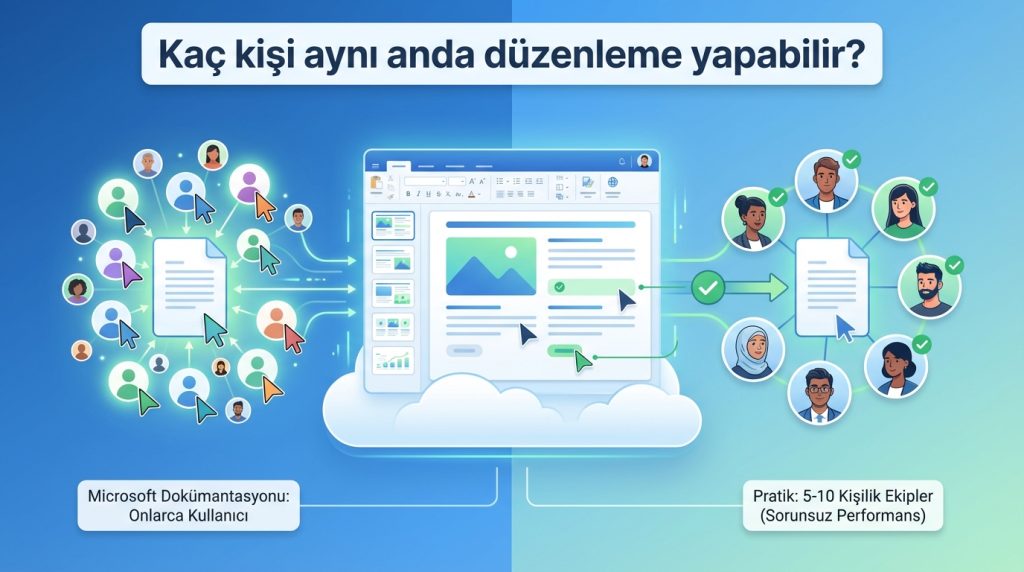
Microsoft’un resmi dokümantasyonuna göre bir sunum üzerinde eş zamanlı olarak onlarca kullanıcı çalışabilir. Pratikte 5-10 kişilik ekiplerde performans sorunu yaşanmıyor.
İnternet bağlantısı kesilirse ne olur?
Çevrimdışı modda çalışmaya devam edebilirsiniz. Bağlantı yeniden kurulduğunda değişiklikler otomatik senkronize edilir. Çakışma varsa sistem sizi uyarır.
Yorumlar sunumu gösterirken görünür mü?
Hayır. Slayt gösterisi modunda yorumlar gizlenir. Sadece düzenleme görünümünde aktiftir.
Özetle
PowerPoint’te ekip çalışması artık karmaşık dosya alışverişi gerektirmiyor. Sunumunuzu OneDrive veya SharePoint’e taşıyarak gerçek zamanlı ortak düzenleme özelliğinden yararlanabilirsiniz. Yorumlar sayesinde geri bildirimleri doğrudan slayt üzerinde toplayabilir, sürüm geçmişiyle değişiklikleri takip edebilirsiniz.
Hemen Yapılacaklar:
- Mevcut sunumlarınızı bulut depolamaya taşıyın
- Ekip üyelerinize “Düzenleyebilir” izniyle paylaşım yapın
- İlk ortak düzenleme deneyiminizi küçük bir projede test edin
- Yorum özelliğini geri bildirim toplama aracı olarak kullanmaya başlayın
Verimli sunumlar, verimli işbirliğiyle başlar.

