

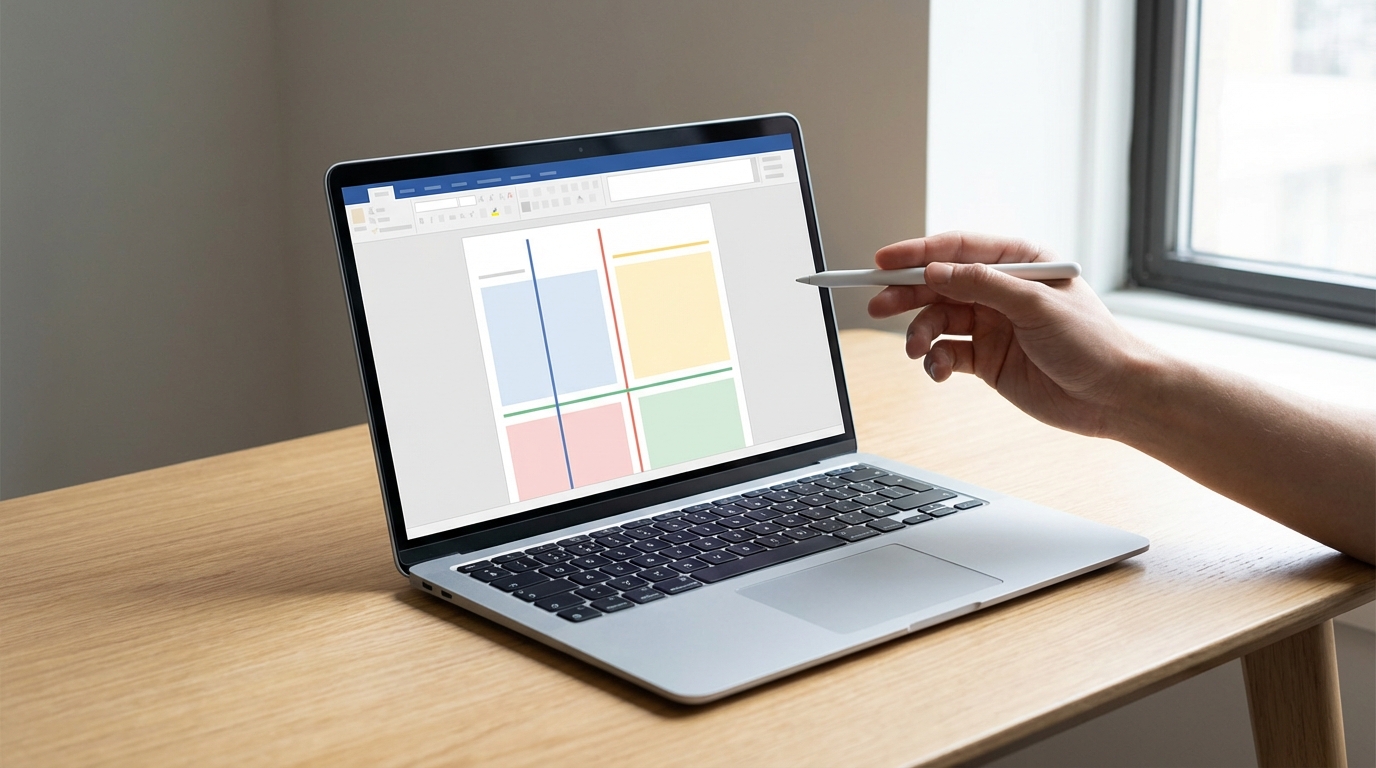
Uzun bir rapor, tez veya kurumsal doküman hazırlarken sayfa numaralarının her bölümde sıfırdan başlamasını, yatay-dikey sayfa yönelimlerinin bir arada durmasını ya da farklı üstbilgi/altbilgilerin kullanılmasını isteyebilirsiniz. İşte tam bu noktada Word’de belgeyi bölümlere ayırma becerisi devreye girer. Bölüm kesmeleri (Section Breaks) doğru kullanıldığında belgeniz hem profesyonel görünür hem de düzenleme sırasında kabus yaşamazsınız.
Kilit Çıkarım: Bölüm kesmesi, belgenin farklı parçalarına bağımsız biçimlendirme uygulamanızı sağlar; paragraf sonu veya sayfa sonu ile karıştırmayın.
Başlamadan Önce
Bölüm kesmelerine geçmeden önce birkaç hazırlık adımı işinizi kolaylaştırır. Aşağıdaki listeyi kontrol edin:
Gerekenler
- Microsoft Word 2016, 2019, 2021 veya Microsoft 365 sürümlerinden biri
- Düzenlenecek belgenin yedek kopyası (özellikle uzun dokümanlarda)
Ön Koşullar
- Belgenizin taslak aşamasını tamamlamış olmanız önerilir; bölüm kesmeleri içerik yerleştikten sonra daha sağlıklı planlanır.
- “Biçimlendirme İşaretlerini Göster” (¶) seçeneğini açın. Giriş sekmesinde ¶ simgesine tıklayarak kesme noktalarını görünür hâle getirin.
Pro İpucu: Biçimlendirme işaretlerini görmeden bölüm kesmesi eklemek, karanlıkta mobilya taşımaya benzer; bir yere çarpma ihtimaliniz yüksek.
Bölüm Kesmesi Türleri ve Ne Zaman Kullanılır?
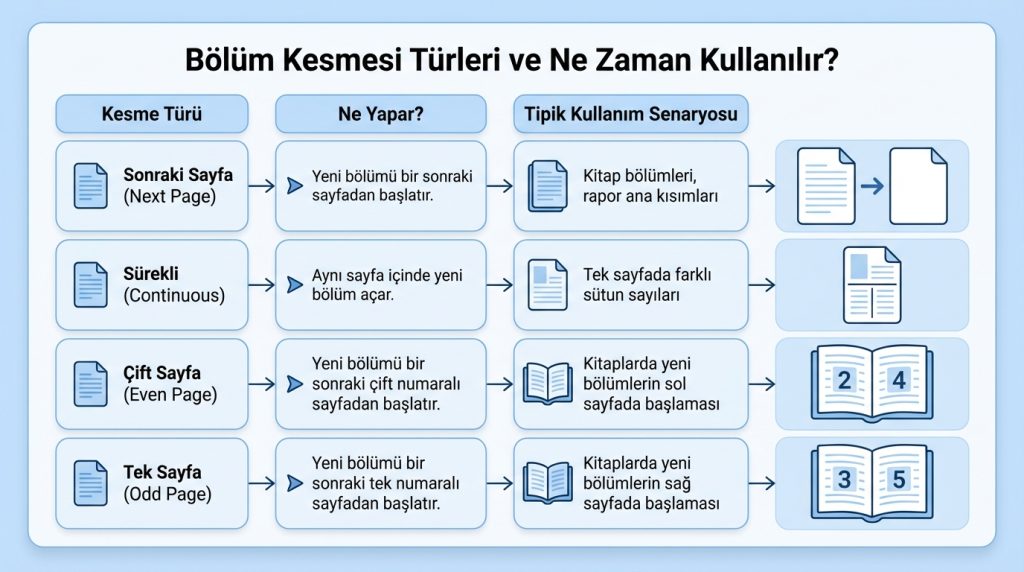
Word dört farklı bölüm kesmesi sunar. Hangisini seçeceğiniz, belgenizin ihtiyacına göre değişir:
| Kesme Türü | Ne Yapar? | Tipik Kullanım Senaryosu |
|---|---|---|
| Sonraki Sayfa (Next Page) | Yeni bölümü bir sonraki sayfadan başlatır. | Kitap bölümleri, rapor ana kısımları |
| Sürekli (Continuous) | Aynı sayfa içinde yeni bölüm açar. | Tek sayfada farklı sütun sayıları |
| Çift Sayfa (Even Page) | Yeni bölümü bir sonraki çift numaralı sayfadan başlatır. | Kitap basımında bölüm açılışları |
| Tek Sayfa (Odd Page) | Yeni bölümü bir sonraki tek numaralı sayfadan başlatır. | Akademik tezlerde bölüm başlangıçları |
Pratikte en sık kullanılan iki tür Sonraki Sayfa ve Sürekli kesmeleridir. Diğer ikisi genellikle profesyonel baskı işlerinde tercih edilir.
Adım Adım: Bölüm Kesmesi Ekleme
Şimdi uygulamaya geçelim. Aşağıdaki adımları sırasıyla takip et:
- İmleci yeni bölümün başlamasını istediğin noktaya getir.
- Üst menüden Düzen (Layout) sekmesine tıkla.
- Kesmeler (Breaks) açılır menüsünü aç.
- “Bölüm Kesmeleri” başlığı altından ihtiyacına uygun türü seç (örneğin “Sonraki Sayfa”).
- Biçimlendirme işaretleri açıksa, belgede “Bölüm Sonu (Sonraki Sayfa)” gibi bir etiket göreceksin.
Süre: İşlem 10 saniyeden kısa sürer; asıl zaman planlama aşamasında harcanır.
Pro İpucu: Klavye kısayolu sevenler için: Alt + P, B, N tuş kombinasyonu “Sonraki Sayfa” kesmesini hızlıca ekler (İngilizce Word’de Alt + P, B, N; Türkçe sürümde menü harfleri farklılık gösterebilir).
Bölümlere Özel Biçimlendirme Nasıl Yapılır?
Bölüm kesmesi ekledikten sonra her bölüme ayrı kurallar tanımlayabilirsiniz. İşte en yaygın senaryolar:
Farklı Üstbilgi/Altbilgi Kullanmak
- Yeni bölümün üstbilgi veya altbilgi alanına çift tıkla.
- Açılan Üstbilgi ve Altbilgi sekmesinde “Öncekine Bağla” (Link to Previous) seçeneğini kapat.
- Artık bu bölüme özgü metin, logo veya sayfa numarası ekleyebilirsin.
Sayfa Numarasını Sıfırdan Başlatmak
- İlgili bölümün altbilgisine git.
- Ekle > Sayfa Numarası > Sayfa Numaralarını Biçimlendir yolunu izle.
- “Başlangıç değeri” kutusuna “1” yaz ve Tamam’a tıkla.
Yatay Sayfa Eklemek (Geniş Tablo İçin)
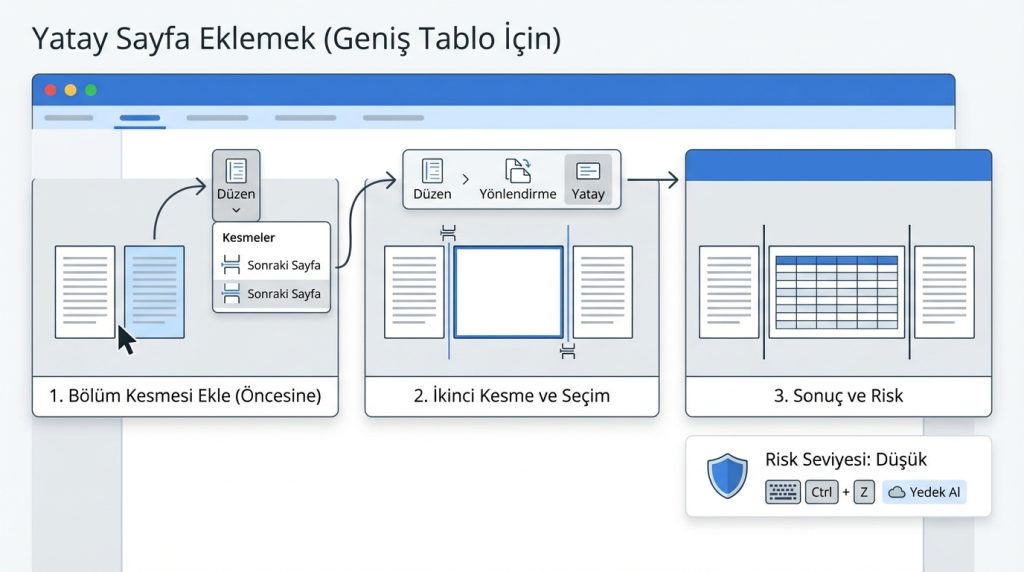
- Yatay olmasını istediğin sayfanın hemen öncesine “Sonraki Sayfa” bölüm kesmesi ekle.
- Yatay sayfanın sonuna da bir bölüm kesmesi daha ekle.
- Ortadaki bölümü seç, Düzen > Yönlendirme > Yatay yolunu izle.
Risk Seviyesi: Düşük. Hata yapsan bile Ctrl + Z ile geri alabilirsin; ancak karmaşık belgelerde yedek almak her zaman akıllıca.
Bölüm Kesmesini Silme ve Düzenleme
Yanlış yere eklenen bir kesmeyi kaldırmak oldukça basit:
- Biçimlendirme işaretlerini aç (¶ simgesi).
- Silmek istediğin “Bölüm Sonu” etiketinin hemen önüne tıkla.
- Delete tuşuna bas.
Dikkat: Bölüm kesmesini sildiğinde, önceki bölümün biçimlendirmesi sonraki bölüme “bulaşabilir”. Sayfa yönelimi veya kenar boşlukları beklenmedik şekilde değişebilir. Bu yüzden silmeden önce ne olacağını kafanda canlandır.
Yaygın Hatalar ve Kaçınılması Gerekenler
- Sayfa Sonu ile Karıştırmak: Sayfa sonu (Page Break) sadece yeni sayfaya geçirir; biçimlendirme bağımsızlığı sağlamaz.
- “Öncekine Bağla” Seçeneğini Kapatmayı Unutmak: Üstbilgi/altbilgi değişiklikleriniz tüm belgeye yayılır.
- Kesmeleri Görmeden Çalışmak: Biçimlendirme işaretleri kapalıyken kesme noktalarını bulmak zordur; gereksiz kesmeler birikebilir.
- Belgeyi Bölümlere Aşırı Parçalamak: Her sayfa için ayrı bölüm açmak, yönetimi zorlaştırır. Gerçekten farklı biçimlendirme gereken yerlerde kullanın.
Mini Senaryo: Şu Durumda Ne Yaparsın?
Diyelim ki 50 sayfalık bir rapor hazırlıyorsun. Kapak sayfasında numara olmasın, içindekiler Romen rakamıyla (i, ii, iii), ana metin ise 1’den başlasın. Çözüm:
- Kapak sayfasının sonuna “Sonraki Sayfa” bölüm kesmesi ekle.
- İçindekiler bölümünün sonuna bir kesme daha ekle.
- Kapak bölümünde sayfa numarasını tamamen kaldır.
- İçindekiler bölümünde Romen rakamı formatı seç, başlangıç değeri “i” olsun.
- Ana metin bölümünde Arap rakamı formatı seç, başlangıç değeri “1” olsun.
Bu yapı, akademik tezlerden kurumsal raporlara kadar pek çok belgede standart kabul edilir.
Sıkça Sorulan Sorular
Bölüm kesmesi ile sayfa sonu arasındaki fark nedir?
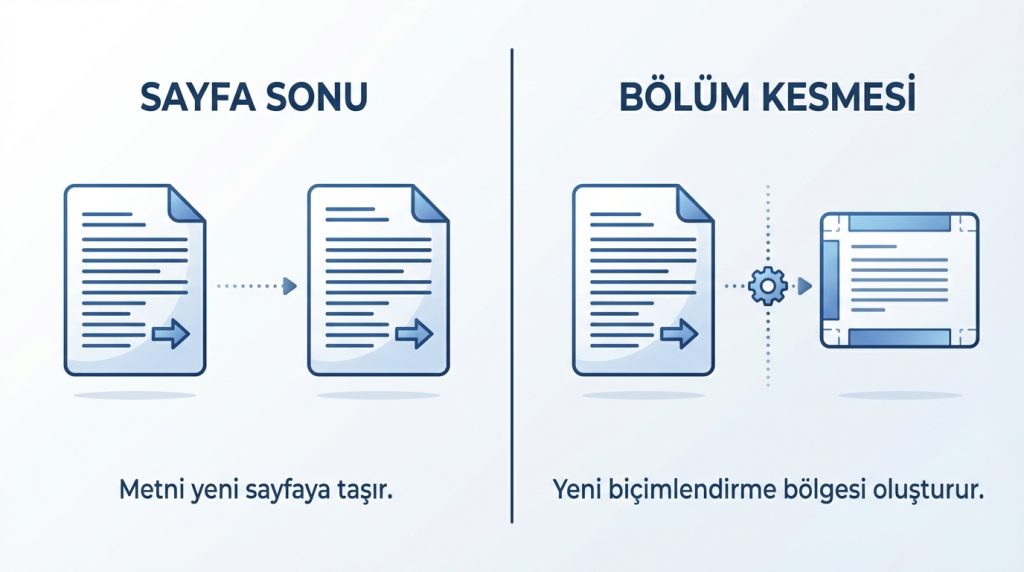
Sayfa sonu yalnızca metni yeni sayfaya taşır. Bölüm kesmesi ise yeni bir “biçimlendirme bölgesi” oluşturur; kenar boşlukları, yönelim, üstbilgi/altbilgi gibi ayarları bağımsız hâle getirir.
Bölüm kesmelerini toplu olarak görebilir miyim?
Evet. Ctrl + H ile “Bul ve Değiştir” penceresini aç. “Bul” kutusuna ^b yaz (bölüm kesmesi kodu). “Sonrakini Bul” diyerek tüm kesmeleri tek tek gezebilirsin.
Word Online’da bölüm kesmesi eklenebilir mi?
Word Online’ın bölüm kesmesi desteği sınırlıdır. Mevcut kesmeleri görebilir ancak yeni kesme ekleyemezsiniz. Bu işlem için masaüstü uygulamasını kullanmanız gerekir.
Bölüm kesmesi belgemi büyütür mü?
Hayır, dosya boyutuna etkisi yok denecek kadar azdır. Performans sorunu yaşamazsınız.
Özetle
Word’de bölüm kesmesi kullanmak, belgelerinizi profesyonel standartlara taşımanın en etkili yollarından biridir. Doğru kesme türünü seçmek, “Öncekine Bağla” ayarını kontrol etmek ve biçimlendirme işaretlerini açık tutmak; bu üç alışkanlık sizi pek çok baş ağrısından kurtarır.
Kısa özet:
- Farklı biçimlendirme gereken her nokta için bölüm kesmesi ekleyin.
- En sık kullanılan türler: “Sonraki Sayfa” ve “Sürekli”.
- Üstbilgi/altbilgi değişikliği yapacaksanız “Öncekine Bağla” seçeneğini kapatın.
- Silme işleminden önce biçimlendirme etkilerini göz önünde bulundurun.
Artık uzun belgelerinizi bölümlere ayırırken eliniz titremesin; Word bu konuda size fazlasıyla esneklik sunuyor.

