

iPhone’unuzda Safari gizlilik ayarları, çevrimiçi takipçilere karşı ilk savunma hattınız. Reklamcılar sizi siteden siteye izlerken, Apple bu konuda oldukça agresif önlemler sunuyor. Peki bu ayarları nasıl aktif edersiniz ve hangisi gerçekten işe yarıyor? Adım adım inceleyelim.
Kilit Çıkarım: Safari’nin yerleşik gizlilik araçları—Akıllı İzleme Önleme, Gizlilik Raporu ve IP gizleme—varsayılan olarak açık gelse de, maksimum koruma için birkaç manuel ayar yapmanız gerekiyor.
Başlamadan Önce
Safari gizlilik ayarlarına geçmeden önce birkaç ön koşulu tamamlayın. Bu adımlar, yapacağınız değişikliklerin sorunsuz çalışmasını sağlar.
Gerekenler:
- iOS 17 veya üzeri yüklü bir iPhone (iOS 18 önerilir)
- Güncel Safari sürümü (Ayarlar > Genel > Yazılım Güncelleme’den kontrol edin)
- Aktif internet bağlantısı
Ön Koşullar:
- iCloud hesabınıza giriş yapmış olun
- Ekran Süresi kısıtlamaları varsa, Safari erişiminin açık olduğundan emin olun
- VPN kullanıyorsanız geçici olarak devre dışı bırakın (ayar çakışmalarını önlemek için)
Safari Gizlilik Ayarlarına Erişim
Tüm gizlilik kontrolleri tek bir menüde toplanmış durumda. Şu adımları izle:
- Ayarlar uygulamasını aç.
- Aşağı kaydırarak Uygulamalar sekmesine dokun (iOS 18’de) veya doğrudan Safari‘yi bul (iOS 17).
- Safari seçeneğine dokun.
- “Gizlilik ve Güvenlik” bölümüne ilerle.
Pro İpucu: Ayarlar uygulamasında yukarıdan aşağı kaydırıp arama çubuğuna “Safari” yazarsan, doğrudan ilgili menüye atlarsın.
Siteler Arası İzlemeyi Engelleme
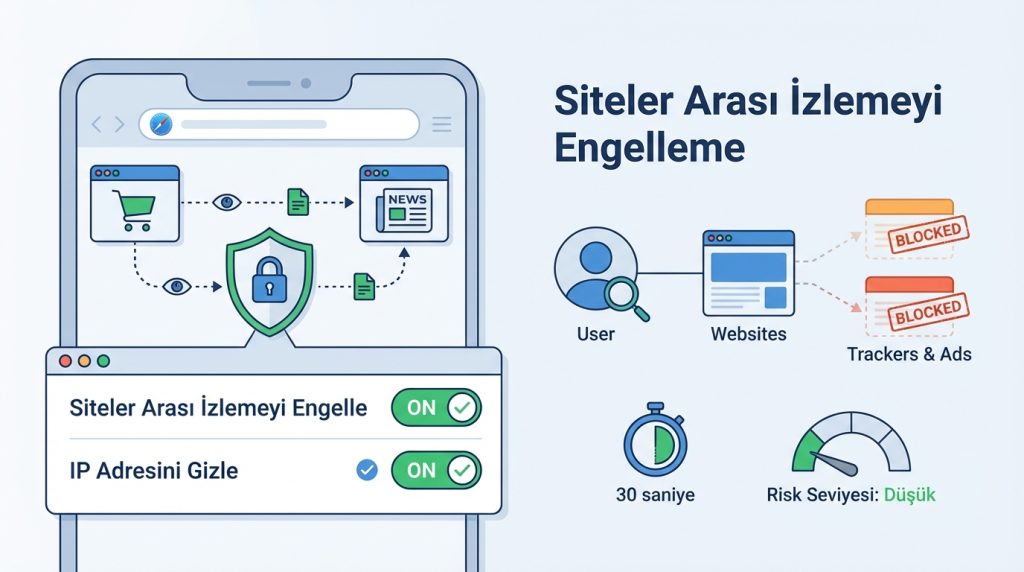
Bu özellik Safari’nin en güçlü gizlilik silahı. Apple’ın “Intelligent Tracking Prevention” (Akıllı İzleme Önleme) teknolojisi, reklamcıların sizi farklı web siteleri arasında takip etmesini engelliyor.
- Safari ayarlarında “Siteler Arası İzlemeyi Engelle” seçeneğini bul.
- Anahtarın yeşil (açık) konumda olduğundan emin ol.
- Hemen altındaki “IP Adresini Gizle” seçeneğini de aktif et.
Süre: 30 saniye | Risk Seviyesi: Düşük
Pratikte bu ayar, üçüncü taraf çerezlerin ve parmak izi izleme tekniklerinin büyük çoğunluğunu bloke ediyor. Apple’ın verilerine göre, Safari bu yöntemle milyarlarca izleyiciyi engelliyor.
Gizlilik Raporu’nu Kullanma
Safari, engellediği izleyicileri size raporluyor. Bu özellik hem bilgilendirici hem de oldukça tatmin edici.
- Safari’yi aç ve herhangi bir web sitesine git.
- Adres çubuğunun solundaki “AA” simgesine dokun.
- Açılan menüden “Gizlilik Raporu” seçeneğini seç.
- Son 30 günde engellenen izleyici sayısını ve en çok izleyici barındıran siteleri incele.
Kilit Çıkarım: Gizlilik Raporu, hangi sitelerin sizi en çok izlemeye çalıştığını gösterir. Sosyal medya ve haber siteleri genellikle listenin başında yer alır.
Gizli Gezinme Modu
Tarayıcı geçmişi, çerezler ve otomatik doldurma verilerinin kaydedilmesini istemiyorsanız, Gizli Gezinme Modu devreye giriyor.
- Safari’de sağ alttaki sekmeler simgesine (iki kare) dokun.
- Altta görünen sekme grupları çubuğunda “Gizli” seçeneğine dokun.
- Artık açtığın tüm sekmeler gizli modda çalışacak.
- Normal moda dönmek için aynı adımları tekrarla ve sekme grubunu değiştir.
Pro İpucu: iOS 17 ve sonrasında Gizli Gezinme sekmelerine erişim için Face ID veya Touch ID zorunlu hale getirilebilir. Ayarlar > Safari > “Gizli Gezinmeyi Açmak İçin Face ID İste” seçeneğini aktif et.
Dikkat: Gizli mod, internet servis sağlayıcınızdan veya işvereninizden gizlilik sağlamaz. Sadece yerel cihaz geçmişini temizler.
Gelişmiş Gizlilik Ayarları
Temel ayarların ötesinde, Safari birkaç ek koruma katmanı daha sunuyor:
Sahte Web Sitesi Uyarısı
Bu özellik, kimlik avı (phishing) sitelerini tespit edip sizi uyarıyor. Safari ayarlarında “Sahte Web Sitesi Uyarısı” seçeneğinin açık olduğundan emin olun.
Gizliliği Koruyucu Reklam Ölçümü
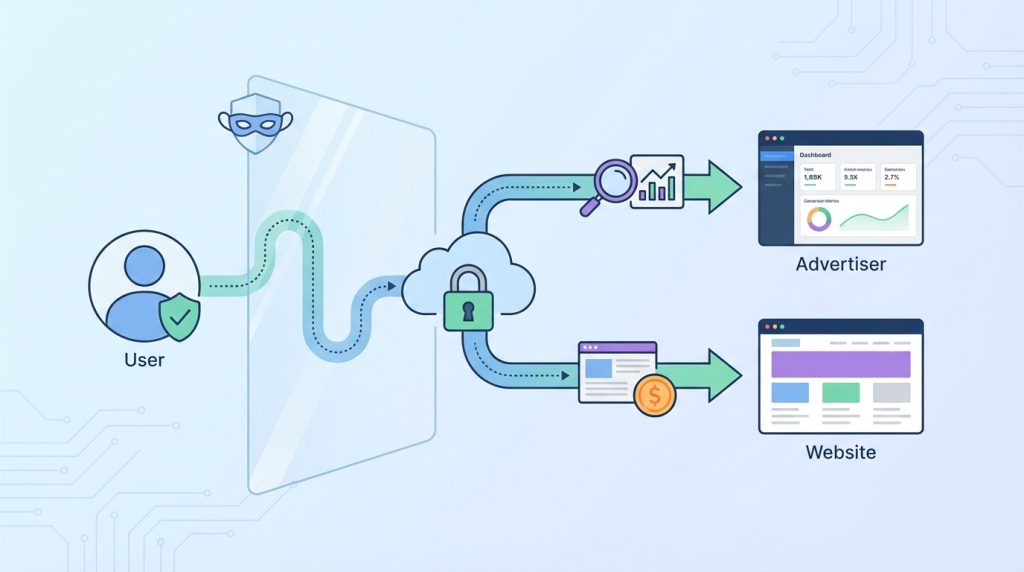
Reklamcıların dönüşüm takibi yapmasına izin verirken kimliğinizi gizli tutar. Bu, hem gizliliğinizi korur hem de web sitelerinin reklam geliri elde etmesine olanak tanır.
Apple Pay’i Kontrol Et
Web sitelerinin Apple Pay kullanıp kullanamayacağınızı sorgulamasına izin verir. Gizlilik odaklıysanız kapatabilirsiniz, ancak ödeme deneyimini yavaşlatır.
| Ayar | Varsayılan Durum | Önerilen | Etki |
|---|---|---|---|
| Siteler Arası İzlemeyi Engelle | Açık | Açık | Yüksek |
| IP Adresini Gizle | Açık | Açık | Orta |
| Sahte Web Sitesi Uyarısı | Açık | Açık | Yüksek |
| Gizlilik Koruyucu Reklam Ölçümü | Açık | Açık | Düşük |
| Tüm Çerezleri Engelle | Kapalı | Kapalı* | Çok Yüksek |
*Tüm çerezleri engellemek birçok sitenin düzgün çalışmamasına neden olur. Sadece ileri düzey kullanıcılar için önerilir.
Web Sitesi Verilerini Temizleme
Mevcut izleme verilerini silmek için şu adımları izleyin:
- Ayarlar > Safari yolunu izle.
- “Geçmişi ve Web Sitesi Verilerini Sil” seçeneğine dokun.
- Silmek istediğin zaman aralığını seç (son saat, bugün, tüm geçmiş).
- “Geçmişi Sil” butonuna dokun ve onayla.
Maliyet: Ücretsiz | Süre: 1 dakika | Risk: Kayıtlı oturumlarınız kapanır
Sıkça Sorulan Sorular
Safari gizlilik ayarları VPN yerine geçer mi?
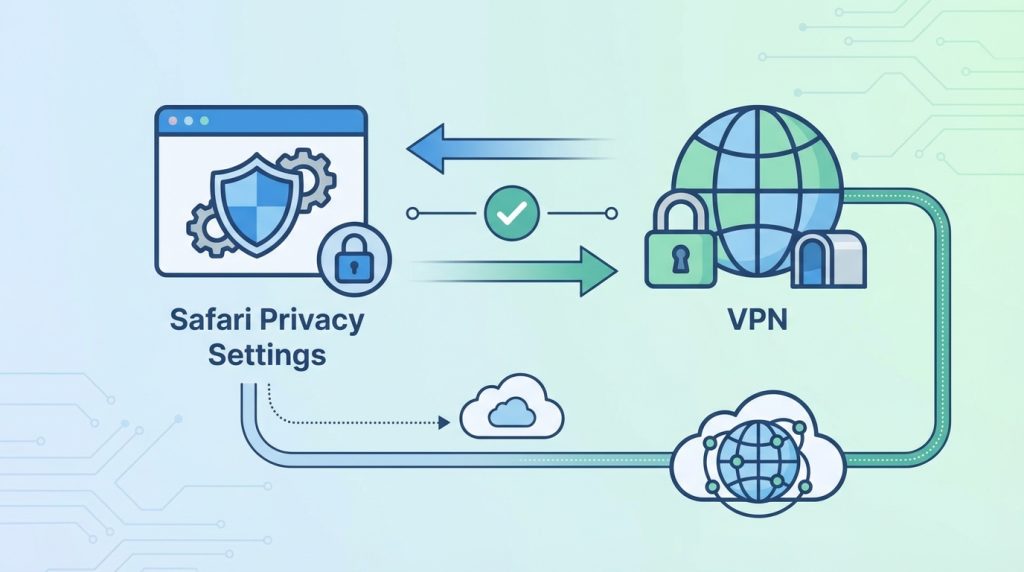
Hayır. Safari’nin gizlilik özellikleri tarayıcı düzeyinde çalışır. VPN ise tüm internet trafiğinizi şifreler ve IP adresinizi maskeler. İkisi birbirini tamamlar, biri diğerinin yerini almaz.
Gizli modda indirilen dosyalar silinir mi?
Hayır. Gizli modda indirdiğiniz dosyalar cihazınızda kalır. Sadece tarama geçmişi ve çerezler silinir.
Siteler arası izlemeyi engellemek siteleri bozar mı?
Nadiren. Bazı eski tasarımlı siteler sorun yaşayabilir, ancak modern web siteleri bu kısıtlamalarla uyumlu çalışır. Sorun yaşarsanız, geçici olarak o site için izlemeye izin verebilirsiniz.
Çocuğumun Safari gizlilik ayarlarını değiştirmesini nasıl engellerim?
Ayarlar > Ekran Süresi > İçerik ve Gizlilik Kısıtlamaları yolunu izleyin. Buradan Safari ayarlarına erişimi kısıtlayabilirsiniz.
Sonuç
iPhone’da Safari gizlilik ayarları, minimum çabayla maksimum koruma sağlıyor. Yapmanız gerekenler özetle:
- Siteler Arası İzlemeyi Engelle ve IP Adresini Gizle seçeneklerini aktif tutun.
- Hassas aramalar için Gizli Gezinme Modu‘nu kullanın.
- Düzenli olarak Gizlilik Raporu‘nu kontrol edin.
- Ayda bir web sitesi verilerini temizleyin.
- Ekstra güvenlik için Gizli Gezinme’ye Face ID kilidi ekleyin.
Bu ayarlar tek başına sizi tamamen anonim yapmaz, ancak günlük tarama için oldukça sağlam bir koruma katmanı oluşturur. Daha ileri gizlilik istiyorsanız, güvenilir bir VPN servisiyle bu önlemleri desteklemeyi düşünebilirsiniz.

