

Sunumunuz hazır, slaytlar göz alıcı ama izleyiciler bir türlü mesajınıza odaklanamıyor mu? Sorun büyük ihtimalle animasyonlarda. PowerPoint’te animasyonlarla dikkat dağıtmadan anlatım yapmak, aslında “az ama öz” felsefesini benimsemekle başlıyor. Doğru kullanıldığında animasyonlar bilgiyi pekiştirir; yanlış kullanıldığında ise sunumunuzu bir sirk gösterisine çevirir.
Kilit Çıkarım: Animasyon bir araçtır, amaç değil. Her efekt “Bu bilgiyi daha iyi anlatıyor mu?” testinden geçmeli.
Başlamadan Önce
PowerPoint animasyonlarını etkili kullanmak için önce bazı hazırlıkları tamamlamanız gerekiyor. Rastgele efekt eklemek yerine stratejik düşünmek, sunumunuzun profesyonel görünmesini sağlar.
Gerekenler
- PowerPoint 2016 veya üzeri (Microsoft 365 önerilir)
- Sunumunuzun ana mesajının net olması
- Hedef kitlenizin beklentilerini bilmek (kurumsal mı, eğitim mi?)
Ön Koşullar
- Slayt içerikleriniz tamamlanmış olmalı
- Görsel hiyerarşi (başlık, alt başlık, gövde) belirlenmiş olmalı
- Sunum süreniz hakkında fikriniz olmalı
Animasyon Türlerini Tanıyın
PowerPoint’te dört temel animasyon kategorisi bulunuyor. Her birinin amacı farklı ve yanlış yerde kullanıldığında dikkat dağıtıcı hale geliyor.
| Animasyon Türü | Ne İşe Yarar? | Ne Zaman Kullanılmalı? | Risk Seviyesi |
|---|---|---|---|
| Giriş (Entrance) | Nesneyi sahneye getirir | Bilgiyi aşamalı sunmak için | Düşük |
| Vurgu (Emphasis) | Mevcut nesneye dikkat çeker | Kritik noktaları öne çıkarmak için | Orta |
| Çıkış (Exit) | Nesneyi sahneden kaldırır | Karşılaştırmalı anlatımlarda | Orta |
| Hareket Yolu (Motion Path) | Nesneyi A’dan B’ye taşır | Süreç veya akış gösterimlerinde | Yüksek |
Pro İpucu: “Hareket Yolu” animasyonları en dikkat dağıtıcı olanlar. Sadece gerçekten bir hareket anlatıyorsanız (örneğin lojistik akışı) kullanın.
Dikkat Dağıtmayan Animasyon Seçimi
Pratikte en sık yapılan hata, “havalı görünsün” diye karmaşık efektler seçmek. Oysa profesyonel sunumlarda sadelik ön plandadır. İşte güvenle kullanabileceğiniz animasyonlar:
Önerilen Animasyonlar
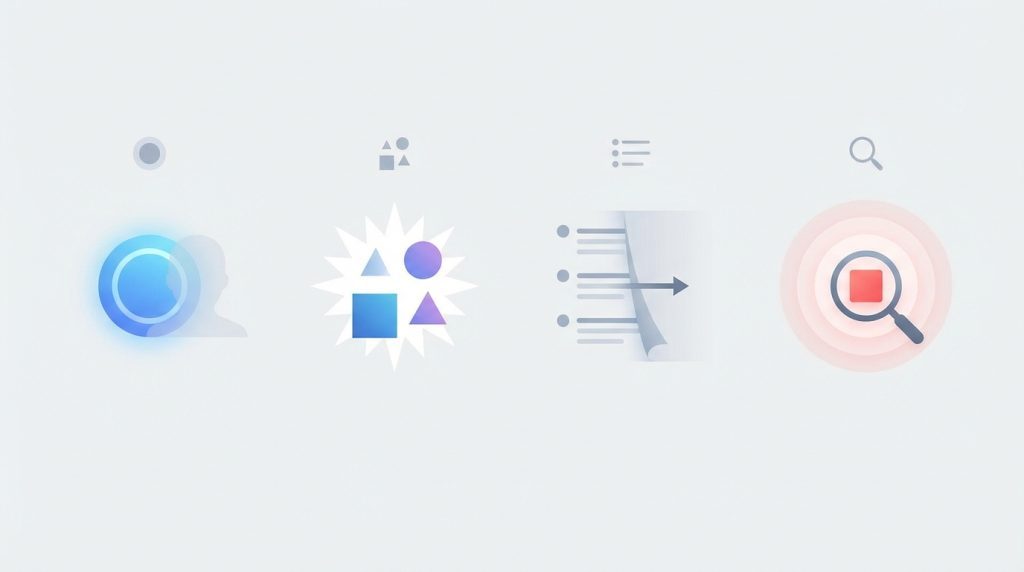
- Fade (Belirme): En zarif ve evrensel seçenek
- Appear (Görünme): Gecikmesiz, ani geçişler için ideal
- Wipe (Silme): Listeler ve madde işaretleri için uygun
- Zoom (Yakınlaştırma): Tek bir öğeyi vurgulamak için
Kaçınılması Gereken Animasyonlar
- Bounce (Zıplama): Çocuksu bir izlenim bırakır
- Swivel (Döndürme): Baş döndürücü, rahatsız edici
- Fly In (Uçarak Gelme): Çok agresif, dikkat dağıtır
- Spiral: Kurumsal sunumlarda kesinlikle kullanmayın
Adım Adım: Etkili Animasyon Ekleme
Şimdi PowerPoint’te animasyonları profesyonelce nasıl ekleyeceğinizi görelim. Bu adımları takip ederek sunumunuzu bir üst seviyeye taşıyabilirsiniz.
- Animasyon eklemek istediğin nesneyi seç. Metin kutusu, görsel veya şekil olabilir.
- “Animasyonlar” sekmesine git. Üst menüde “Animations” seçeneğini bul.
- Galeri’den “Fade” veya “Appear” seç. Karmaşık efektlerden uzak dur.
- “Animasyon Bölmesi”ni aç. Sağ tarafta açılan panel, tüm animasyonları kontrol etmeni sağlar.
- Süreyi ayarla. 0.5-0.75 saniye ideal. Daha uzun süreler izleyiciyi bekletir.
- Başlatma seçeneğini belirle. “Tıklandığında” yerine “Öncekiyle” veya “Öncekinden Sonra” seçeneklerini değerlendir.
- Önizleme yap. F5 ile sunumu başlat ve animasyonun akışını kontrol et.
Pro İpucu: Animasyon Bölmesi’nde sürükle-bırak yaparak animasyonların sırasını değiştirebilirsin. Bu, karmaşık slaytlarda hayat kurtarır.
Altın Kurallar: Animasyonla Anlatımı Güçlendirmek
PowerPoint animasyonlarıyla etkili sunum yapmanın bazı temel prensipleri var. Bu kuralları içselleştirdiğinizde, animasyonlar artık dikkat dağıtıcı değil, mesajınızı güçlendiren araçlar haline gelir.
1. Tutarlılık Şart
Tüm sunumda aynı animasyon türünü kullanın. Bir slaytta “Fade”, diğerinde “Fly In” kullanmak profesyonellikten uzaklaştırır. Tutarlı animasyon kullanımı, izleyicinin bilinçaltında güven oluşturur.
2. Bir Slaytta Maksimum 3 Animasyon
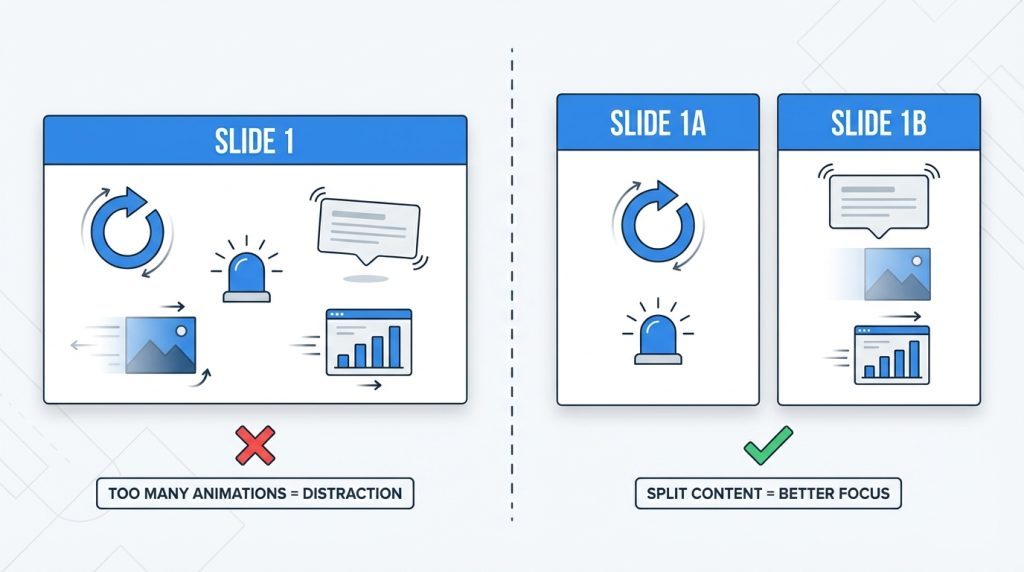
Daha fazlası, izleyicinin dikkatini içerikten çalar. Eğer bir slaytta 5-6 animasyon gerekiyorsa, muhtemelen o slaytı ikiye bölmeniz gerekiyor.
3. Ses Efektlerinden Uzak Durun
PowerPoint’in “whoosh” ve “click” sesleri 2005’te kaldı. Kurumsal bir ortamda bu sesler ciddiyet algısını zedeler. Sessiz animasyonlar her zaman daha profesyoneldir.
4. Bilgiyi Aşamalı Sunun
Uzun bir listeyi tek seferde göstermek yerine, madde madde getirin. Bu teknik “progressive disclosure” olarak bilinir ve izleyicinin her noktaya odaklanmasını sağlar.
Mini Senaryo: Şu Durumda Ne Yaparsın?
Durum: Yönetim kuruluna finansal rapor sunuyorsun. Grafikte 4 farklı çeyrek verisi var ve hepsini aynı anda göstermek karmaşık görünüyor.
Çözüm: Grafiği seç, “Animasyonlar” sekmesinden “Wipe” efektini uygula. Ardından “Efekt Seçenekleri”nden “Kategoriye Göre” seçeneğini işaretle. Bu sayede her çeyrek verisi sırayla belirir ve sen her birini ayrı ayrı yorumlayabilirsin.
Süre: Kurulum 2 dakika, sunum etkisi ise çok daha profesyonel.
Yaygın Hatalar ve Çözümleri
Animasyon kullanırken sıkça yapılan hatalar ve bunlardan nasıl kaçınacağınız:
- Hata: Her nesneye farklı animasyon vermek → Çözüm: Tek bir animasyon türü seçip tüm sunumda kullanın
- Hata: Animasyon sürelerini çok uzun tutmak → Çözüm: 0.5-0.75 saniye aralığında kalın
- Hata: Otomatik geçişlere güvenmek → Çözüm: Kritik noktalarda manuel kontrol tercih edin
- Hata: Animasyonları test etmeden sunuma çıkmak → Çözüm: Mutlaka prova yapın, farklı ekranlarda test edin
Sıkça Sorulan Sorular
PowerPoint animasyonları sunumu yavaşlatır mı?
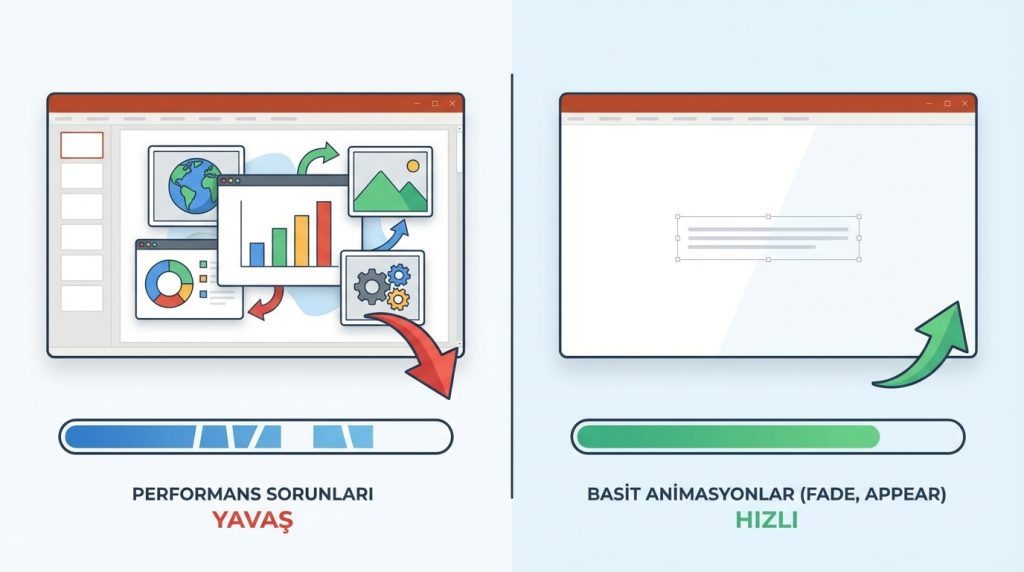
Karmaşık animasyonlar ve yüksek çözünürlüklü görseller birleştiğinde performans sorunları yaşanabilir. Basit animasyonlar (Fade, Appear) bu riski minimize eder.
Animasyonları toplu olarak kaldırabilir miyim?
Evet. Tüm slaytları seçip “Animasyonlar” sekmesinden “Yok” seçeneğini tıklayarak tüm animasyonları tek seferde kaldırabilirsiniz.
Hangi animasyon türü en profesyonel görünür?
“Fade” (Belirme) animasyonu, hem kurumsal hem de eğitim sunumlarında en güvenli ve profesyonel seçenektir. Göze batmadan işlevini yerine getirir.
Animasyonlar PDF’e aktarıldığında çalışır mı?
Hayır. PDF formatı animasyonları desteklemez. Sunumunuzu animasyonlu paylaşmak istiyorsanız PPTX veya video formatını tercih edin.
Özetle
PowerPoint’te animasyon kullanmak, sunumunuzu güçlendirebilir ya da tamamen mahvedebilir. Aradaki fark, bilinçli tercihler yapmakta yatıyor. Sade animasyonlar seçin (Fade, Appear, Wipe), tutarlı kalın ve her efektin bir amaca hizmet ettiğinden emin olun.
Unutmayın: En iyi animasyon, izleyicinin fark etmediği animasyondur. Mesajınız ön planda kalmalı, efektler arka planda. Bu dengeyi kurduğunuzda, sunumlarınız hem profesyonel hem de akılda kalıcı olacaktır.
Hemen Uygula: Mevcut bir sunumunuzu açın, tüm animasyonları “Fade” ile değiştirin ve süreleri 0.5 saniyeye ayarlayın. Farkı hemen göreceksiniz.