

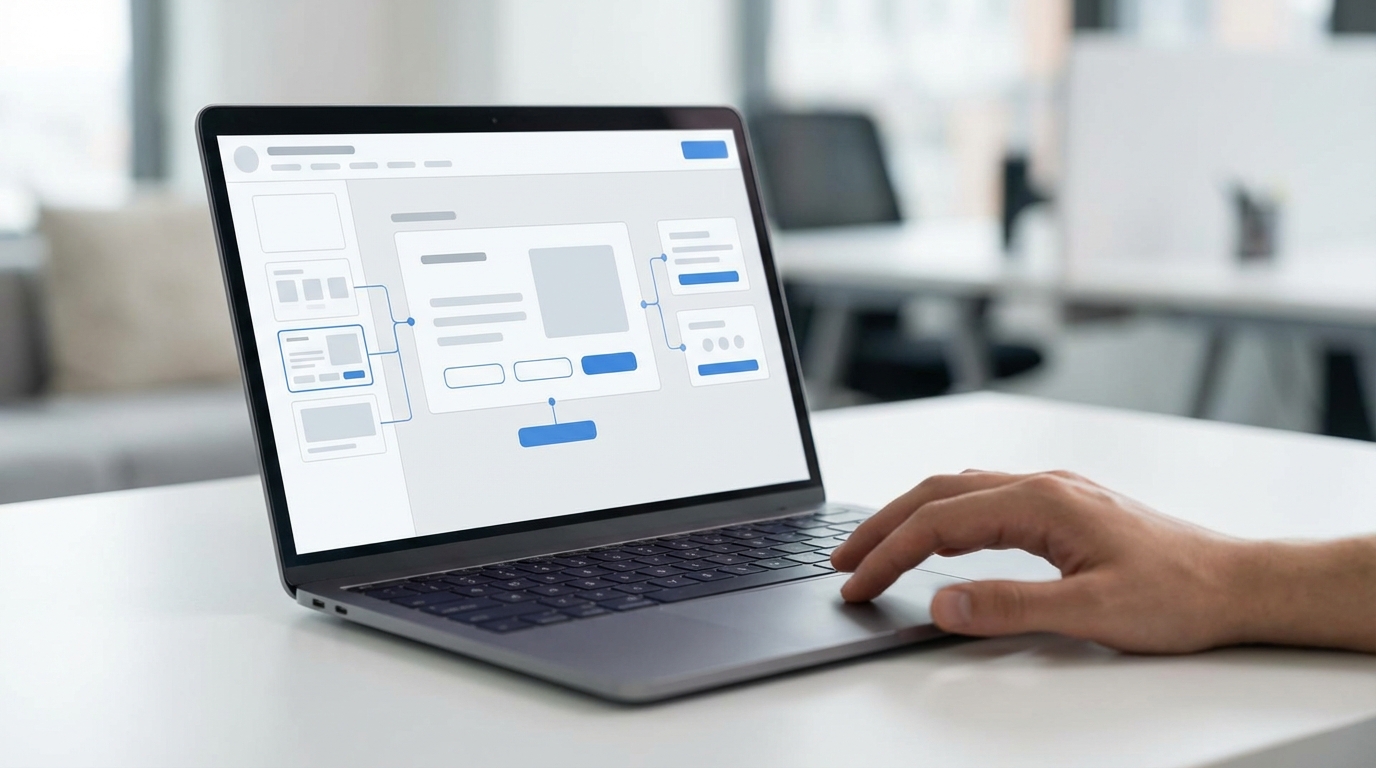
Slaytlar arasında tıklayarak ilerleyen, izleyiciyi uyutan sunumlar dönemi kapandı. Artık dinleyicinin dikkatini çekmek için PowerPoint’te etkileşimli sunum hazırlama becerisi şart. Tıklanabilir menüler, animasyonlu geçişler, gömülü quizler ve “Zoom” özellikleriyle sunumunuzu adeta mini bir uygulamaya dönüştürebilirsiniz. Bu rehberde, sıfırdan başlayarak profesyonel düzeyde interaktif slaytlar oluşturmayı adım adım göstereceğiz.
Başlamadan Önce
Etkileşimli sunum hazırlamak, standart bir slayt tasarımından biraz daha fazla planlama gerektirir. Aşağıdaki listeyi kontrol ederek işe başla.
Gerekenler
- Microsoft PowerPoint 2016 veya üzeri (Office 365 önerilir)
- Temel slayt tasarım bilgisi
- Kullanmak istediğiniz görseller, ikonlar veya videolar
- Sunumun akış şeması (hangi slayt nereye bağlanacak?)
Ön Koşullar
- PowerPoint’in güncel sürümünü kullandığınızdan emin olun; eski versiyonlarda “Zoom” ve “Morph” özellikleri bulunmaz.
- Sunumu paylaşacaksanız, alıcının da uyumlu bir PowerPoint sürümüne sahip olması gerekir.
- Web’de paylaşım planlıyorsanız, bazı etkileşimli öğelerin sınırlı çalışabileceğini unutmayın.
Etkileşimli Sunumun Temel Yapı Taşları
İnteraktif PowerPoint sunumları birkaç temel özellik üzerine kurulur. Bunları anlamadan ileri adımlara geçmek, ileride karmaşık hatalara yol açabilir.
Köprüler (Hyperlinks)
En basit etkileşim yöntemidir. Bir metin, şekil veya görsel seçip “Ekle > Bağlantı” yoluyla başka bir slayda, web sitesine veya dosyaya yönlendirme ekleyebilirsiniz. Menü tabanlı sunumların omurgasını köprüler oluşturur.
Eylem Düğmeleri (Action Buttons)
“Ekle > Şekiller” menüsünün alt kısmında hazır eylem düğmeleri bulunur: İleri, Geri, Ana Sayfa, Bilgi gibi. Bu düğmeler otomatik olarak ilgili eyleme bağlıdır; üzerine tıklandığında belirlenen slayda atlar.
Tetikleyiciler (Triggers)
Animasyonları belirli bir nesneye tıklandığında başlatmak için kullanılır. Örneğin, bir sorunun cevabını gizleyip “Cevabı Göster” butonuna tıklandığında ortaya çıkartabilirsiniz.
Zoom Özellikleri
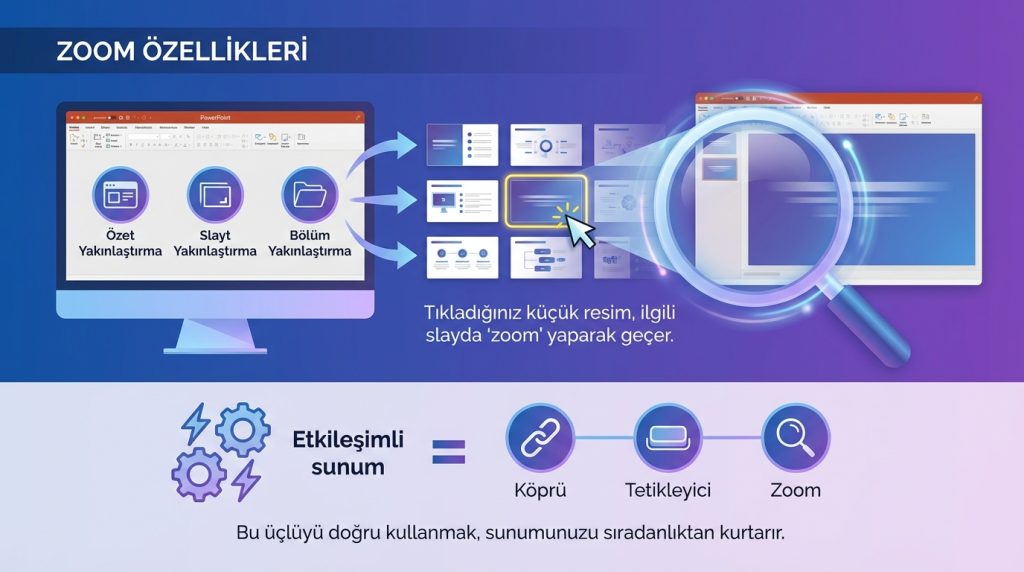
PowerPoint 2019 ve Office 365’te bulunan “Özet Yakınlaştırma”, “Slayt Yakınlaştırma” ve “Bölüm Yakınlaştırma” seçenekleri, sunuma sinematik bir geçiş efekti katar. Tıkladığınız küçük resim, ilgili slayda “zoom” yaparak geçer.
Kilit Çıkarım: Etkileşimli sunum = Köprü + Tetikleyici + Zoom kombinasyonu. Bu üçlüyü doğru kullanmak, sunumunuzu sıradanlıktan kurtarır.
Adım Adım: Tıklanabilir Menü Oluşturma
Klasik bir etkileşimli sunum, ana menü slaytından başlar. İzleyici istediği konuya tıklayarak doğrudan o bölüme gider. İşte nasıl yapılacağı:
- Ana menü slaytını tasarla: Boş bir slayt aç. “Ekle > Şekiller” menüsünden dikdörtgen veya yuvarlak köşeli kutular ekle. Her kutuya bir konu başlığı yaz (örn: “Ürün Özellikleri”, “Fiyatlandırma”, “SSS”).
- Hedef slaytları oluştur: Her menü öğesi için ayrı bir slayt veya slayt grubu hazırla. Slaytların başlıklarını menüdeki isimlerle eşleştir.
- Köprüleri ekle: Ana menüdeki ilk kutuyu seç. Sağ tıkla > “Bağlantı” > “Bu Belgeye Yerleştir” seçeneğine git. İlgili slaytı seç ve “Tamam”a bas. Diğer kutular için aynı işlemi tekrarla.
- Geri dönüş butonu ekle: Her hedef slaytın sağ alt köşesine küçük bir “Ana Menü” butonu koy. Bu butona da ana menü slaytına köprü ata.
- Test et: “Slayt Gösterisi” moduna geç. Tüm bağlantıların doğru çalıştığını kontrol et.
Pro İpucu: Köprü atadığın şekillere hover efekti eklemek için “Biçim > Şekil Efektleri > Gölge” kullan. Böylece izleyici neyin tıklanabilir olduğunu anlar.
Tetikleyici Animasyonlarla Quiz Slaytı Yapma
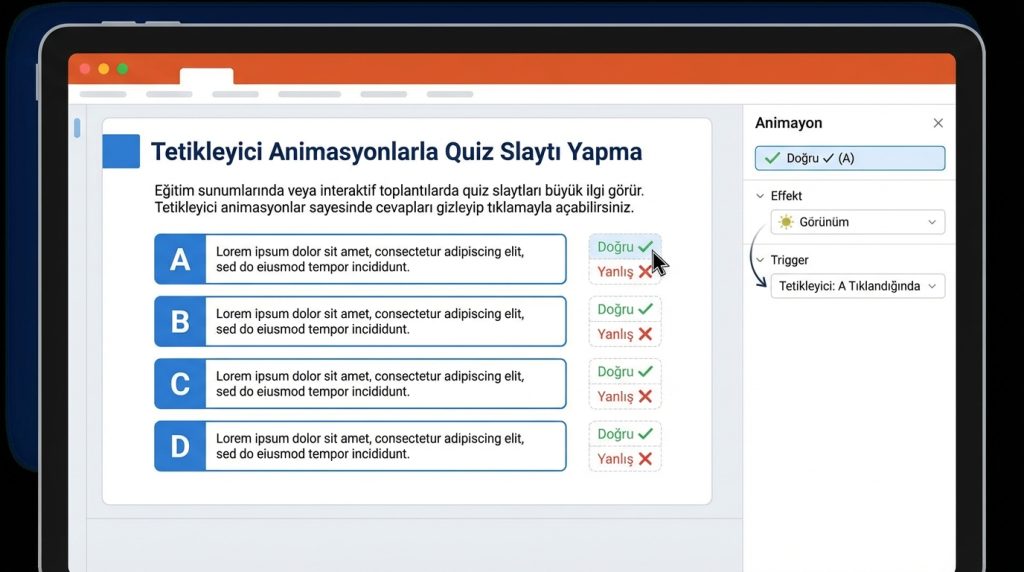
Eğitim sunumlarında veya interaktif toplantılarda quiz slaytları büyük ilgi görür. Tetikleyici animasyonlar sayesinde cevapları gizleyip tıklamayla açabilirsiniz.
- Soru ve seçenekleri yerleştir: Slayta soruyu yaz. Altına A, B, C, D şıklarını ayrı metin kutuları olarak ekle.
- Geri bildirim kutularını oluştur: Her şıkkın yanına küçük bir “Doğru ✓” veya “Yanlış ✗” kutusu ekle. Bu kutuları başlangıçta görünmez yapacağız.
- Animasyon ata: “Doğru” kutusunu seç. “Animasyonlar > Görünüm” efekti ekle. Animasyon bölmesini aç.
- Tetikleyici ayarla: Animasyon bölmesinde eklediğin animasyona sağ tıkla > “Zamanlama” > “Tetikleyiciler” > “Tıklandığında başlat” seçeneğini işaretle. Tetikleyici olarak doğru şıkkın metin kutusunu seç.
- Yanlış şıklar için tekrarla: Diğer şıklara da aynı mantıkla “Yanlış” kutularını bağla.
Pro İpucu: Doğru cevaba yeşil, yanlış cevaplara kırmızı arka plan rengi vererek görsel geri bildirim güçlendir.
Zoom Özelliğiyle Dinamik Geçişler
PowerPoint’in Zoom özelliği, sunuma profesyonel bir hava katar. Özellikle uzun sunumlarda bölümler arası geçişi kolaylaştırır.
Özet Yakınlaştırma (Summary Zoom)
“Ekle > Yakınlaştır > Özet Yakınlaştırma” yolunu izle. PowerPoint, sunumdaki tüm bölümleri küçük resimler halinde tek bir slaytta toplar. Herhangi bir küçük resme tıkladığında o bölüme sinematik bir geçişle atlar, bölüm bitince otomatik olarak özet slaytına döner.
Slayt Yakınlaştırma (Slide Zoom)
Tek bir slayta zoom bağlantısı eklemek için kullanılır. “Ekle > Yakınlaştır > Slayt Yakınlaştırma” seçeneğiyle istediğin slaytı seç. Oluşan küçük resmi slaytın herhangi bir yerine konumlandırabilirsin.
Kilit Çıkarım: Zoom özelliği, lineer olmayan sunumlar için mükemmeldir. İzleyicinin ilgisine göre farklı bölümlere atlayabilirsiniz.
Yaygın Hatalar ve Çözümleri
Etkileşimli sunum hazırlarken sık yapılan hatalardan kaçınmak, hem zaman kazandırır hem de profesyonel bir sonuç garantiler.
- Köprülerin kırılması: Slayt sırasını değiştirdiğinizde köprüler bozulabilir. Çözüm: Slayt numarası yerine slayt başlığına bağlantı verin.
- Animasyon karmaşası: Çok fazla animasyon sunumu yavaşlatır ve izleyiciyi yorar. Çözüm: Her slaytta maksimum 2-3 animasyon kullanın.
- Uyumluluk sorunları: Eski PowerPoint sürümlerinde Zoom çalışmaz. Çözüm: Sunumu PDF’e çevirmeden önce hedef kitleyi düşünün; gerekirse klasik köprü yöntemine dönün.
- Tıklanabilir alanların belirsizliği: İzleyici neye tıklayacağını bilemez. Çözüm: Butonlara gölge, kenarlık veya ikon ekleyerek görsel ipucu verin.
Mini Senaryo: Şu Durumda Ne Yaparsın?
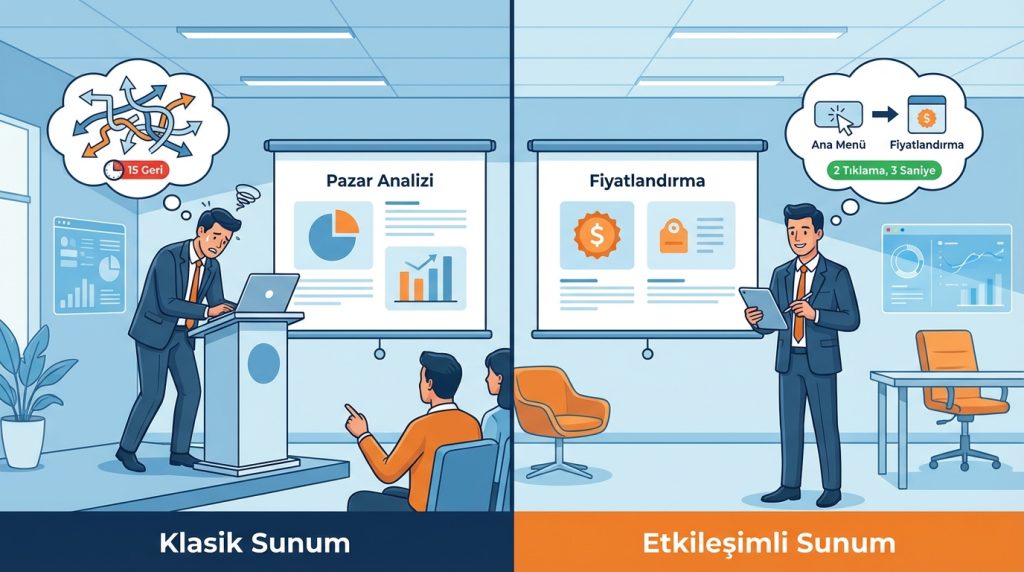
Senaryo: Satış toplantısında müşteri, sunumun ortasında “Fiyatlandırma bölümüne dönebilir miyiz?” diyor. Klasik bir sunumda 15 slayt geri gitmek zorundasın.
Çözüm: Etkileşimli sunumda her slaytın köşesine yerleştirdiğin “Ana Menü” butonuna tıklarsın. Oradan “Fiyatlandırma” bölümünü seçersin. Toplam 2 tıklama, 3 saniye. Profesyonel görünüm korunur, zaman kaybı sıfır.
Sıkça Sorulan Sorular
Etkileşimli sunumlar mobilde çalışır mı?
PowerPoint mobil uygulamasında köprüler ve temel animasyonlar çalışır. Ancak Zoom ve bazı gelişmiş tetikleyiciler sınırlı destek görür. Mobil sunum yapacaksanız önceden test edin.
Google Slides’ta aynı özellikler var mı?
Google Slides’ta köprü ve temel animasyonlar mevcut, ancak tetikleyici ve Zoom özellikleri bulunmaz. Gelişmiş etkileşim için PowerPoint hâlâ bir adım önde.
Etkileşimli sunumu video olarak dışa aktarabilir miyim?
Video formatında etkileşim kaybolur; tüm tıklamalar otomatik geçişe dönüşür. Etkileşimi korumak için PPTX veya PPSX formatında paylaşın.
Özetle
PowerPoint’te etkileşimli sunum oluşturmak, teknik bilgiden çok planlama ve yaratıcılık gerektirir. Köprüler, tetikleyiciler ve Zoom özellikleriyle sunumunuzu pasif bir slayt gösterisinden aktif bir deneyime dönüştürebilirsiniz.
- Ana menü slaytıyla başlayın; izleyiciye kontrol verin.
- Tetikleyici animasyonlarla quiz ve gizli içerik ekleyin.
- Zoom özelliğiyle bölümler arası geçişi akıcı hale getirin.
- Her zaman sunum öncesi test yapın; kırık bağlantılar profesyonelliği zedeler.
Artık sıra sizde: İlk etkileşimli sunumunuzu hazırlayın ve farkı görün.

