

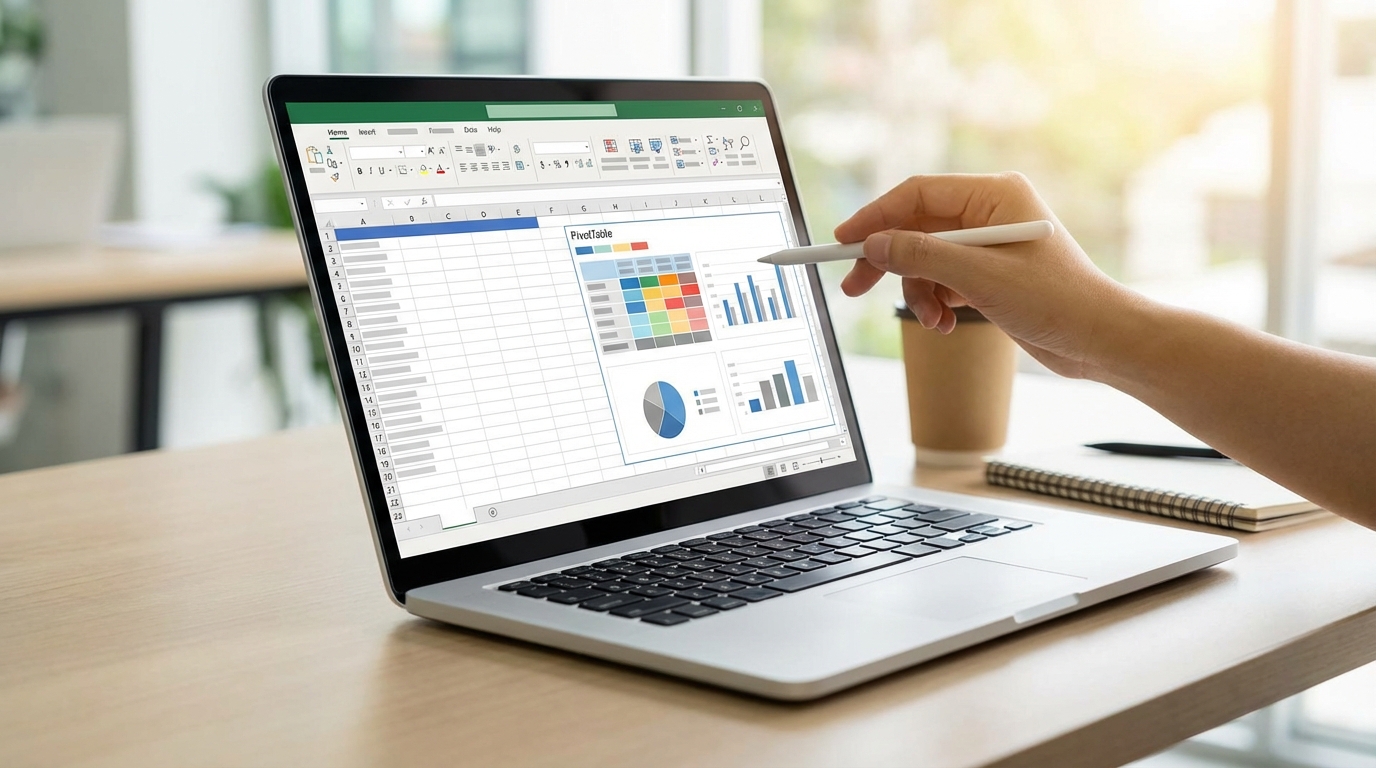
Veri Yığınlarını Anlamlı Tablolara Dönüştürmenin En Kısa Yolu
Binlerce satırlık bir satış raporuyla karşı karşıyasınız ve patronunuz “Hangi bölge en çok sattı?” diye soruyor. Tek tek filtrelemek, formül yazmak derken saatler geçiyor. İşte tam bu noktada Excel’de PivotTable oluşturma becerisi devreye giriyor. PivotTable, ham veriyi saniyeler içinde özetleyen, gruplayan ve analiz eden Excel’in en güçlü araçlarından biri.
Kilit Çıkarım: PivotTable öğrenmek, Excel’deki veri analizi sürenizi %70’e kadar kısaltabilir. Üstelik tek satır formül yazmadan.
Başlamadan Önce
PivotTable oluşturmaya geçmeden önce birkaç hazırlık adımı var. Bunları atlarsanız, ileride “Neden çalışmıyor?” sorusuyla boğuşursunuz.
Gerekenler
- Microsoft Excel 2016 veya üzeri (Microsoft 365 dahil)
- En az 20-30 satırlık örnek veri seti
- Temel Excel bilgisi (hücre seçme, kopyalama)
Ön Koşullar
- Başlık satırı zorunlu: Verilerinizin ilk satırında “Tarih”, “Ürün”, “Satış Miktarı” gibi sütun başlıkları olmalı.
- Boş satır/sütun yok: Veri aralığınızda kesintisiz bir blok olmalı.
- Tutarlı veri formatı: Bir sütunda hem metin hem sayı karışık olmamalı.
- Birleştirilmiş hücre yok: PivotTable, birleştirilmiş hücrelerle çalışmaz.
Pro İpucu: Verini tabloya (Ctrl+T) dönüştür. Böylece yeni satır eklediğinde PivotTable otomatik güncellenir, her seferinde aralığı manuel genişletmek zorunda kalmazsın.
PivotTable Oluşturma Adımları
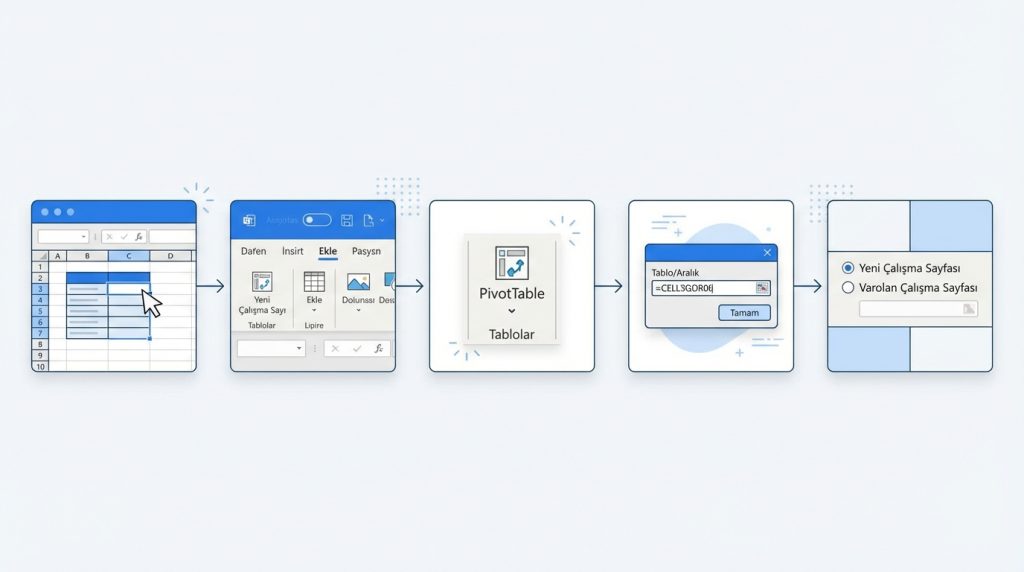
Şimdi asıl işe geçiyoruz. Aşağıdaki adımları sırayla takip ettiğinizde, ilk Pivot tablonuz hazır olacak.
- Veri aralığını seç: Analiz etmek istediğin verilerin herhangi bir hücresine tıkla. Excel, bağlı veri bloğunu otomatik algılar.
- Ekle menüsüne git: Üst menüden Ekle (Insert) sekmesine tıkla.
- PivotTable butonuna bas: “Tablolar” grubunda PivotTable simgesini seç.
- Veri kaynağını onayla: Açılan pencerede “Tablo/Aralık” kutusunda doğru hücre aralığının seçili olduğunu kontrol et.
- Konum belirle: “Yeni Çalışma Sayfası” seçeneğini işaretle. Böylece orijinal verin bozulmaz.
- Tamam’a tıkla: Yeni bir sayfa açılır ve sağ tarafta “PivotTable Alanları” paneli belirir.
- Alanları sürükle-bırak: Sağdaki alan listesinden istediğin sütun başlıklarını aşağıdaki kutulara taşı:
- Satırlar: Gruplamak istediğin kategori (örn: Şehir, Ürün Adı)
- Değerler: Hesaplanacak sayısal veri (örn: Satış Tutarı → Toplam)
- Sütunlar: İkinci bir gruplama boyutu (örn: Ay, Yıl)
- Filtreler: Tüm tabloyu filtreleyecek alan (örn: Bölge)
- Sonucu incele: Tablo anında oluşur. Alanları farklı kutulara taşıyarak görünümü değiştirebilirsin.
Süre: İlk PivotTable’ınızı oluşturmak yaklaşık 2-3 dakika sürer. Alıştıktan sonra bu süre 30 saniyeye düşer.
PivotTable Alanlarını Anlama
Pivot tablo mantığını kavramak için dört temel alanı iyi bilmeniz gerekir. Her biri farklı bir işlev görür.
| Alan | İşlevi | Örnek Kullanım |
|---|---|---|
| Satırlar (Rows) | Verileri dikey gruplar | Ürün kategorileri, şehirler |
| Sütunlar (Columns) | Verileri yatay gruplar | Aylar, yıllar, bölgeler |
| Değerler (Values) | Hesaplama yapar (toplam, ortalama) | Satış tutarı, adet sayısı |
| Filtreler (Filters) | Tüm tabloyu filtreler | Sadece 2024 verisi göster |
Risk Seviyesi: Düşük. PivotTable orijinal verinizi değiştirmez, sadece özetler. Yanlış bir şey yapsanız bile kaynak veri güvende kalır.
Değer Alanı Ayarlarını Özelleştirme
Varsayılan olarak Excel, sayısal verileri toplar (SUM). Ancak bazen ortalama, maksimum veya sayım isteyebilirsiniz.
- Değerler kutusundaki alana sağ tıkla.
- “Değer Alanı Ayarları” seçeneğini seç.
- Açılan listeden istediğin hesaplama türünü belirle:
- Toplam (Sum): Tüm değerleri toplar
- Ortalama (Average): Aritmetik ortalama
- Sayım (Count): Kaç kayıt var
- Maks/Min: En yüksek veya en düşük değer
- “Sayı Biçimi” butonuyla para birimi veya ondalık ayarı yap.
Pro İpucu: Aynı alanı Değerler kutusuna iki kez sürükleyebilirsin. Böylece hem toplam hem ortalamayı yan yana görebilirsin.
Mini Senaryo: Şu Durumda Ne Yaparsın?
Senaryo: Satış verileriniz var ve patron “Her bölgenin aylık satış performansını göster” diyor.
Çözüm:
- “Bölge” alanını Satırlar kutusuna at
- “Tarih” alanını Sütunlar kutusuna at (Excel otomatik olarak ay/yıl gruplar)
- “Satış Tutarı” alanını Değerler kutusuna at
Sonuç: Her satırda bir bölge, her sütunda bir ay ve kesişimlerde o bölgenin o ayki satışı görünür.
Yaygın Hatalar ve Çözümleri
Yeni başlayanların sıkça düştüğü tuzaklar şunlar:
- “PivotTable alanı geçersiz” hatası: Veri aralığında boş satır veya başlıksız sütun var. Veriyi kontrol et.
- Tarihler gruplanmıyor: Tarih sütununda metin formatında değerler olabilir. Sütunu seçip “Tarih” formatına dönüştür.
- Yeni veriler görünmüyor: PivotTable’a sağ tıkla → “Yenile” seç. Veya veriyi Tablo formatına çevir.
- Çok fazla “(boş)” satırı: Kaynak veride boş hücreler var. Bunları temizle veya filtrele.
Sıkça Sorulan Sorular
PivotTable ile normal tablo arasındaki fark nedir?
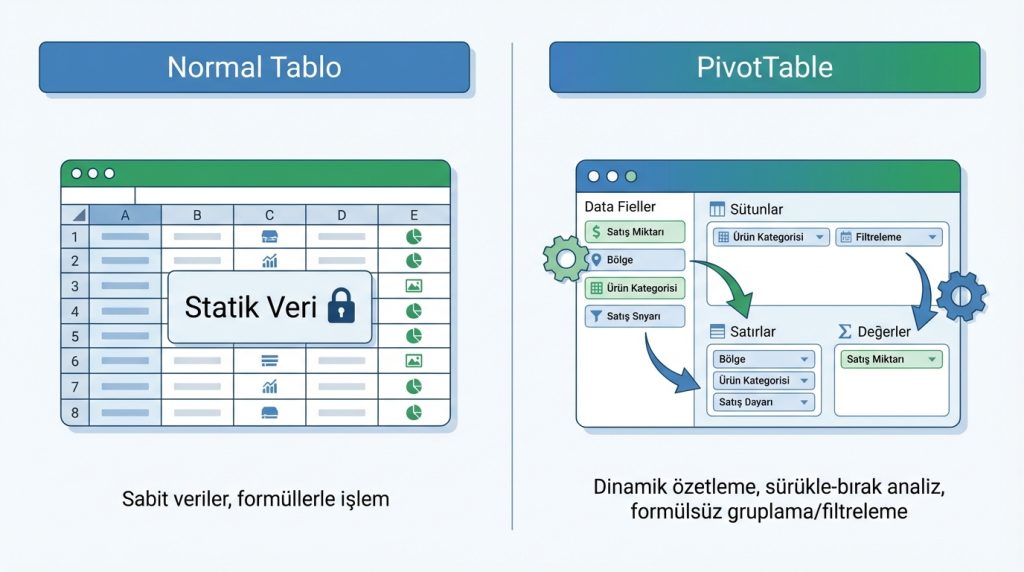
Normal tablo statik veri gösterir. PivotTable ise dinamik özetleme yapar; alanları sürükleyerek anında farklı analizler oluşturabilirsiniz. Formül yazmadan gruplama, toplama ve filtreleme yaparsınız.
PivotTable’ı güncellemek için ne yapmalıyım?
Kaynak verinize yeni satır eklediyseniz, PivotTable üzerinde sağ tıklayıp “Yenile (Refresh)” seçeneğini kullanın. Veriyi Excel Tablosu formatına çevirdiyseniz, yeni satırlar otomatik dahil edilir.
Birden fazla sayfadaki veriyi tek PivotTable’da birleştirebilir miyim?
Evet, ancak bu “Veri Modeli” veya “Power Pivot” özelliği gerektirir. Temel PivotTable tek bir veri kaynağıyla çalışır. İleri seviye kullanıcılar için Power Query ile birleştirme önerilir.
PivotTable’ı silersem orijinal verim silinir mi?
Hayır. PivotTable sadece bir görünümdür, kaynak veriyle bağlantılıdır ama onu değiştirmez. PivotTable’ı silseniz bile orijinal verileriniz aynen kalır.
Özetle
Excel’de PivotTable oluşturmak, veri analizi becerilerinizi bir üst seviyeye taşıyan temel bir yetenektir. Öğrendiklerinizi kısaca hatırlayalım:
- Verilerinizin başlık satırı olmalı ve boş hücre içermemeli
- Ekle → PivotTable yoluyla yeni bir Pivot tablo oluşturun
- Satırlar, Sütunlar, Değerler ve Filtreler kutularını kullanarak veriyi şekillendirin
- Değer alanı ayarlarından toplam yerine ortalama veya sayım seçebilirsiniz
- Veriyi Excel Tablosuna çevirmek, otomatik güncelleme sağlar
Artık binlerce satırlık veriyle boğuşmak yerine, birkaç sürükle-bırak hareketiyle anlamlı raporlar çıkarabilirsiniz. İlk PivotTable’ınızı oluşturduktan sonra, farklı alan kombinasyonlarını deneyerek pratiğinizi artırın.

