

Aynı adresi, imzayı ya da standart paragrafı her gün onlarca kez mi yazıyorsun? Microsoft Word’de Otomatik Metin (AutoText) özelliği tam da bu tekrarlayan işleri ortadan kaldırmak için var. Birkaç tuşla uzun metinleri anında ekleyebilir, hem zamandan tasarruf edebilir hem de yazım hatalarını minimuma indirebilirsin.
Bu rehberde Word’de AutoText nasıl oluşturulur, nasıl kullanılır ve hangi durumlarda işine yarar adım adım göreceğiz. Ayrıca sık yapılan hataları ve pratik ipuçlarını da paylaşacağız.
Başlamadan Önce: Gerekenler
AutoText özelliğini kullanmaya başlamadan önce birkaç şeyi kontrol etmen gerekiyor. Hazırlıklı olmak, sonraki adımları çok daha kolay hale getirecek.
Araçlar/İhtiyaçlar:
- Microsoft Word 2016, 2019, 2021 veya Microsoft 365 sürümlerinden biri
- Kaydetmek istediğin metin blokları (adres, imza, standart paragraflar vb.)
- Normal.dotm şablonuna yazma izni (kurumsal bilgisayarlarda kısıtlı olabilir)
Ön Koşullar:
- Word’ün temel arayüzüne aşina olmak
- Hızlı Erişim Araç Çubuğu’nun nerede olduğunu bilmek
- Belge şablonları hakkında temel bilgi (zorunlu değil ama faydalı)
Otomatik Metin (AutoText) Nedir ve Neden Kullanmalısın?
AutoText, Word’ün “Hızlı Parçalar” (Quick Parts) özelliğinin bir alt kategorisi. Sık kullandığın metin bloklarını bir kez kaydedip, daha sonra kısa bir kod veya birkaç tıklamayla belgeye eklemenizi sağlıyor. Kısa tanım: AutoText, tekrar eden metinleri depolayıp tek tuşla çağırmana yarayan bir Word özelliğidir.
Pratikte en sık şu durumlarda kullanılıyor:
- E-posta imzaları ve iletişim bilgileri
- Sözleşme maddeleri ve yasal uyarılar
- Şirket logosu ve antetli kağıt bilgileri
- Standart selamlama ve kapanış cümleleri
- Teknik terimler veya uzun ürün adları
Örneğin, bir hukuk bürosunda çalışıyorsan ve her sözleşmeye aynı gizlilik maddesini ekliyorsan, bu paragrafı her seferinde kopyala-yapıştır yapmak yerine “gizlilik” yazıp F3 tuşuna basarak anında ekleyebilirsin.
Word’de AutoText Girişi Nasıl Oluşturulur?
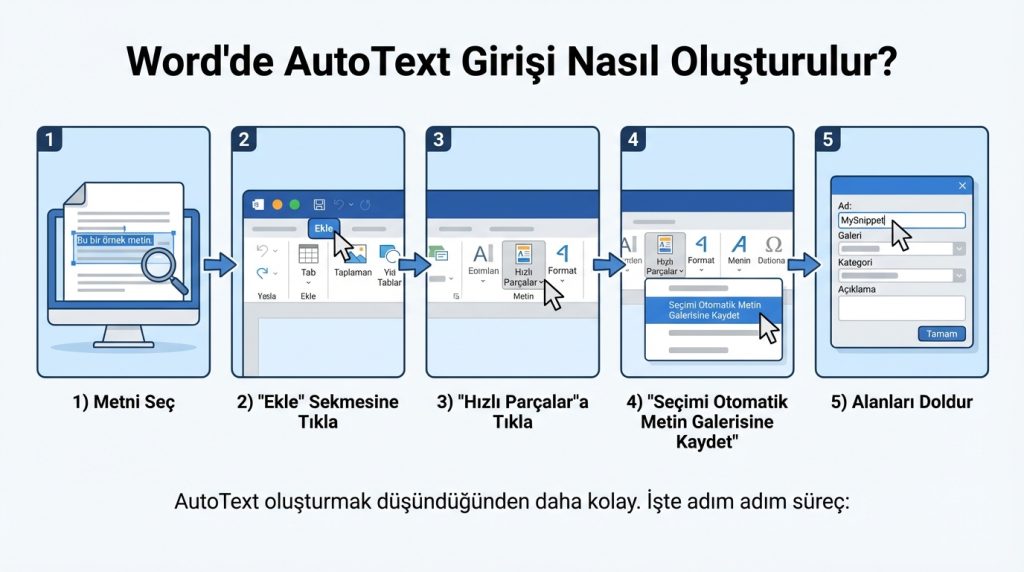
AutoText oluşturmak düşündüğünden daha kolay. İşte adım adım süreç:
1) Kaydetmek istediğin metni Word belgesinde seç. Bu bir kelime, cümle, paragraf hatta tablo bile olabilir.
2) Üst menüden “Ekle” (Insert) sekmesine tıkla.
3) “Metin” grubunda “Hızlı Parçalar” (Quick Parts) butonunu bul ve tıkla.
4) Açılan menüden “Seçimi Otomatik Metin Galerisine Kaydet” (Save Selection to AutoText Gallery) seçeneğini seç.
5) Karşına çıkan pencerede şu alanları doldur:
- Ad: AutoText’i çağırmak için kullanacağın kısa kod (örneğin “imza” veya “adres”)
- Galeri: AutoText olarak bırak
- Kategori: Genel veya kendi kategorini oluştur
- Açıklama: İsteğe bağlı, ne işe yaradığını hatırlatır
- Kaydet: Normal.dotm (tüm belgelerde kullanmak için)
6) “Tamam” butonuna tıkla. AutoText girişin kaydedildi.
Pro İpucu: Ad kısmına en az 4 karakter uzunluğunda, hatırlaması kolay bir isim ver. Çok kısa isimler (2-3 karakter) bazen Word’ün otomatik tamamlama özelliğiyle çakışabiliyor.
Mini Senaryo: Şu Durumda Ne Yaparsın?
Diyelim ki müşteri hizmetlerinde çalışıyorsun ve her gün onlarca e-postaya aynı “Değerli müşterimiz, talebiniz alınmıştır…” paragrafını yazıyorsun. Bu paragrafı bir kez AutoText olarak “talep” adıyla kaydet. Artık yeni bir e-posta yazarken sadece “talep” yaz ve F3’e bas. Tüm paragraf anında belgeye eklenecek.
AutoText Nasıl Kullanılır? 3 Farklı Yöntem
Kaydettiğin AutoText girişlerini belgeye eklemek için birden fazla yöntem var. Hangisi sana uygunsa onu kullanabilirsin.
Yöntem 1: F3 Kısayolu ile Hızlı Ekleme
En hızlı yöntem bu. AutoText adını yaz (örneğin “imza”) ve hemen ardından F3 tuşuna bas. Metin otomatik olarak genişleyecek. Bu yöntem özellikle klavyeden elini ayırmak istemeyenler için ideal.
Yöntem 2: Hızlı Parçalar Menüsünden Seçme
1) Ekle sekmesine git.
2) Hızlı Parçalar butonuna tıkla.
3) AutoText alt menüsünden istediğin girişi seç.
Bu yöntem, AutoText adını hatırlayamadığın durumlarda işe yarıyor. Tüm kayıtlı girişleri görebilir ve önizleme yapabilirsin.
Yöntem 3: Otomatik Tamamlama Önerisi
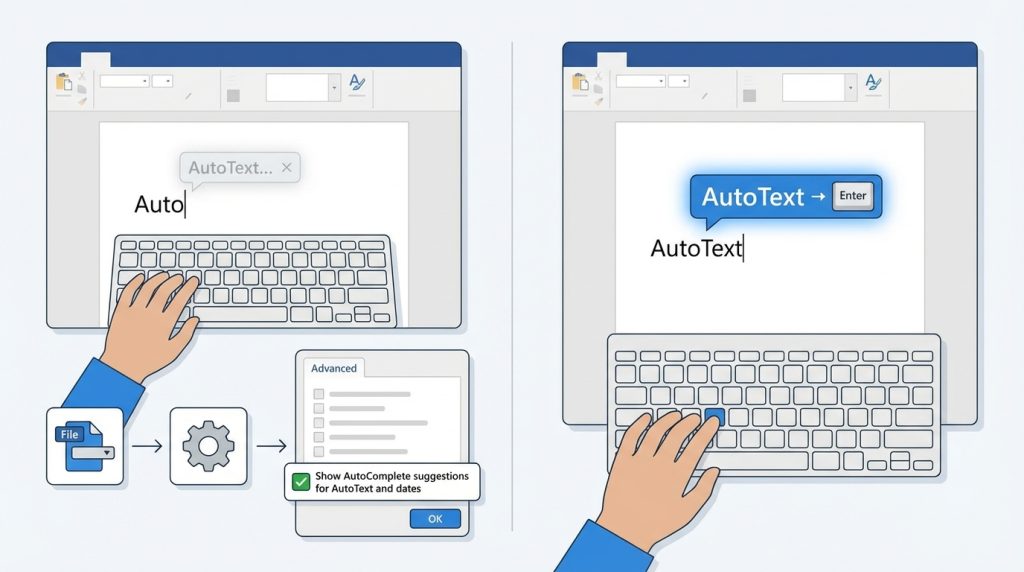
Word, AutoText adının ilk birkaç karakterini yazdığında küçük bir öneri balonu gösterebilir. Enter tuşuna basarak öneriyi kabul edebilirsin. Ancak bu özellik bazen devre dışı olabiliyor. Etkinleştirmek için:
1) Dosya > Seçenekler > Gelişmiş yolunu izle.
2) “Düzenleme seçenekleri” bölümünde “Otomatik Metin ve tarihler için Otomatik Tamamlama önerilerini göster” seçeneğini işaretle.
AutoText Girişlerini Düzenleme ve Silme
Zaman içinde bazı AutoText girişlerini güncellemen veya silmen gerekebilir. İşte nasıl yapacağın:
AutoText Girişini Güncellemek
1) Yeni metni belgede hazırla ve seç.
2) Hızlı Parçalar > Seçimi Otomatik Metin Galerisine Kaydet yolunu izle.
3) Aynı adı ver. Word, mevcut girişin üzerine yazmak isteyip istemediğini soracak.
4) “Evet” diyerek güncelle.
AutoText Girişini Silmek
1) Ekle > Hızlı Parçalar > Yapı Taşları Düzenleyicisi’ni aç.
2) Listeden silmek istediğin AutoText girişini bul.
3) “Sil” butonuna tıkla ve onayla.
Genelde şu yüzden silme ihtiyacı doğuyor: Şirket bilgileri değişmiş, eski şablonlar kullanılmıyor veya yanlışlıkla çok fazla giriş oluşturulmuş. Düzenli olarak AutoText galerine göz atmak iyi bir alışkanlık.
AutoText Kullanırken Dikkat Edilmesi Gerekenler
AutoText güçlü bir özellik ama bazı noktalara dikkat etmezsen sorun yaşayabilirsin:
- Biçimlendirme: AutoText, metni kaydederken biçimlendirmeyi de (yazı tipi, boyut, renk) birlikte kaydeder. Farklı bir belgede kullanırken format uyumsuzluğu olabilir.
- Şablon seçimi: Normal.dotm’a kaydettiğin girişler tüm belgelerde görünür. Belirli bir projeye özel girişler için ayrı şablon oluşturmayı düşün.
- Yedekleme: Normal.dotm dosyası bozulursa tüm AutoText girişlerin kaybolabilir. Bu dosyayı düzenli olarak yedekle.
- İsim çakışması: Çok yaygın kelimeler (örneğin “merhaba”) AutoText adı olarak sorun çıkarabilir. Daha spesifik isimler tercih et.
Kilit Çıkarım: AutoText girişlerini oluştururken tutarlı bir isimlendirme sistemi kullan. Örneğin tüm imzalar için “imza_” öneki, tüm adresler için “adr_” öneki gibi.
Sıkça Sorulan Sorular
AutoText ile AutoCorrect arasındaki fark nedir?
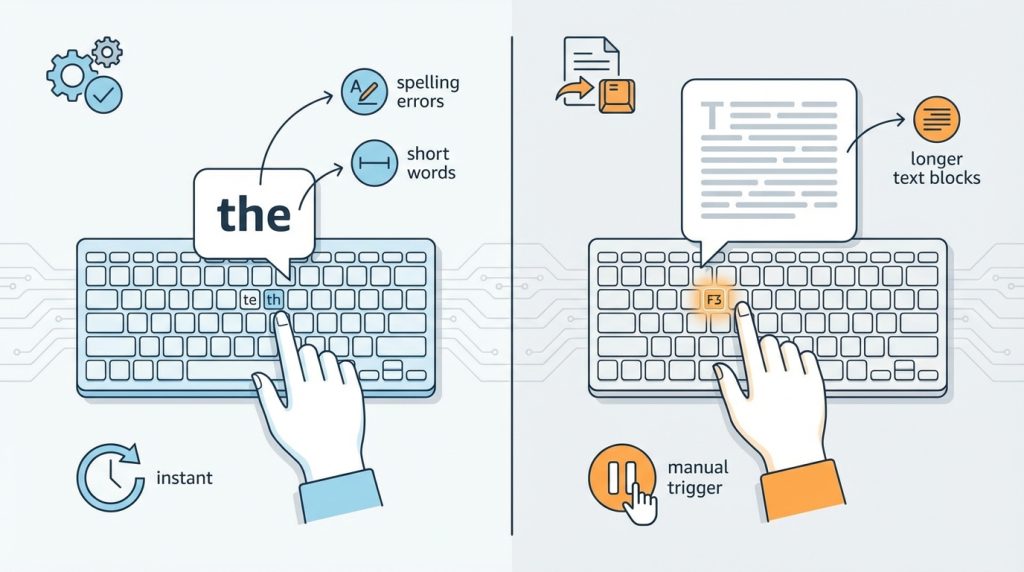
AutoCorrect, yazım hatalarını otomatik düzeltir ve genellikle kısa kelimeler için kullanılır. AutoText ise daha uzun metin blokları için tasarlanmıştır ve F3 tuşuyla manuel olarak tetiklenir. AutoCorrect anında çalışırken, AutoText senin komutunu bekler.
AutoText girişlerimi başka bir bilgisayara aktarabilir miyim?
Evet. Normal.dotm dosyasını veya özel şablon dosyanı (.dotx) yeni bilgisayara kopyalayarak AutoText girişlerini taşıyabilirsin. Dosya genellikle C:Users[KullanıcıAdı]AppDataRoamingMicrosoftTemplates klasöründe bulunur.
AutoText’e resim veya tablo ekleyebilir miyim?
Evet, AutoText sadece metinle sınırlı değil. Resim, tablo, grafik ve hatta biçimlendirilmiş metin kutuları da kaydedebilirsin. Seçim yaparken tüm öğeleri dahil ettiğinden emin ol.
Word Online’da AutoText kullanabilir miyim?
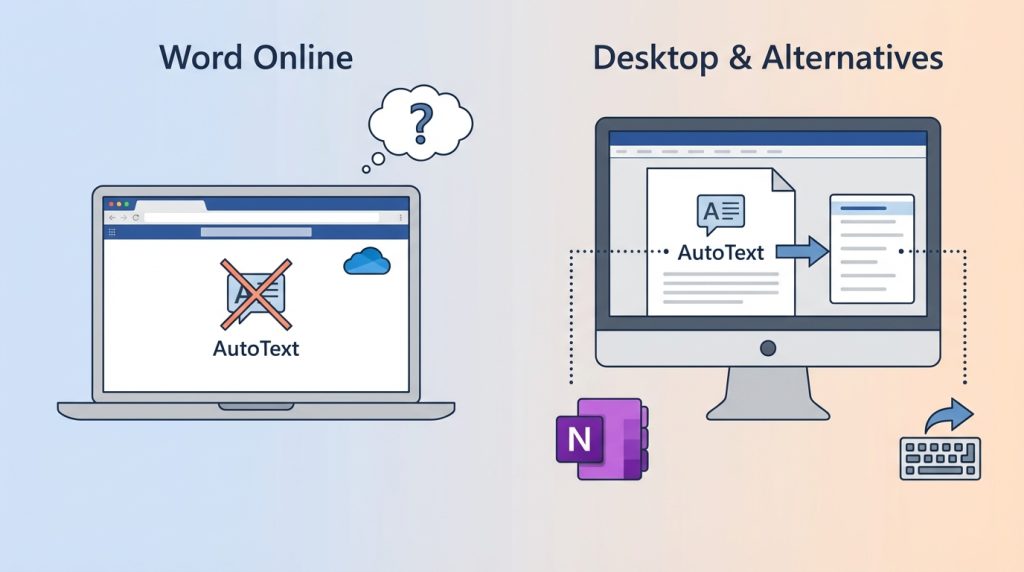
Maalesef Word’ün web sürümünde AutoText özelliği bulunmuyor. Bu özellik yalnızca masaüstü uygulamasında mevcut. Sık kullandığın metinler için alternatif olarak OneNote veya metin genişletici uygulamalar düşünebilirsin.
AutoText neden çalışmıyor olabilir?
En yaygın nedenler: Normal.dotm dosyasının salt okunur olması, AutoText adının çok kısa olması veya girişin farklı bir şablona kaydedilmiş olması. Önce Yapı Taşları Düzenleyicisi’nden girişin var olduğunu kontrol et.
Sonuç: Hızlı Yazmanın Anahtarı Elinde
Word’de Otomatik Metin (AutoText) özelliği, tekrarlayan yazım işlerini minimize etmenin en pratik yollarından biri. Bir kez doğru şekilde kurduğunda, günlük iş akışında ciddi zaman tasarrufu sağlayabilirsin. Özellikle standart metinler, imzalar ve sık kullanılan paragraflar için vazgeçilmez bir araç.
Hemen birkaç AutoText girişi oluşturarak başla. En sık yazdığın 3-5 metin bloğunu belirle ve bunları kaydet. Birkaç gün içinde F3 tuşunun ne kadar değerli olduğunu fark edeceksin.

