

Bir sunum hazırlarken en çok zorlandığın kısım muhtemelen slayt tasarımı oluyor. İçerik ne kadar güçlü olursa olsun, görsel olarak zayıf bir PowerPoint sunumu dinleyicinin dikkatini dağıtabiliyor. Peki PowerPoint’te slayt tasarımı nasıl yapılır ve profesyonel görünümlü sunumlar oluşturmak için nelere dikkat etmek gerekir?
Bu rehberde sıfırdan slayt tasarımı yapmayı, renk ve font seçiminden görsel hiyerarşiye kadar tüm temel adımları öğreneceksin. Hem yeni başlayanlar hem de sunumlarını bir üst seviyeye taşımak isteyenler için pratik ipuçları paylaşacağız.
Başlamadan Önce: Gerekenler
PowerPoint’te etkili bir slayt tasarımı yapmak için bazı hazırlıklar gerekiyor. İşte başlamadan önce kontrol etmen gereken liste:
Araçlar ve İhtiyaçlar
- Microsoft PowerPoint (masaüstü veya web sürümü)
- Sunumda kullanacağın metin içeriği (en azından taslak halinde)
- Varsa logo, ürün görselleri veya grafik materyaller
- İlham almak için örnek sunum tasarımları (isteğe bağlı)
Ön Koşullar
- PowerPoint’in temel arayüzüne aşina olmak
- Sunumun amacını ve hedef kitlesini belirlemek
- Yaklaşık slayt sayısını kafanda netleştirmek
- Sunumun nerede gösterileceğini bilmek (projeksiyon, ekran paylaşımı vb.)
PowerPoint’te Slayt Tasarımının Temel Adımları
Slayt tasarımı rastgele yapılacak bir iş değil. Belirli bir sıra takip ettiğinde hem zaman kazanırsın hem de tutarlı bir görünüm elde edersin.
1) Slayt Boyutunu ve Yönünü Belirle
İlk adım olarak sunumun nerede gösterileceğine göre slayt boyutunu ayarla. Tasarım sekmesinden Slayt Boyutu seçeneğine tıkla. Geniş ekran (16:9) günümüzde en yaygın tercih. Ancak eski projektörler için standart (4:3) gerekebilir. Dikey sunumlar için özel boyut da tanımlayabilirsin.
2) Tema veya Şablon Seç
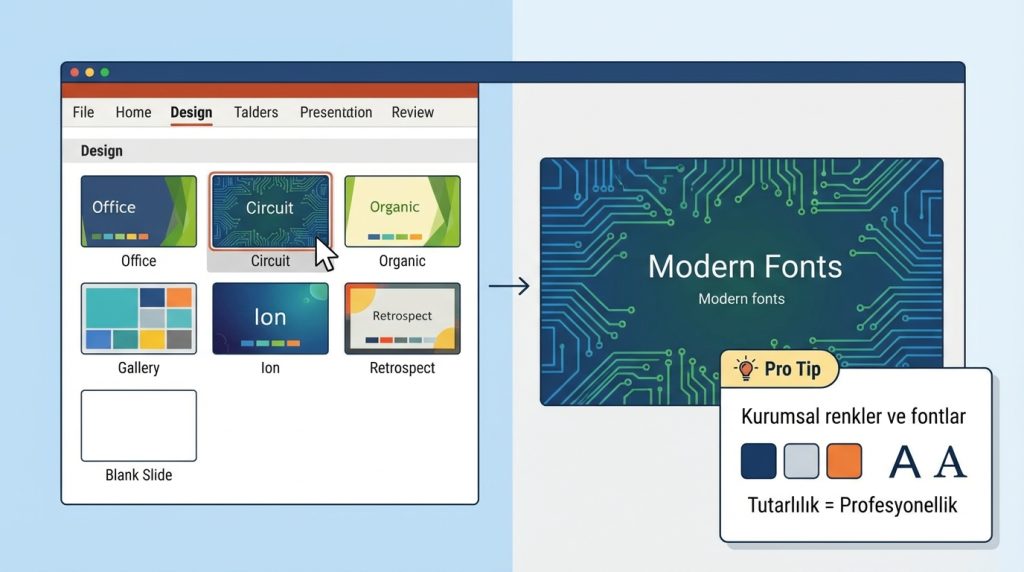
PowerPoint’in yerleşik temaları hızlı başlangıç için ideal. Tasarım sekmesinde onlarca hazır tema bulunuyor. Bir tema seçtiğinde renkler, fontlar ve arka plan otomatik olarak uygulanıyor. Tamamen özgün bir tasarım istiyorsan boş slaytla başlayabilirsin.
Pro İpucu: Kurumsal bir sunum hazırlıyorsan şirketin marka renklerini ve fontlarını kullanmayı unutma. Tutarlılık profesyonellik izlenimi yaratır.
3) Ana Slayt Düzenini Özelleştir
Görünüm sekmesinden Asıl Slayt moduna geçerek tüm slaytları etkileyen değişiklikler yapabilirsin. Logo yerleştirmek, alt bilgi eklemek veya varsayılan font ayarlarını değiştirmek için bu mod çok kullanışlı. Burada yaptığın değişiklikler tüm slaytlara yansıyor.
4) İçeriği Yerleştir ve Hizala
Metin kutularını, görselleri ve grafikleri slayta eklerken hizalama araçlarını kullan. Biçim sekmesindeki Hizala seçenekleri nesneleri düzgün sıralamanı sağlar. Kılavuz çizgilerini açmak için Görünüm sekmesinden Kılavuzlar kutusunu işaretle.
5) Geçişler ve Animasyonları Ekle
Slaytlar arası geçişleri Geçişler sekmesinden, nesne animasyonlarını ise Animasyonlar sekmesinden ayarlayabilirsin. Ancak dikkatli ol: Aşırı animasyon profesyonellikten uzaklaştırır. Basit ve tutarlı geçişler tercih et.
Etkili Slayt Tasarımı İçin Renk ve Tipografi
Renk ve font seçimi slayt tasarımının belkemiği. Yanlış kombinasyonlar sunumun okunabilirliğini ve algısını olumsuz etkiler.
Renk Paleti Oluşturma
Maksimum 3-4 renk kullanmak en güvenli yaklaşım. Bir ana renk, bir vurgu rengi ve nötr tonlar (beyaz, gri, siyah) yeterli. PowerPoint’te Tasarım > Varyantlar > Renkler yolunu izleyerek hazır paletlerden birini seçebilir veya özel palet oluşturabilirsin.
Kısa örnek: Finans sunumu hazırlıyorsan mavi ve yeşil tonları güven hissi verir. Yaratıcı bir proje sunuyorsan turuncu veya mor gibi enerjik renkler tercih edebilirsin.
Font Seçimi ve Boyutlandırma
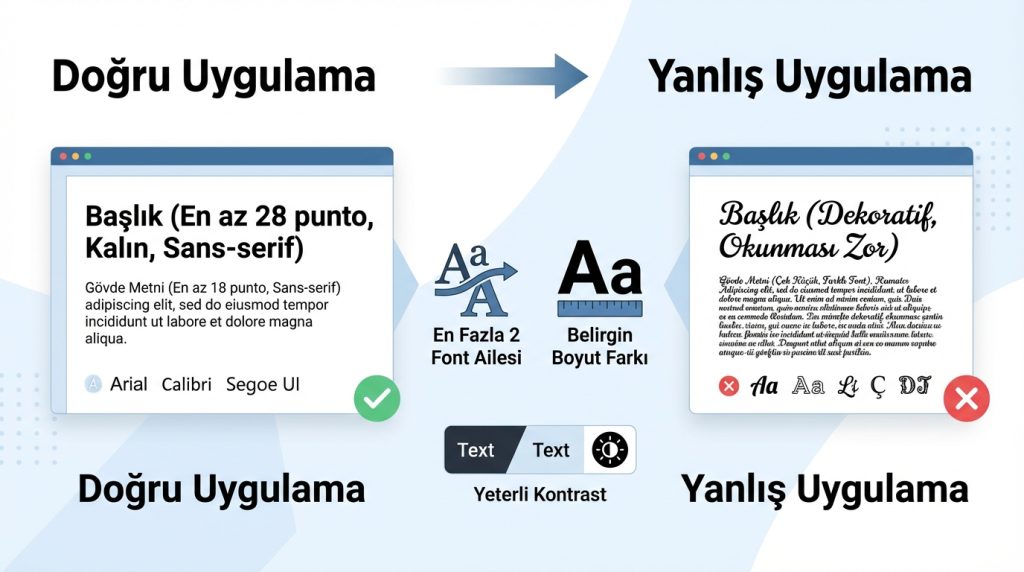
Okunabilirlik her şeyden önemli. Başlıklar için kalın ve büyük (en az 28 punto), gövde metni için daha küçük ama yine de okunaklı (en az 18 punto) fontlar kullan. Sans-serif fontlar (Arial, Calibri, Segoe UI) ekranda daha rahat okunuyor.
- Tek sunumda en fazla 2 farklı font ailesi kullan
- Başlık ve gövde metni arasında belirgin boyut farkı oluştur
- Dekoratif fontlardan uzak dur; okunması zor olabilir
- Metin renginin arka planla yeterli kontrast oluşturduğundan emin ol
Görsel Hiyerarşi ve Düzen İlkeleri
İyi bir slayt tasarımında göz nereye bakacağını bilir. Görsel hiyerarşi, izleyicinin dikkatini doğru sırayla yönlendirmeni sağlar.
Boşluk Kullanımı
Slaytı bilgiyle doldurmak cazip gelebilir ama bu büyük bir hata. Boş alan (white space) tasarımın nefes almasını sağlar. Her öğenin etrafında yeterli boşluk bırak. Kalabalık slaytlar hem okunması zor hem de amatör görünür.
Görsel ve Metin Dengesi
Bir slayta çok fazla metin koymak yerine anahtar noktaları madde işaretleriyle özetle. Destekleyici görseller ekle ama her slaytta görsel olmak zorunda değil. Grafik ve tablolar karmaşık verileri anlaşılır kılar.
Şu durumda ne yaparsın? Diyelim ki 500 kelimelik bir rapor özetini sunman gerekiyor. Tüm metni tek slayda sığdırmak yerine 3-4 slayda böl. Her slaytta tek bir ana fikir olsun. Detayları konuşarak aktar, slaytlar sadece hatırlatıcı görevi görsün.
Tutarlılık Kuralı
Tüm slaytlarda aynı stil çizgisini koru. Başlıklar hep aynı yerde, aynı boyutta ve aynı renkte olmalı. Madde işaretleri, kenar boşlukları ve görsel yerleşimleri tutarlı tut. Bu detaylar sunumun profesyonel algılanmasını sağlar.
Sık Yapılan Slayt Tasarımı Hataları
Bazı hatalar o kadar yaygın ki neredeyse herkes en az bir kez yapıyor. İşte kaçınman gereken durumlar:
- Çok fazla metin: Slayt bir Word belgesi değil. Özet bilgi ver, detayları anlat.
- Düşük çözünürlüklü görseller: Bulanık resimler sunumun kalitesini düşürür.
- Uyumsuz renkler: Neon yeşil üzerine kırmızı metin kimsenin gözüne iyi gelmez.
- Aşırı animasyon: Her nesnenin uçarak gelmesi dikkat dağıtır.
- Okunaksız fontlar: El yazısı fontları başlıklarda bile riskli.
Kilit Çıkarım: Sadelik neredeyse her zaman kazanır. Şüpheye düştüğünde daha az öğe kullan.
Sıkça Sorulan Sorular
PowerPoint’te hazır şablon kullanmak mı yoksa sıfırdan tasarım mı daha iyi?
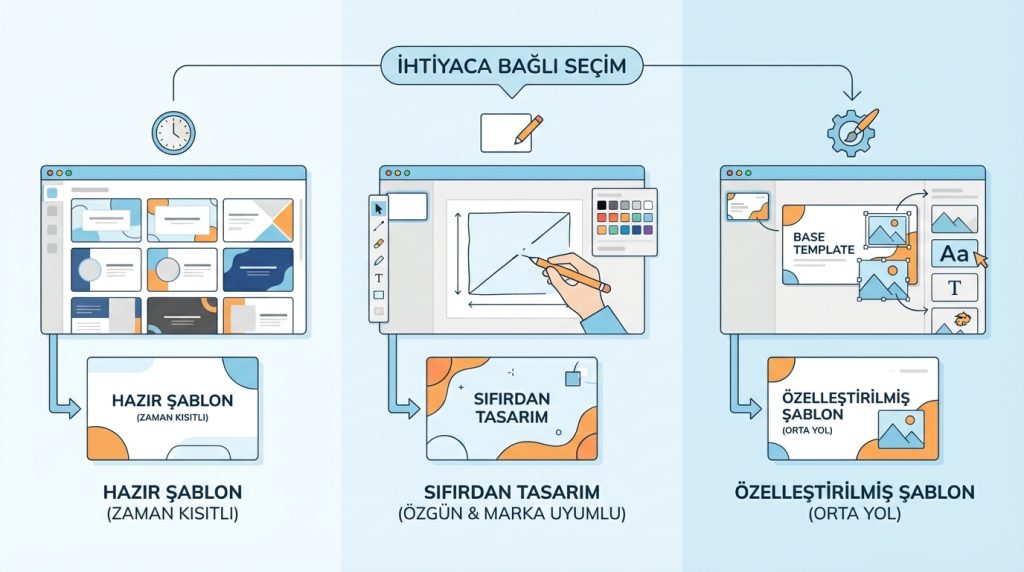
Bu tamamen ihtiyacına bağlı. Zaman kısıtlıysa ve hızlı sonuç istiyorsan hazır şablonlar pratik bir çözüm. Ancak özgün ve marka uyumlu bir sunum istiyorsan sıfırdan tasarım daha iyi sonuç verir. Orta yol olarak bir şablonu alıp kendi ihtiyaçlarına göre özelleştirebilirsin.
Bir slaytta kaç madde işareti olmalı?
Genel kural olarak 5-6 maddeyi geçmemek iyi bir pratik. Her madde de tek satırda kalacak kadar kısa olmalı. Daha fazla bilgi varsa birden fazla slayda bölmek okunabilirliği artırır.
Slayt tasarımında hangi görsel formatları kullanmalıyım?
PNG formatı şeffaf arka planlı görseller için ideal. JPEG fotoğraflar için uygun ve dosya boyutu küçük. SVG vektörel grafikler için en iyi seçenek çünkü boyut değişse de kalite düşmüyor. Düşük çözünürlüklü görseller yerine yüksek kaliteli dosyalar tercih et.
Sunumu farklı cihazlarda test etmeli miyim?
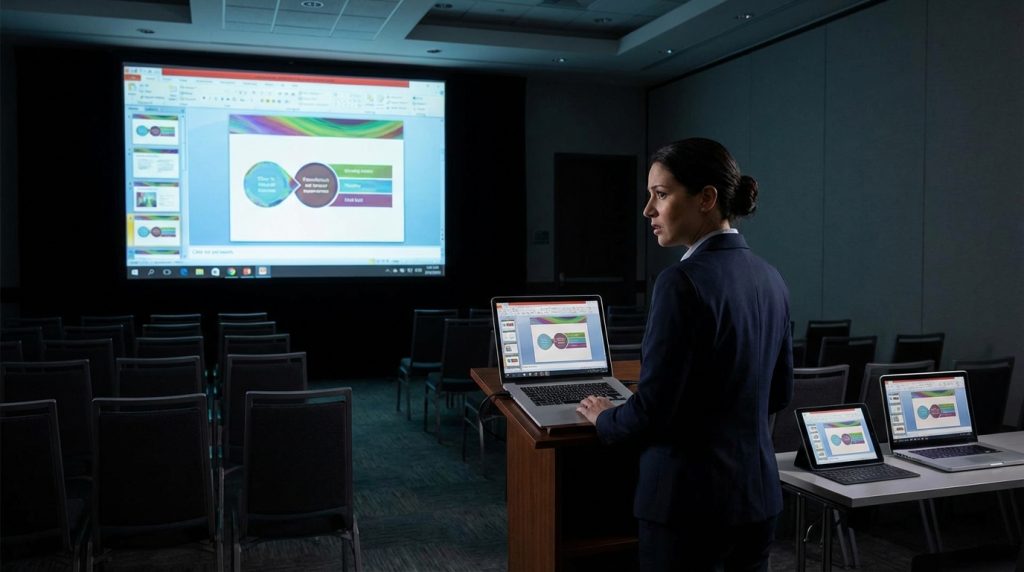
Kesinlikle evet. Kendi bilgisayarında mükemmel görünen sunum, farklı ekran boyutlarında veya projektörde beklenmedik sorunlar çıkarabilir. Özellikle fontlar ve renkler cihazdan cihaza farklı görünebilir. Sunumdan önce gerçek ortamda test etmek sürprizleri önler.
Animasyonları tamamen kaldırmalı mıyım?
Hayır, animasyonlar doğru kullanıldığında sunumu zenginleştirir. Önemli olan ölçülü olmak. Basit geçişler (örneğin Fade veya Push) profesyonel görünür. Karmaşık ve dikkat dağıtıcı efektlerden kaçınmak yeterli.
Sonuç: Profesyonel Slayt Tasarımı Senin Elinde
PowerPoint’te slayt tasarımı yapmak ilk bakışta karmaşık görünebilir ama temel ilkeleri kavradığında işler kolaylaşıyor. Doğru renk paleti, okunabilir fontlar, tutarlı düzen ve ölçülü animasyonlar profesyonel bir sunum için yeterli. Unutma: Sadelik ve tutarlılık her zaman karmaşıklıktan daha etkili.
Bu rehberdeki adımları uygulayarak bir sonraki sunumunu çok daha etkileyici hale getirebilirsin. Küçük detaylara dikkat ettikçe slayt tasarımı konusunda kendine güvenin artacak ve sunumların fark yaratmaya başlayacak.

