


Bir sunumda iki ürünü, iki stratejiyi ya da iki dönemi yan yana koyup izleyicinin kafasında net bir resim oluşturmak ister misin? İşte tam bu noktada PowerPoint karşılaştırma slaytı devreye giriyor. Doğru tasarlandığında hem bilgiyi hızlıca aktarır hem de sunumuna profesyonel bir hava katar.
Bu rehberde PowerPoint’te karşılaştırma slaytı tasarlamanın temel adımlarını, görsel dengeyi yakalamanın püf noktalarını ve sık yapılan hataları ele alacağız. Sonunda kendi sunumlarında kolayca uygulayabileceğin pratik bir yol haritasına sahip olacaksın.
Başlamadan Önce: Gerekenler
Karşılaştırma slaytı oluşturmaya başlamadan önce birkaç şeyi hazır bulundurman işini kolaylaştırır. Aşağıdaki listeler sana hızlı bir başlangıç sağlayacak.
Araçlar ve İhtiyaçlar
- Microsoft PowerPoint (2016 ve üzeri sürümler önerilir; Office 365 de gayet uygun)
- Karşılaştıracağın verilerin veya kavramların listesi
- Varsa marka renk kodları (HEX veya RGB)
- İsteğe bağlı: Ücretsiz ikon siteleri (Flaticon, Icons8 gibi) erişimi
Ön Koşullar
- PowerPoint’in temel arayüzüne aşina olmak (şekil ekleme, metin kutusu kullanma)
- Karşılaştırmanın amacını netleştirmiş olmak: Fiyat mı, özellik mi, zaman çizelgesi mi?
- Hedef kitlenin beklentisini bilmek (teknik detay mı, genel özet mi?)
Karşılaştırma Slaytı Neden Önemli?
İnsan beyni görsel karşılaştırmaları metinsel açıklamalardan çok daha hızlı işler. Bir paragrafta “A ürünü şu özelliklere sahip, B ürünü ise bunlara sahip” diye anlatmak yerine iki sütunlu bir tablo veya iki kutucuk kullanmak izleyicinin dikkatini anında yakalar.
Özellikle şu durumlarda karşılaştırma slaytları vazgeçilmez:
- Satış sunumlarında rakip ürünlerle fark yaratmak istediğinde
- Proje raporlarında “önce-sonra” durumunu göstermek gerektiğinde
- Eğitim materyallerinde iki kavramı netleştirmek istediğinde
- Karar vericilere seçenekleri özetlerken
Kısa örnek: Diyelim ki yönetim kuruluna iki farklı yazılım çözümünü sunuyorsun. Uzun uzun anlatmak yerine sol tarafta A yazılımının artılarını, sağ tarafta B yazılımının artılarını gösteren bir slayt hazırlarsan toplantı süresi kısalır, karar süreci hızlanır.
PowerPoint’te Karşılaştırma Slaytı Tasarlama Adımları
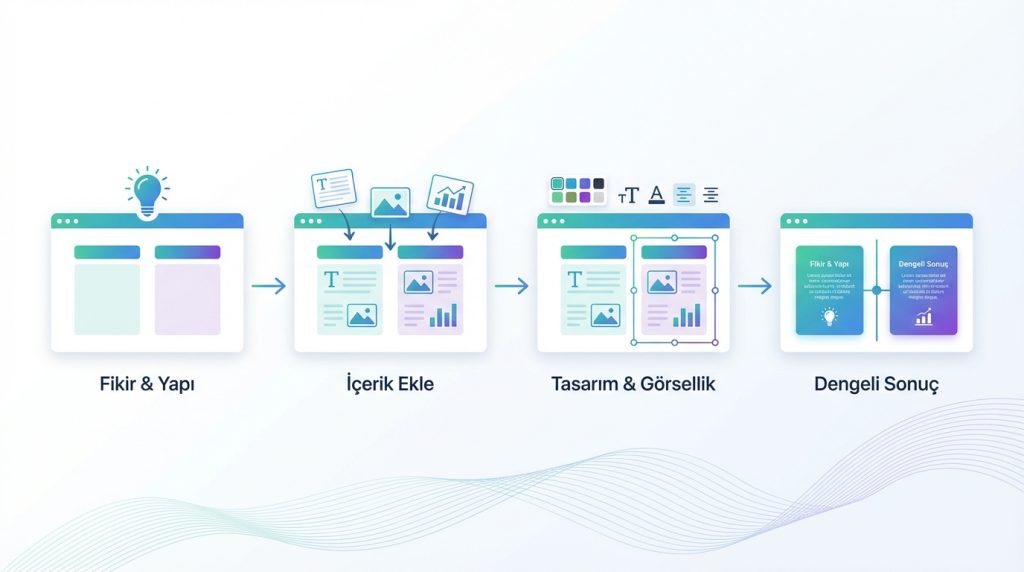
Şimdi adım adım kendi karşılaştırma slaytını nasıl oluşturacağına bakalım. Aşağıdaki sırayı takip ettiğinde hem görsel hem içerik açısından dengeli bir sonuç elde edersin.
1) Slayt Düzenini Seç veya Oluştur
PowerPoint’te “Giriş” sekmesinden “Yeni Slayt” butonuna tıkla. Açılan menüde “Karşılaştırma” veya “İki İçerik” düzenini seçebilirsin. Bu düzenler sana hazır iki sütun sunar. Eğer daha özgün bir tasarım istiyorsan boş slayt seçip kendi şekillerini ekleyebilirsin.
2) Ana Başlığı Belirle
Slaytın en üstüne karşılaştırmanın ne hakkında olduğunu anlatan kısa bir başlık yaz. Örneğin: “Bulut Depolama Seçenekleri” veya “2023 vs 2024 Satış Performansı”. Başlık net olmalı; izleyici slayta baktığı anda neyi karşılaştırdığını anlamalı.
3) İki Sütun veya Kutu Oluştur
“Ekle” sekmesinden “Şekiller” menüsüne git. Dikdörtgen veya yuvarlatılmış dikdörtgen seç. Slaytın sol yarısına bir kutu, sağ yarısına aynı boyutta başka bir kutu yerleştir. İki kutunun boyutlarını eşitlemek için her ikisini de seçip “Şekil Biçimi” sekmesinden aynı genişlik ve yükseklik değerlerini gir.
Pro İpucu: Kutuları hizalarken “Düzenle > Hizala > Ortaya Hizala” seçeneğini kullan. Böylece iki kutu dikey eksende mükemmel hizalanır ve slayt daha profesyonel görünür.
4) Renk Kodlaması Uygula
Her bir seçeneğe farklı ama uyumlu renkler ata. Örneğin sol kutuya koyu mavi, sağ kutuya turuncu. Renklerin birbirini tamamlaması önemli; çok zıt veya göz yorucu kombinasyonlardan kaçın. Marka renklerini kullanıyorsan tutarlılık sağlamış olursun.
5) İçeriği Madde İşaretleriyle Ekle
Her kutunun içine metin kutusu ekle. Karşılaştırdığın öğelerin özelliklerini madde işaretleriyle sırala. Madde sayısını iki tarafta da eşit veya yakın tutmaya çalış; bu görsel denge açısından önemli. Üç ila altı madde ideal bir aralık.
6) İkon veya Görsel Ekle (İsteğe Bağlı)
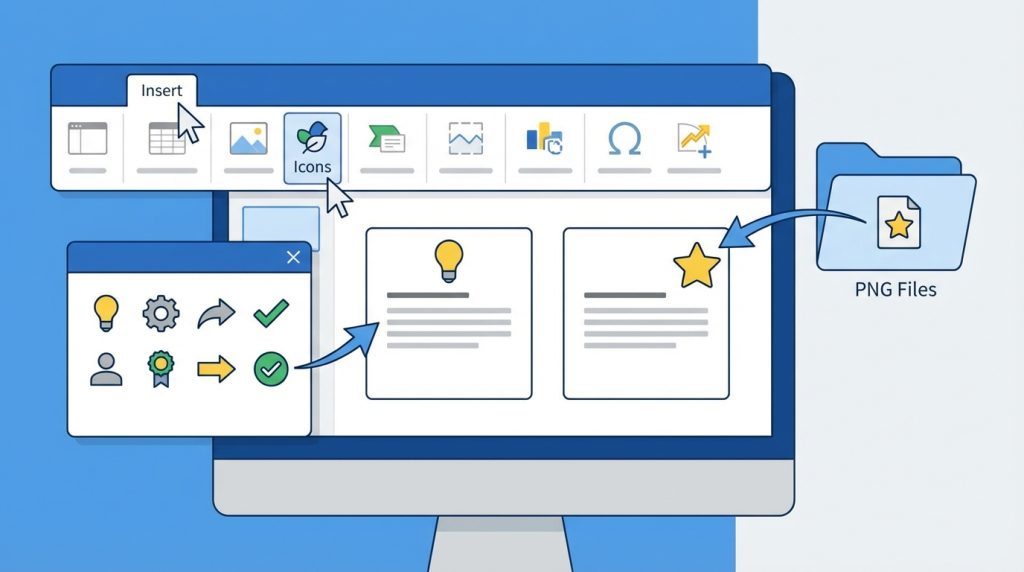
Her kutunun üstüne veya yanına küçük bir ikon eklemek slaytı daha çekici kılar. PowerPoint’in yerleşik ikon kütüphanesini kullanabilirsin: “Ekle > Simgeler” yolunu izle. Alternatif olarak ücretsiz ikon sitelerinden indirdiğin PNG dosyalarını da kullanabilirsin.
7) Son Kontrol ve Hizalama
Tüm öğeleri seçip hizalama araçlarıyla kontrol et. Metinlerin okunabilir olduğundan, fontların tutarlı olduğundan ve renklerin arka planla kontrast oluşturduğundan emin ol. Slaytı tam ekran modunda önizleyerek son halini gör.
Etkili Karşılaştırma Slaytı İçin Tasarım İpuçları
Teknik adımları bilmek yeterli değil; görsel tasarım ilkelerini de göz önünde bulundurmak gerekiyor. İşte slaytını bir üst seviyeye taşıyacak öneriler:
- Simetriyi koru: İki tarafın boyut, yazı tipi ve madde sayısı açısından dengeli olması izleyicinin gözünü yormuyor.
- Beyaz alanı korkma: Her köşeyi doldurmak zorunda değilsin. Boşluklar slaytın nefes almasını sağlar.
- Font boyutunu abartma: Başlık için 28-32 punto, madde metinleri için 18-22 punto genellikle yeterli.
- Animasyonları sade tut: Karşılaştırma slaytlarında fazla animasyon dikkat dağıtır. Basit bir “Görünüm” efekti yeterli.
- Kontrast oluştur: Açık arka plan kullanıyorsan koyu metin, koyu arka plan kullanıyorsan açık metin tercih et.
Mini senaryo: Diyelim ki bir eğitim sunumunda “Uzaktan Çalışma vs Ofis Çalışması” karşılaştırması yapıyorsun. Sol kutuya ev ikonu, sağ kutuya bina ikonu eklersin. Sol tarafta esneklik, tasarruf gibi maddeleri; sağ tarafta ekip etkileşimi, altyapı gibi maddeleri sıralarsın. İzleyici bir bakışta iki modelin farklarını kavrar.
Sık Yapılan Hatalar ve Çözümleri
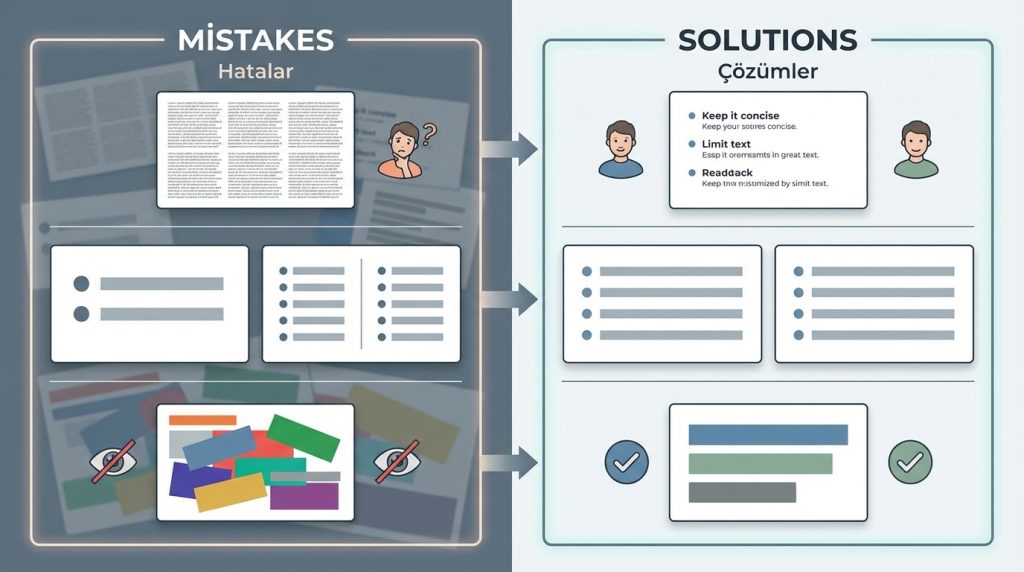
Karşılaştırma slaytı tasarlarken bazı hatalar sıkça tekrarlanır. Bunları bilmek seni bir adım öne taşır.
- Çok fazla metin: Her kutuya paragraflar yazmak slaytı okunmaz hale getirir. Çözüm: Madde başına en fazla 8-10 kelime kullan.
- Dengesiz içerik: Bir tarafta 2 madde, diğer tarafta 8 madde olması görsel dengeyi bozar. Çözüm: İçeriği eşitlemeye çalış veya daha az önemli maddeleri birleştir.
- Renk karmaşası: Her öğeye farklı renk vermek kaotik bir görüntü yaratır. Çözüm: Maksimum 3-4 renk kullan ve bunları tutarlı şekilde uygula.
- Başlık eksikliği: Başlıksız slayt izleyiciyi bağlamdan koparır. Çözüm: Her zaman açıklayıcı bir başlık ekle.
- Düşük kontrast: Açık gri arka plan üzerine açık mavi metin okunmaz. Çözüm: Kontrast oranını test et; gerekirse renkleri koyulaştır.
Sıkça Sorulan Sorular
PowerPoint’te hazır karşılaştırma şablonu var mı?
Evet, PowerPoint’in yerleşik slayt düzenleri arasında “Karşılaştırma” ve “İki İçerik” seçenekleri bulunuyor. Ayrıca Microsoft’un çevrimiçi şablon galerisinden veya üçüncü parti sitelerden ücretsiz karşılaştırma şablonları indirebilirsin.
Karşılaştırma slaytında kaç öğe bulunmalı?
Genel kural olarak her tarafta 3 ila 6 madde ideal kabul edilir. Daha fazla madde slaytı kalabalıklaştırır ve okunabilirliği düşürür. Çok fazla bilgin varsa birden fazla slayta bölmeyi düşünebilirsin.
İkiden fazla öğeyi nasıl karşılaştırabilirim?
Üç veya dört seçeneği karşılaştırmak istiyorsan slaytı dikey sütunlara bölebilirsin. Ancak dört sütundan fazlası genellikle karmaşık görünür. Alternatif olarak tablo benzeri bir düzen oluşturabilir veya her seçeneği ayrı slaytlarda ele alıp sonunda özet bir karşılaştırma slaytı ekleyebilirsin.
Animasyon kullanmalı mıyım?
Karşılaştırma slaytlarında animasyon isteğe bağlı. Eğer kullanacaksan basit “Görünüm” veya “Soldurma” efektleri tercih et. Uçuşan, dönen animasyonlar dikkat dağıtır ve profesyonellikten uzaklaştırır.
Mobil cihazlarda görüntülenecekse nelere dikkat etmeliyim?
Mobil görüntüleme için font boyutunu biraz büyüt (en az 20 punto), kutuların arasındaki boşluğu artır ve çok ince çizgilerden kaçın. Sunumu paylaşmadan önce kendi telefonunda test etmek iyi bir alışkanlık.
Sonuç
PowerPoint’te karşılaştırma slaytı tasarlamak, doğru adımları takip ettiğinde oldukça basit bir süreç. Slayt düzenini seçmek, iki sütun oluşturmak, renk kodlaması uygulamak ve içeriği dengeli şekilde yerleştirmek temel yapı taşlarını oluşturuyor. Görsel tasarım ilkelerine dikkat ettiğinde ise sunumun hem profesyonel hem de akılda kalıcı oluyor.
Bir sonraki sunumunda bu adımları uygulayarak kendi karşılaştırma slaytını oluşturabilirsin. Küçük denemelerle başla, farklı renk kombinasyonlarını test et ve izleyicinden aldığın geri bildirimlere göre tasarımını geliştir. Böylece her sunumda bir öncekinden daha etkili slaytlar hazırlayabilirsin.

