

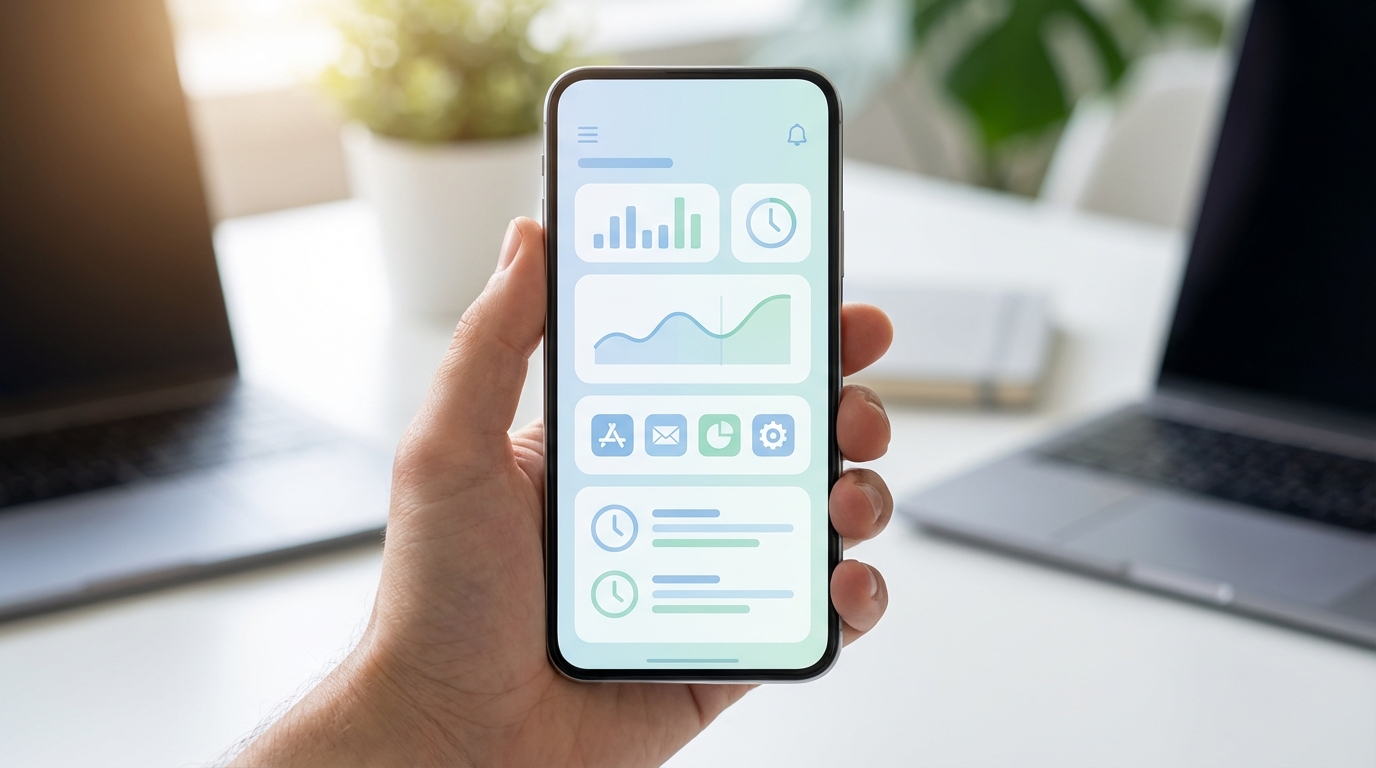
Günde kaç saat telefonuna baktığını hiç merak ettin mi? Sosyal medya uygulamalarında “sadece beş dakika” diye girip bir de bakıyorsun yarım saat geçmiş. İşte tam bu noktada iPhone’un Ekran Süresi (Screen Time) özelliği devreye giriyor. Apple’ın iOS 12 ile tanıttığı bu araç, dijital alışkanlıklarını takip etmeni, uygulama kullanımını sınırlandırmanı ve hatta çocuklarının telefon kullanımını kontrol etmeni sağlıyor.
Bu rehberde Ekran Süresi özelliğini nasıl etkinleştireceğini, raporları nasıl okuyacağını, uygulama limitleri belirlemeyi ve ebeveyn denetimleri kurmayı adım adım öğreneceksin. Dijital dengeyi sağlamak için ihtiyacın olan her şey burada.
Başlamadan Önce: Gerekenler
Ekran Süresi özelliğini kullanmaya başlamadan önce birkaç şeyi kontrol etmen gerekiyor. Hazırlıksız başlamak, sonradan ayarlarla uğraşmana neden olabilir.
Araçlar ve İhtiyaçlar
- iOS 12 veya üzeri yüklü bir iPhone (iOS 15 ve sonrası önerilir)
- Aktif bir Apple Kimliği (iCloud senkronizasyonu için)
- Çocuk hesabı yönetimi için Aile Paylaşımı kurulumu (opsiyonel)
Ön Koşullar
- iPhone’unun yazılımının güncel olduğundan emin ol
- iCloud’a giriş yapmış olman, verilerin tüm cihazlarında senkronize olmasını sağlar
- Ekran Süresi parolası belirleyeceksen, unutmayacağın ama kolay tahmin edilemeyecek bir kombinasyon düşün
iPhone’da Ekran Süresi Nasıl Etkinleştirilir?
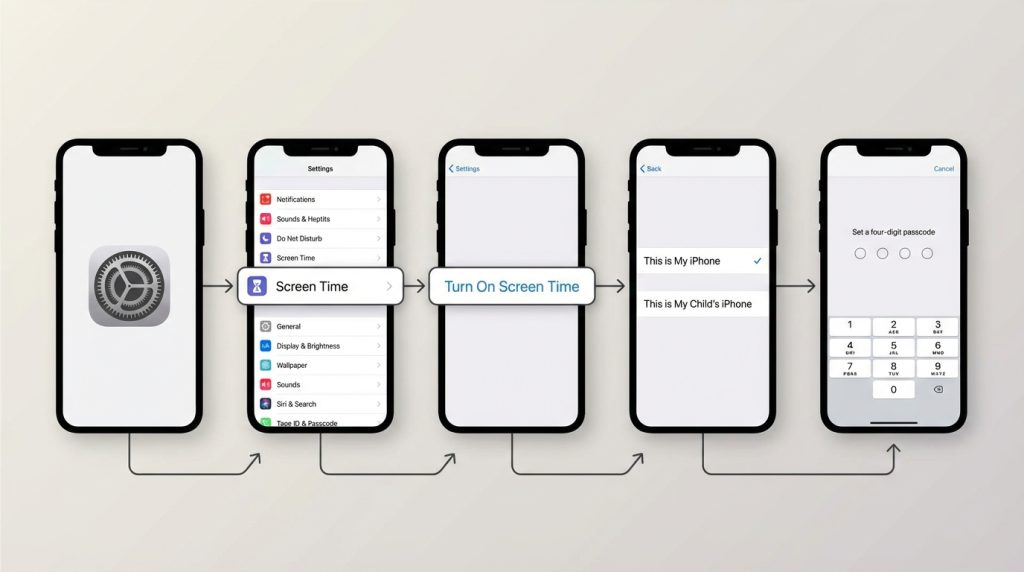
Ekran Süresi özelliğini açmak oldukça basit. Birkaç adımda dijital alışkanlıklarını takip etmeye başlayabilirsin.
1) Ayarlar uygulamasını aç.
2) Aşağı kaydırarak Ekran Süresi seçeneğine dokun.
3) “Ekran Süresini Aç” butonuna bas.
4) Karşına iki seçenek çıkacak: “Bu Benim iPhone’um” veya “Bu Bir Çocuğun iPhone’u”. Kendi cihazın için ilk seçeneği seç.
5) İstersen hemen bir Ekran Süresi Parolası belirleyebilirsin. Bu parola, ayarları değiştirmek veya limitleri aşmak istediğinde sorulacak.
Etkinleştirme tamamlandıktan sonra iPhone, uygulama kullanımını otomatik olarak izlemeye başlar. İlk hafta boyunca veri toplar ve sana haftalık raporlar sunar.
Pro İpucu: Ekran Süresi parolasını cihaz kilit parolasından farklı tut. Özellikle çocuğunun telefonunu yönetiyorsan, aynı parolayı kullanmak güvenlik açığı yaratır.
Ekran Süresi Raporlarını Anlama
Ekran Süresi’nin asıl gücü, sunduğu detaylı raporlarda yatıyor. Bu raporlar sayesinde zamanının nereye gittiğini net bir şekilde görebilirsin.
Günlük ve Haftalık Özet
Ayarlar > Ekran Süresi yolunu izlediğinde, ekranın üst kısmında günlük kullanım süresini görürsün. Bu alana dokunduğunda detaylı rapora ulaşırsın. Raporda şunları bulabilirsin:
- Toplam ekran süresi: Gün veya hafta bazında telefonunu ne kadar kullandığın
- En çok kullanılan uygulamalar: Hangi uygulamalarda ne kadar vakit geçirdiğin
- Kategori dağılımı: Sosyal medya, oyunlar, verimlilik gibi kategorilere göre kullanım
- Bildirim sayısı: Hangi uygulamalardan kaç bildirim aldığın
- Telefonu açma sayısı: Günde kaç kez telefonunu kontrol ettiğin
Pratikte en sık görülen durum şu: Kullanıcılar sosyal medya uygulamalarında geçirdikleri süreyi genellikle olduğundan az tahmin ediyor. Raporu ilk gördüğünde şaşırman normal.
Karşılaştırma ve Trendler
Haftalık raporlar, bir önceki haftayla karşılaştırma yapmanı sağlar. Kullanımın artmış mı, azalmış mı hemen görebilirsin. Bu veriler, dijital detoks hedefleri belirlemek için harika bir başlangıç noktası oluşturur.
Kilit Çıkarım: Raporları sadece izlemek yetmez. Haftada bir göz atıp, hangi uygulamaların zamanını çaldığını tespit et ve gerekirse limit koy.
Uygulama Limitleri ve Kesinti Süresi Ayarlama
Ekran Süresi’nin en işlevsel özelliklerinden biri, belirli uygulamalar veya kategoriler için günlük kullanım limiti koyabilmen. Bir diğeri ise Kesinti Süresi ile telefonu “sessiz moda” alabilmen.
Uygulama Limitleri Nasıl Eklenir?
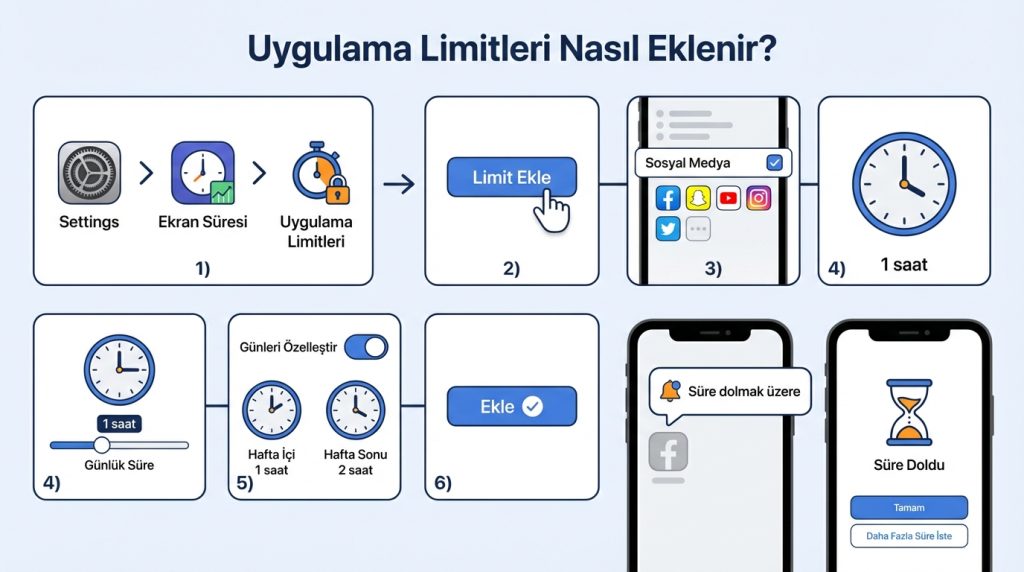
1) Ayarlar > Ekran Süresi > Uygulama Limitleri yolunu izle.
2) “Limit Ekle” seçeneğine dokun.
3) Limit koymak istediğin kategoriyi (örneğin Sosyal Medya) veya spesifik uygulamayı seç.
4) Günlük kullanım süresini belirle (örneğin 1 saat).
5) İstersen “Günleri Özelleştir” ile hafta içi ve hafta sonu için farklı limitler ayarlayabilirsin.
6) “Ekle” butonuna bas.
Limite yaklaştığında iPhone seni uyarır. Süre dolduğunda ise uygulama simgesi grileşir ve açmaya çalıştığında bir uyarı ekranı görürsün. “Limiti Yoksay” seçeneğiyle devam edebilirsin, ancak parola koruması aktifse parolayı girmen gerekir.
Kesinti Süresi Nedir?
Kesinti Süresi, belirlediğin saatler arasında yalnızca izin verdiğin uygulamaların ve telefon aramalarının çalışmasını sağlar. Örneğin gece 22:00 ile sabah 07:00 arasını kesinti süresi olarak ayarlarsan, bu saatlerde sadece “Her Zaman İzin Verilenler” listesindeki uygulamalar açılabilir.
1) Ayarlar > Ekran Süresi > Kesinti Süresi bölümüne git.
2) Özelliği etkinleştir.
3) Başlangıç ve bitiş saatlerini ayarla.
4) “Günleri Özelleştir” ile farklı günler için farklı programlar oluşturabilirsin.
Mini Senaryo: Diyelim ki gece yatmadan önce sürekli Instagram’a giriyorsun ve uyku düzenin bozuluyor. Kesinti Süresini 22:00’da başlatıp, Instagram’ı “Her Zaman İzin Verilenler” listesine eklemezsen, o saatte uygulama otomatik olarak kilitlenir. İlk birkaç gün zor gelebilir ama alışkanlık değiştirmek için etkili bir yöntem.
İçerik ve Gizlilik Kısıtlamaları
Ekran Süresi sadece süre takibi yapmaz; aynı zamanda içerik filtreleme ve gizlilik ayarları için de güçlü araçlar sunar. Bu özellik özellikle ebeveynler için kritik öneme sahip.
Temel Kısıtlama Seçenekleri
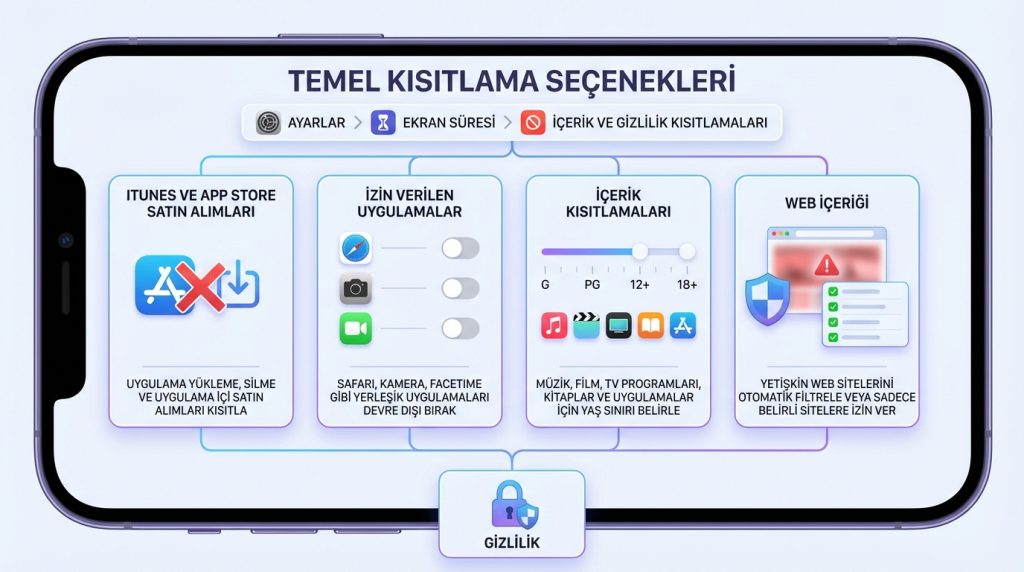
Ayarlar > Ekran Süresi > İçerik ve Gizlilik Kısıtlamaları bölümünden şunları kontrol edebilirsin:
- iTunes ve App Store Satın Alımları: Uygulama yükleme, silme ve uygulama içi satın alımları kısıtla
- İzin Verilen Uygulamalar: Safari, Kamera, FaceTime gibi yerleşik uygulamaları devre dışı bırak
- İçerik Kısıtlamaları: Müzik, film, TV programları, kitaplar ve uygulamalar için yaş sınırı belirle
- Web İçeriği: Yetişkin web sitelerini otomatik filtrele veya sadece belirli sitelere izin ver
- Gizlilik Ayarları: Konum servisleri, kişiler, takvim gibi verilere erişimi kontrol et
Bu ayarlar, çocuğunun iPhone’unda uygunsuz içeriklere erişimini engellemek için tasarlanmış olsa da, kendi cihazında da bazı dikkat dağıtıcı özellikleri kapatmak için kullanabilirsin.
Aile Paylaşımı ile Çocuk Hesabı Yönetimi
Eğer Aile Paylaşımı kuruluysa, çocuğunun Ekran Süresi ayarlarını kendi iPhone’undan uzaktan yönetebilirsin. Çocuğun limit uzatma isteği gönderebilir, sen de onaylayabilir veya reddedebilirsin. Bu özellik, sürekli telefonu elden ele almadan denetim sağlar.
Sıkça Sorulan Sorular
Ekran Süresi parolamı unuttum, ne yapmalıyım?
iOS 13.4 ve sonrasında, Ekran Süresi parolasını Apple Kimliğinle sıfırlayabilirsin. Ayarlar > Ekran Süresi > Ekran Süresi Parolasını Değiştir yolunu izle ve “Parolayı Unuttum” seçeneğine dokun. Apple Kimliği bilgilerinle doğrulama yaptıktan sonra yeni parola oluşturabilirsin.
Ekran Süresi verileri iCloud’da senkronize oluyor mu?
Evet, “Cihazlar Arasında Paylaş” seçeneğini açarsan, aynı Apple Kimliğine bağlı tüm cihazlarındaki (iPhone, iPad, Mac) kullanım verileri birleştirilir. Böylece toplam dijital kullanımını tek bir yerden görebilirsin.
Uygulama limiti dolduğunda ne olur?
Limite ulaştığında uygulama simgesi grileşir ve yanında kum saati ikonu belirir. Uygulamayı açmaya çalıştığında bir uyarı ekranı görürsün. “Tamam” diyerek kabul edebilir veya “Limiti Yoksay” seçeneğiyle devam edebilirsin. Parola koruması aktifse, limiti aşmak için parolayı girmen gerekir.
Ekran Süresi pil ömrünü etkiler mi?
Ekran Süresi arka planda çalışsa da, pil tüketimi üzerindeki etkisi minimum düzeydedir. Apple bu özelliği sistem seviyesinde optimize ettiği için fark edilir bir pil kaybı yaşamazsın.
Belirli uygulamaları limitlerden muaf tutabilir miyim?
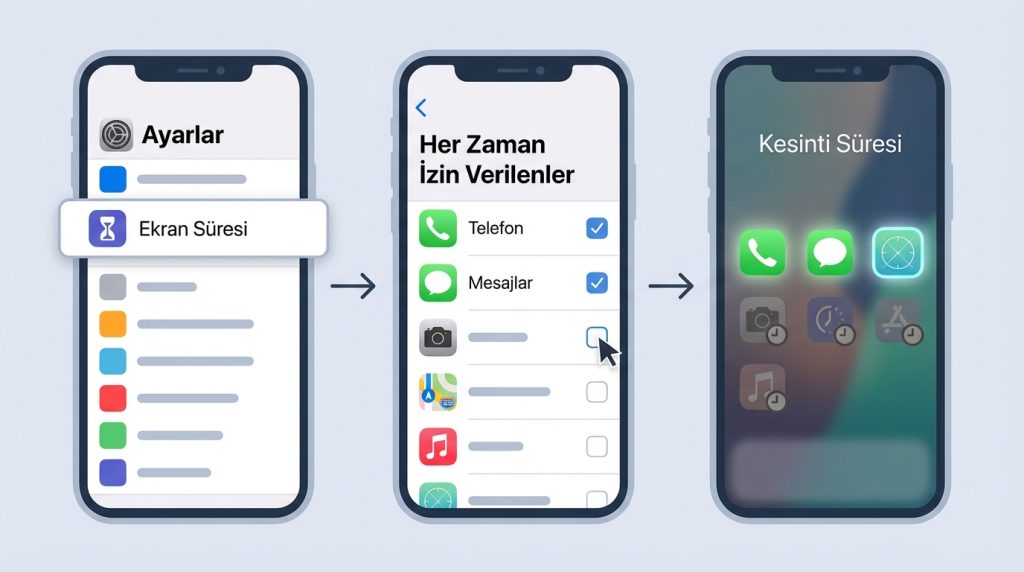
Evet, Ayarlar > Ekran Süresi > Her Zaman İzin Verilenler bölümünden istediğin uygulamaları listeye ekleyebilirsin. Bu uygulamalar, Kesinti Süresi aktif olsa veya uygulama limitleri dolsa bile çalışmaya devam eder. Telefon ve Mesajlar varsayılan olarak bu listede bulunur.
Sonuç: Dijital Dengeni Kurmanın Zamanı
iPhone’daki Ekran Süresi özelliği, dijital alışkanlıklarını anlamak ve kontrol altına almak için güçlü bir araç. Günlük kullanım raporlarından uygulama limitlerine, kesinti süresinden içerik kısıtlamalarına kadar geniş bir yelpazede kontrol sağlıyor. Özellikle çocuklu aileler için ebeveyn denetimi özellikleri büyük kolaylık sunuyor.
Unutma, amaç telefonu tamamen bırakmak değil; bilinçli kullanmak. Küçük adımlarla başla: Önce bir hafta boyunca sadece raporları incele, sonra en çok vakit harcadığın uygulamaya makul bir limit koy. Zamanla dijital dengeyi sağladığını fark edeceksin. Şimdi Ayarlar’a girip Ekran Süresi’ni etkinleştirerek ilk adımı atabilirsin.

