


Outlook for Mac kullanırken bir anda e-postalar senkronize olmamaya başladı, takvim etkinlikleri kayboldu ya da uygulama sürekli çöküyor olabilir. Bu tür sorunlarla karşılaştığında ilk refleks genellikle internette çözüm aramak oluyor. Ancak bazen sorun daha karmaşık olabiliyor ve doğrudan Microsoft desteğiyle iletişime geçmek en mantıklı adım haline geliyor.
Bu rehberde Outlook for Mac üzerinden destek ekibiyle nasıl iletişim kuracağını, sorun bildirme adımlarını ve bu süreçten en verimli şekilde nasıl faydalanacağını öğreneceksin. Ayrıca destek talebini hızlandıracak pratik ipuçlarını da paylaşacağız.
Başlamadan Önce: Gerekenler
Outlook for Mac’te destek ile iletişime geçmeden önce birkaç şeyi hazır bulundurman süreci hızlandırır. Eksik bilgiyle açılan destek talepleri genellikle ek sorularla uzar ve çözüm gecikmeli gelir.
Araçlar ve İhtiyaçlar
- Outlook for Mac uygulamasının güncel sürümü
- Aktif bir Microsoft 365 veya Outlook.com hesabı
- İnternet bağlantısı
- Sorunun ekran görüntüsü veya hata mesajının kopyası (varsa)
Ön Koşullar
- Microsoft hesabınla Outlook’a giriş yapmış olmalısın
- Sorunun ne zaman başladığını ve hangi koşullarda tekrarladığını not etmiş olman faydalı olur
- Daha önce denediğin çözümleri (uygulama yeniden başlatma, güncelleme vb.) hatırla
Outlook for Mac’te Destek ile İletişime Geçme Adımları
Microsoft, Outlook for Mac kullanıcılarına uygulama içinden doğrudan destek alma imkânı sunuyor. Bu özellik sayesinde ayrı bir web sitesine gitmeden veya telefon hattı aramadan yardım alabilirsin.
Yardım Menüsünden Destek Talebi Oluşturma
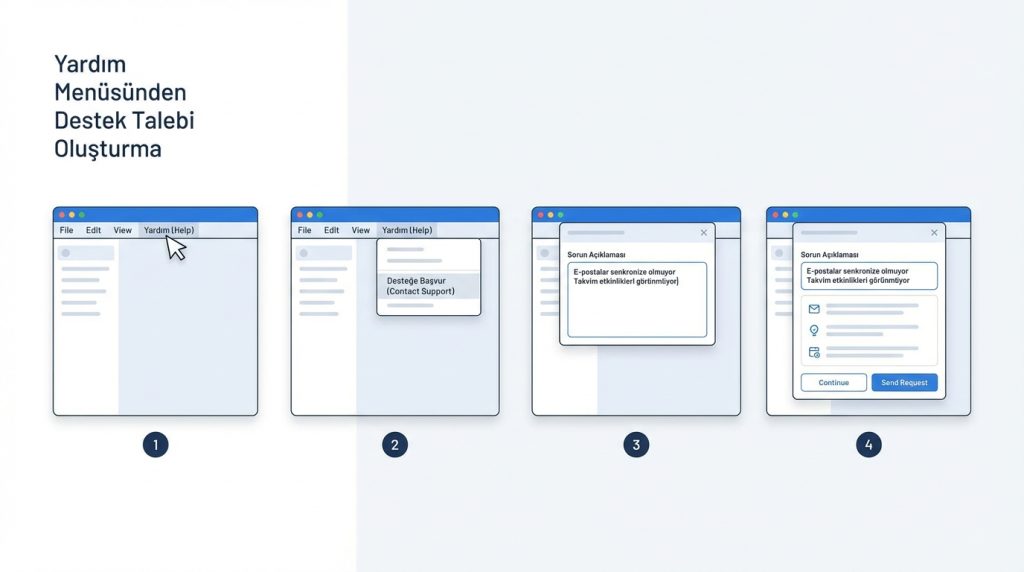
Outlook for Mac’te destek ekibine ulaşmak için şu adımları takip edebilirsin:
1) Outlook uygulamasını aç ve üst menü çubuğunda Yardım (Help) sekmesine tıkla.
2) Açılan menüden Desteğe Başvur veya Contact Support seçeneğini bul ve tıkla.
3) Karşına çıkan pencerede sorununu kısaca tanımlayan bir açıklama yaz. Örneğin: “E-postalar senkronize olmuyor” veya “Takvim etkinlikleri görünmüyor”.
4) Sistem, yazdığın açıklamaya göre otomatik çözüm önerileri sunacaktır. Bu önerileri incele; bazen sorunun cevabı burada olabilir.
5) Öneriler işe yaramadıysa Destek ile İletişime Geç butonuna tıklayarak canlı sohbet veya e-posta desteği seçeneklerine ulaşabilirsin.
Microsoft 365 Yönetici Merkezi Üzerinden Destek
Eğer kurumsal bir Microsoft 365 hesabı kullanıyorsan, IT yöneticin aracılığıyla da destek talebi açılabilir. Kurumsal hesaplarda genellikle daha hızlı yanıt süreleri ve öncelikli destek seçenekleri mevcut.
Bireysel kullanıcılar için ise Microsoft hesap sayfası üzerinden de destek talebine ulaşmak mümkün. Ancak uygulama içi destek genellikle daha pratik bir yol.
Outlook for Mac’te Sorun Bildirme Yöntemleri
Destek talebi açmak dışında, karşılaştığın hataları doğrudan Microsoft’a bildirmek de önemli. Bu geri bildirimler, gelecek güncellemelerde hataların düzeltilmesine katkı sağlar.
Geri Bildirim Gönderme
1) Outlook for Mac’te üst menüden Yardım sekmesine git.
2) Geri Bildirim Gönder (Send Feedback) veya Bir Sorun Bildir seçeneğini tıkla.
3) Açılan formda sorunun türünü seç: hata bildirimi, öneri veya genel yorum.
4) Sorunu detaylı şekilde açıkla. Ne yaptığında hata oluştuğunu, hangi hata mesajını gördüğünü ve sorunun ne sıklıkla tekrarladığını belirt.
5) İstersen ekran görüntüsü ekleyebilirsin. Görsel kanıt, destek ekibinin sorunu anlamasını kolaylaştırır.
6) Formu gönder ve onay mesajını bekle.
Kilit Çıkarım: Geri bildirim gönderdiğinde doğrudan bir yanıt almayabilirsin. Bu kanal daha çok ürün geliştirme ekibine bilgi aktarmak için kullanılıyor. Acil çözüm gerektiren durumlarda destek talebi açmak daha etkili.
Tanılama Verilerini Paylaşma
Outlook for Mac, sorun bildirirken tanılama verilerini otomatik olarak ekleme seçeneği sunuyor. Bu veriler, uygulamanın çökme raporlarını, hata günlüklerini ve sistem bilgilerini içerir. Gizlilik endişen varsa bu seçeneği kapatabilirsin, ancak açık bırakmak sorunun daha hızlı teşhis edilmesine yardımcı olur.
Pro İpucu: Destek Talebini Hızlandırmanın Yolları

Destek ekibiyle iletişime geçtiğinde bazı bilgileri hazır bulundurmak, çözüm sürecini önemli ölçüde kısaltır. İşte dikkat etmen gereken noktalar:
- Outlook sürüm numarasını öğren: Outlook > Outlook Hakkında menüsünden sürüm bilgisine ulaşabilirsin.
- macOS sürümünü kontrol et: Apple menüsü > Bu Mac Hakkında yolunu izle.
- Sorunun tekrarlanabilir olup olmadığını test et: Aynı adımları tekrarladığında hata yine oluşuyor mu?
- Son yapılan değişiklikleri not et: Yeni bir eklenti mi kurdun? macOS güncellemesi mi yaptın?
- Hata mesajını tam olarak kopyala: “Bir hata oluştu” yerine tam hata kodunu paylaşmak çok daha faydalı.
Mini Senaryo: Diyelim ki Outlook her açılışta çöküyor. Destek ekibine “Outlook çöküyor” demek yerine şunu yazabilirsin: “Outlook 16.78 sürümünü macOS Sonoma 14.2’de kullanıyorum. Uygulama açıldıktan yaklaşık 10 saniye sonra yanıt vermiyor ve kapanıyor. Güvenli modda açtığımda sorun olmuyor. Son hafta içinde yeni bir eklenti kurdum.” Bu detay seviyesi, destek ekibinin sorunu çok daha hızlı anlamasını sağlar.
Destek Kanalları ve Yanıt Süreleri
Microsoft, Outlook for Mac kullanıcılarına farklı destek kanalları sunuyor. Hangi kanalı seçeceğin, sorunun aciliyetine ve hesap türüne göre değişebilir.
- Uygulama içi sohbet: Genellikle en hızlı yanıt alınan kanal. Basit sorunlar için ideal.
- E-posta desteği: Daha karmaşık sorunlar için tercih edilebilir. Yanıt süresi 24-48 saat arasında değişebilir.
- Microsoft Topluluk Forumları: Diğer kullanıcıların benzer sorunlarla nasıl başa çıktığını görebilirsin. Resmi destek değil ama faydalı ipuçları bulunabilir.
- Telefon desteği: Microsoft 365 Business ve Enterprise kullanıcıları için mevcut. Bireysel hesaplarda sınırlı.
Pratikte en sık görülen durum şu: Basit senkronizasyon sorunları uygulama içi sohbetle çözülürken, hesap güvenliği veya veri kaybı gibi ciddi konularda e-posta veya telefon desteği daha etkili oluyor.
Sıkça Sorulan Sorular
Outlook for Mac’te destek seçeneğini bulamıyorum, ne yapmalıyım?
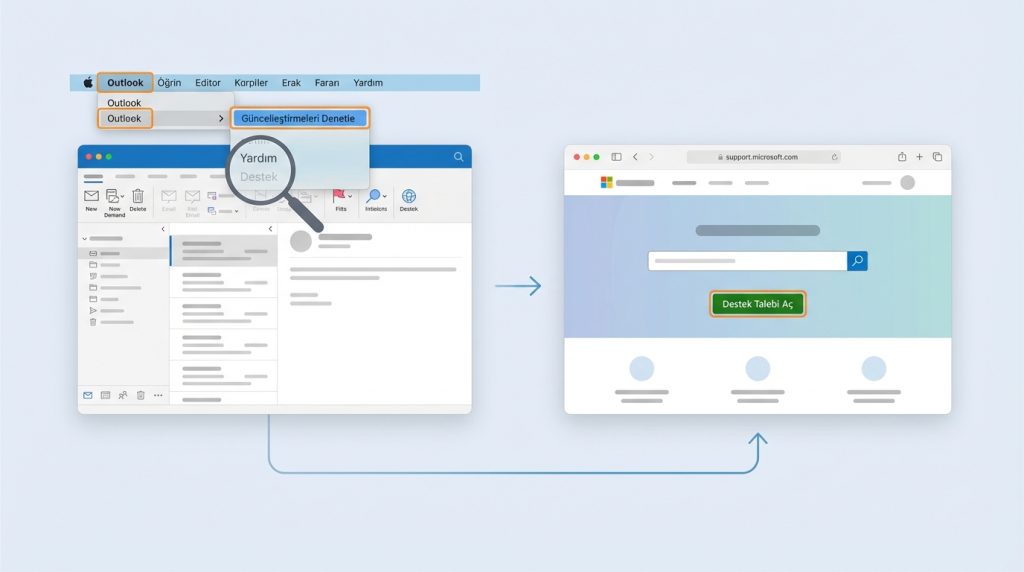
Öncelikle Outlook uygulamasının güncel olduğundan emin ol. Eski sürümlerde destek menüsü farklı bir yerde olabilir veya bazı özellikler eksik olabilir. Güncelleme için Outlook > Güncelleştirmeleri Denetle yolunu izleyebilirsin. Hâlâ bulamıyorsan support.microsoft.com adresinden manuel olarak destek talebi açabilirsin.
Destek talebi açmak ücretli mi?
Microsoft 365 aboneliği olan kullanıcılar için teknik destek ücretsizdir. Ücretsiz Outlook.com hesapları için de temel destek mevcut, ancak yanıt süreleri daha uzun olabilir. Kurumsal hesaplarda ise abonelik planına göre farklı destek seviyeleri sunuluyor.
Geri bildirim gönderdim ama yanıt alamadım, normal mi?
Evet, bu normal. Geri bildirim kanalı, ürün geliştirme ekibine bilgi aktarmak için tasarlanmış. Bireysel yanıt almak için destek talebi açman gerekiyor. Geri bildirimler toplu olarak değerlendiriliyor ve gelecek güncellemelere yön veriyor.
Outlook çöktüğünde otomatik olarak rapor gönderiliyor mu?
Eğer tanılama verilerini paylaşma seçeneğini açık bıraktıysan, çökme raporları otomatik olarak Microsoft’a iletiliyor. Bu ayarı Outlook > Tercihler > Gizlilik menüsünden kontrol edebilirsin.
Türkçe destek alabilir miyim?
Microsoft, Türkiye’deki kullanıcılara Türkçe destek sunuyor. Uygulama içi sohbette veya e-posta desteğinde Türkçe yazabilirsin. Ancak bazı teknik konularda İngilizce terimler kullanılması gerekebilir.
Sonuç
Outlook for Mac’te destek ile iletişime geçmek ve sorun bildirmek, düşündüğünden daha kolay bir süreç. Uygulama içindeki Yardım menüsü, hem destek talebi açmak hem de geri bildirim göndermek için pratik seçenekler sunuyor. Önemli olan, sorunu net bir şekilde tanımlamak ve gerekli bilgileri hazır bulundurmak.
Bir sonraki Outlook sorununla karşılaştığında, önce bu rehberdeki adımları takip ederek destek ekibine ulaşabilirsin. Detaylı bilgi paylaşımı ve doğru kanal seçimi, çözüme ulaşma sürecini önemli ölçüde kısaltacaktır.

