

Gelen kutunuzda yüzlerce e-posta birikmiş, hangisine önce bakacağınızı bilemiyorsunuz. Outlook for Mac’te okuma bölmesi (Reading Pane) ayarlarını doğru yapılandırdığınızda bu kaos, dakikalar içinde kontrol altına alınabilir. Peki hangi düzen sizin için en verimli? Sağ mı, alt mı, yoksa tamamen kapalı mı? İşte iş akışınızı hızlandıracak tüm detaylar.
Okuma Bölmesi Nedir ve Neden Önemli?
Okuma bölmesi, e-postalarınızı açmadan önizlemenizi sağlayan bir panel. Outlook Mac’te bu özellik varsayılan olarak açık gelir ve mesaj listesinin yanında veya altında konumlanır. Doğru ayarlandığında günde ortalama 15-20 dakika tasarruf edebilirsiniz; çünkü her e-postayı tek tek açıp kapatmak yerine hızlıca göz atarsınız.
Dikkat: Okuma bölmesi açıkken bir e-postanın üzerine geldiğinizde, o mesaj otomatik olarak “okundu” işaretlenebilir. Bu durum, önemli e-postaları kaçırmanıza neden olabilir. Yazının ilerleyen bölümlerinde bu sorunu nasıl çözeceğinizi anlatacağım.
Okuma Bölmesi Konumunu Değiştirme
Outlook for Mac’te Reading Pane üç farklı konumda kullanılabilir: sağda, altta veya tamamen kapalı. Her birinin avantajları farklı kullanıcı profillerine hitap eder.
Ayarlara Nasıl Ulaşılır?
- Outlook’u açın ve üst menüden Görünüm (View) sekmesine tıklayın.
- Okuma Bölmesi (Reading Pane) seçeneğini bulun.
- Açılan menüden Sağda (Right), Altta (Bottom) veya Kapalı (Off) seçeneklerinden birini işaretleyin.
Püf Noktası: Bu işlem sadece 5 saniye sürer ve değişiklik anında uygulanır. Farklı düzenleri deneyerek hangisinin size uygun olduğunu test edebilirsiniz.
Hangi Konum Kime Uygun?
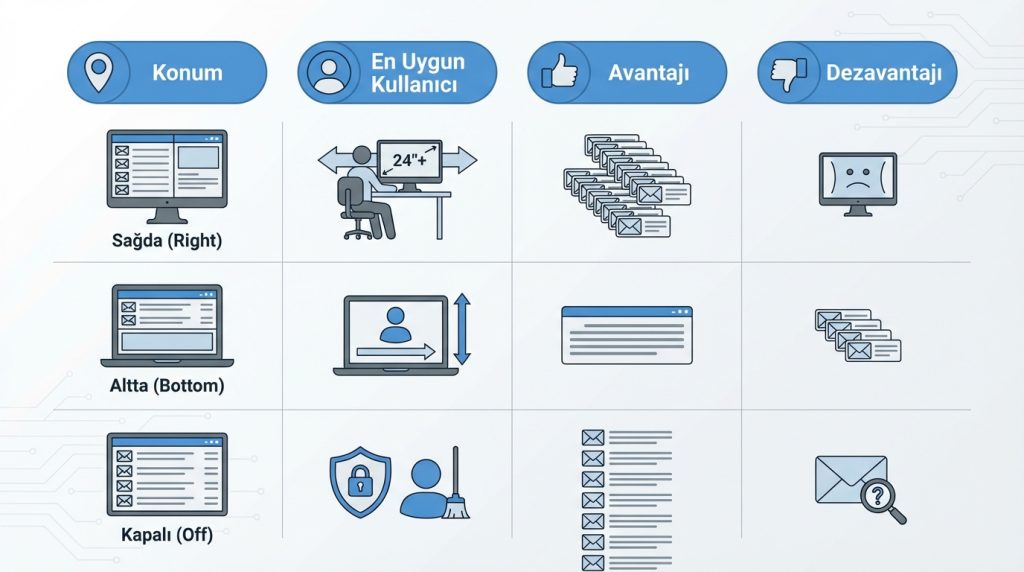
Ekran boyutunuz ve çalışma tarzınız, ideal okuma bölmesi konumunu belirler. İşte profil bazlı öneriler:
| Konum | En Uygun Kullanıcı | Avantajı | Dezavantajı |
|---|---|---|---|
| Sağda (Right) | Geniş ekran kullanıcıları (24″ ve üzeri) | Daha fazla e-posta satırı görünür | Dar ekranlarda sıkışık hissedilir |
| Altta (Bottom) | MacBook kullanıcıları, uzun e-posta okuyanlar | E-posta içeriği yatayda geniş görünür | Daha az e-posta listesi görünür |
| Kapalı (Off) | Gizlilik odaklı, toplu silme yapanlar | Maksimum liste görünümü | Her e-postayı ayrı açmak gerekir |
Somut Örnek: 13 inç MacBook Air kullanıyorsanız, okuma bölmesini alta almak mantıklı. Böylece e-posta içeriğini tam genişlikte okursunuz. Ancak 27 inç iMac’te çalışıyorsanız, sağ panel daha verimli bir deneyim sunar.
Otomatik Okundu İşaretleme Sorununu Çözme
Birçok kullanıcının şikayeti şu: “E-postanın üzerine geliyorum, hemen okundu oluyor, sonra unutuyorum.” Bu sorunu çözmek için okuma bölmesi davranışını özelleştirmeniz gerekiyor.
Okundu İşaretleme Süresini Ayarlama
- Üst menüden Outlook > Tercihler (Preferences) yolunu izleyin.
- Okuma (Reading) bölümüne girin.
- “Okuma bölmesinde görüntülendikten sonra okundu olarak işaretle” seçeneğini bulun.
- Süreyi 5 saniyeden 30 saniyeye çıkarın veya tamamen devre dışı bırakın.
Uyarı: Bu ayarı tamamen kapatırsanız, e-postaları manuel olarak okundu işaretlemeniz gerekir. Klavye kısayolu olarak ⌘ + T kombinasyonunu kullanabilirsiniz.
Mesaj Listesi Görünümünü Optimize Etme
Okuma bölmesiyle birlikte mesaj listesi görünümünü de ayarlamak, verimliliği ikiye katlar. Outlook Mac’te birkaç kritik ayar bulunuyor.
Kompakt Görünüm Aktifleştirme
Varsayılan görünümde her e-posta iki satır yer kaplar: gönderen ve konu ayrı satırlarda gösterilir. Kompakt görünümle bu tek satıra iner ve ekranda daha fazla e-posta görürsünüz.
- Görünüm > Mesaj Önizlemesi (Message Preview) yolundan önizleme satır sayısını azaltın.
- Sıfır satır seçerseniz sadece konu ve gönderen görünür.
- Bir veya iki satır seçerseniz e-postanın ilk cümleleri de listelenir.
Püf Noktası: Günde 100’den fazla e-posta alıyorsanız, önizlemeyi sıfır satıra ayarlayın. Böylece tarama hızınız artar ve önemli mesajları daha çabuk fark edersiniz.
Sıralama ve Gruplama
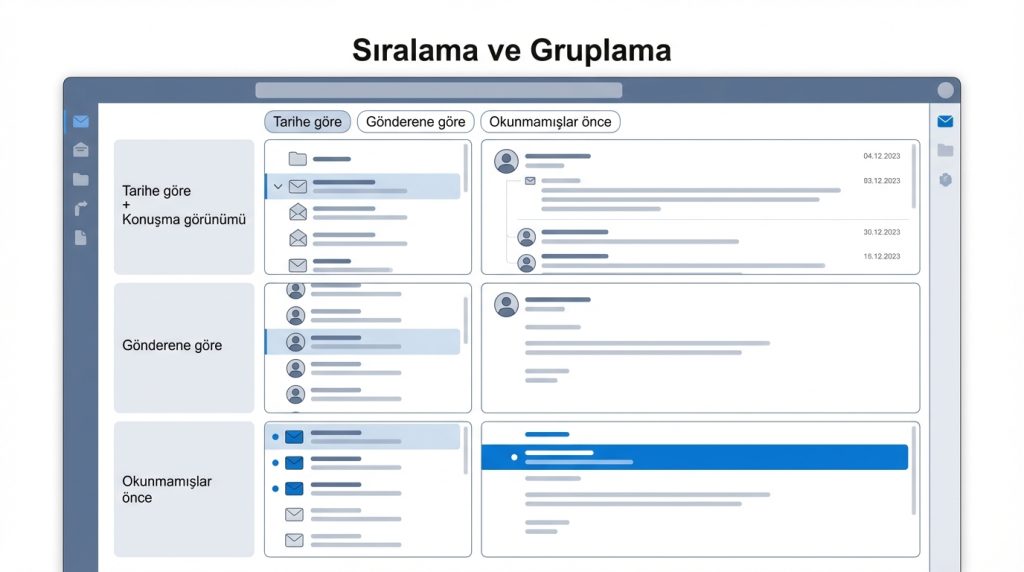
Mesaj listesinin üst kısmındaki sıralama seçenekleri, okuma bölmesiyle birlikte çalışır. En verimli kombinasyonlar:
- Tarihe göre sıralama + Konuşma görünümü: Aynı konudaki e-postalar gruplanır, tek tıkla tüm zinciri okuma bölmesinde görürsünüz.
- Gönderene göre sıralama: Belirli bir kişiden gelen tüm mesajları hızlıca taramak için idealdir.
- Okunmamışlar önce: Yeni e-postalara öncelik vermek isteyenler için.
Klavye Kısayollarıyla Hız Kazanma
Okuma bölmesini fare kullanmadan yönetmek, iş akışınızı ciddi şekilde hızlandırır. İşte en kullanışlı kısayollar:
| Kısayol | İşlev |
|---|---|
| ↑ / ↓ | E-postalar arasında gezinme |
| Space | Okuma bölmesinde aşağı kaydırma |
| Shift + Space | Okuma bölmesinde yukarı kaydırma |
| ⌘ + T | Okundu/Okunmadı işaretleme |
| Delete | Seçili e-postayı silme |
| ⌘ + R | Yanıtla |
Somut Örnek: Sabah gelen kutunuzu kontrol ederken ok tuşlarıyla e-postalar arasında gezinin, Space ile içeriği okuyun, gerekirse ⌘ + T ile okunmadı olarak işaretleyin. Eliniz fareden hiç kalkmadan 50 e-postayı 5 dakikada tarayabilirsiniz.
Sık Karşılaşılan Sorunlar ve Çözümleri
Outlook Mac kullanıcılarının okuma bölmesiyle ilgili en çok yaşadığı problemler ve pratik çözümleri:
- Okuma bölmesi ayarı kaydedilmiyor: Outlook’u kapatıp açtığınızda ayar sıfırlanıyorsa, uygulamayı tamamen kapatın (⌘ + Q) ve yeniden başlatın. Sorun devam ederse Outlook’u güncelleyin.
- Panel çok dar görünüyor: Okuma bölmesi ile mesaj listesi arasındaki ayırıcı çizgiyi sürükleyerek genişliği manuel ayarlayabilirsiniz.
- Resimler yüklenmiyor: Güvenlik ayarlarından “Harici içeriği otomatik indir” seçeneğini kontrol edin. Güvenilir göndericiler için bu özelliği açabilirsiniz.
Sıkça Sorulan Sorular
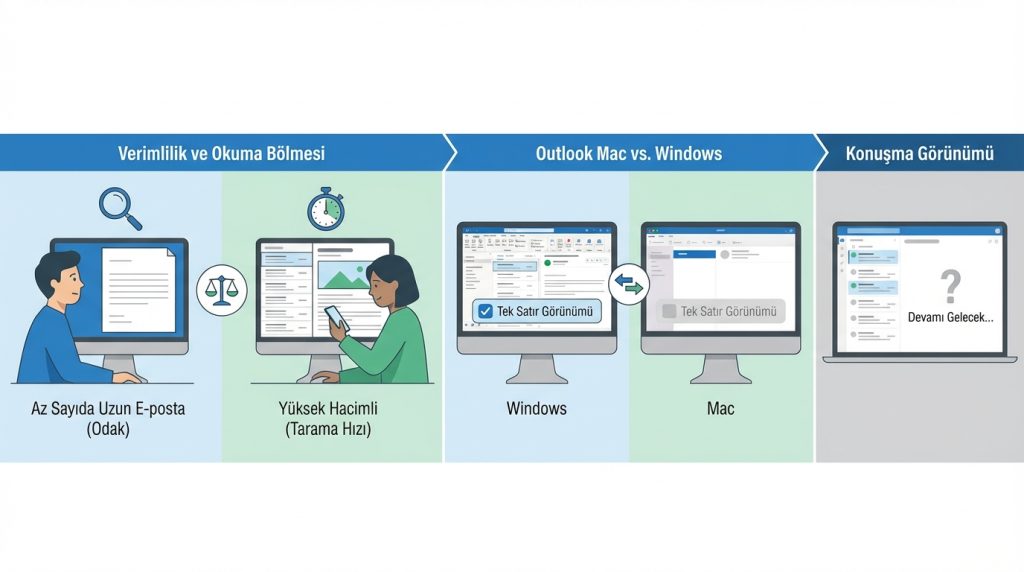
Okuma bölmesini tamamen kapatmak verimliliği artırır mı?
Duruma göre değişir. Günde az sayıda ama uzun e-posta alıyorsanız kapatmak mantıklı olabilir. Ancak yüksek hacimli gelen kutusu yönetiyorsanız, açık tutmak tarama hızınızı artırır.
Outlook Mac’te okuma bölmesi Windows sürümüyle aynı mı?
Temel işlevler aynı, ancak Mac sürümünde bazı gelişmiş özelleştirme seçenekleri daha sınırlı. Örneğin, Windows’taki “Tek satır görünümü” Mac’te tam olarak mevcut değil.
Konuşma görünümü okuma bölmesiyle nasıl çalışır?
Konuşma görünümü açıkken, bir e-posta zincirine tıkladığınızda okuma bölmesinde tüm mesajlar kronolojik sırayla görünür. Böylece bağlamı kaybetmeden takip edebilirsiniz.
Özetle
Outlook for Mac’te okuma bölmesi ayarları, doğru yapılandırıldığında e-posta yönetim sürenizi önemli ölçüde kısaltır. Geniş ekran kullanıyorsanız sağ panel, MacBook’ta çalışıyorsanız alt panel genellikle en iyi sonucu verir. Otomatik okundu işaretleme süresini uzatmayı, kompakt görünümü aktifleştirmeyi ve klavye kısayollarını öğrenmeyi ihmal etmeyin.
Sizin tercih ettiğiniz okuma bölmesi düzeni hangisi? Yorumlarda paylaşın, farklı kullanım senaryolarını birlikte tartışalım.

