


Outlook gelen kutun her gün onlarca, hatta yüzlerce e-postayla doluyorsa ve önemli mesajları bulmak için dakikalarını harcıyorsan, Arama Klasörleri (Search Folders) tam sana göre bir özellik. Bu sanal klasörler sayesinde belirli kriterlere uyan e-postalar otomatik olarak tek bir yerde toplanır; üstelik orijinal mesajlar yerinden kıpırdamaz. Bu rehberde Outlook’ta arama klasörleri nasıl oluşturulur, hangi senaryolarda işe yarar ve akıllı görünümlerle iş akışını nasıl hızlandırırsın adım adım göreceğiz.
Arama klasörlerini bir kez kurduğunda, her sabah “acaba o mail neredeydi?” diye aramak yerine tek tıklamayla ilgili mesajlara ulaşırsın. Hazırsan başlayalım.
Başlamadan Önce: Gerekenler
Arama klasörü oluşturmak için karmaşık bir kuruluma gerek yok; yine de birkaç ön koşulu gözden geçirmekte fayda var.
Araçlar / İhtiyaçlar
- Microsoft Outlook masaüstü uygulaması (Windows veya Mac)
- Aktif bir e-posta hesabı (Exchange, Microsoft 365 veya IMAP)
- Temel Outlook arayüz bilgisi
Ön Koşullar
- Outlook’un güncel sürümünü kullanman önerilir; eski sürümlerde bazı filtre seçenekleri kısıtlı olabilir.
- IMAP hesaplarında arama klasörleri yalnızca yerel olarak çalışır; sunucu tarafında senkronize olmaz.
- Hangi kriterlere göre filtreleme yapacağını önceden kafanda netleştirmen işlemi hızlandırır.
Outlook Arama Klasörleri Nedir ve Neden Kullanmalısın?
Arama klasörleri, aslında fiziksel bir klasör değil; belirlediğin kriterlere uyan e-postaları anlık olarak listeleyen sanal görünümlerdir. Mesajlar orijinal konumlarında (Gelen Kutusu, Gönderilenler vb.) kalmaya devam eder, ancak arama klasörü onları sanki tek bir yerde toplamış gibi gösterir.
Kısa Tanım: Arama klasörü = canlı güncellenen, kriter tabanlı sanal filtre.
Arama Klasörlerinin Avantajları

- Zaman tasarrufu: Her seferinde aynı aramayı tekrar yazmana gerek kalmaz.
- Düzen: Farklı projelere, kişilere veya önceliklere göre görünümler oluşturabilirsin.
- Esneklik: Birden fazla klasörü kapsayan aramalar yapabilirsin.
- Sıfır çoğaltma: E-postalar kopyalanmaz, yalnızca referans gösterilir; depolama alanı şişmez.
Pratikte en sık görülen kullanım senaryosu şu: Bir proje için farklı kişilerden gelen e-postaları tek çatı altında toplamak. Örneğin “Proje Alfa” konulu veya belirli bir müşteriden gelen tüm mesajları tek tıkla görmek istiyorsan, arama klasörü bunu otomatik halleder.
Outlook’ta Arama Klasörü Nasıl Oluşturulur?
Şimdi adım adım bir arama klasörü oluşturalım. Örnek olarak “Okunmamış e-postalar” ve “Belirli bir kişiden gelen mesajlar” senaryolarını ele alacağız.
Hazır Şablonla Hızlı Oluşturma
Outlook, sık kullanılan filtreler için hazır şablonlar sunar. İşte adımlar:
1) Outlook’u aç ve sol panelde Arama Klasörleri (Search Folders) bölümünü bul. Genellikle klasör listesinin en altında yer alır.
2) “Arama Klasörleri” üzerine sağ tıkla ve Yeni Arama Klasörü (New Search Folder) seçeneğini seç.
3) Açılan pencerede hazır şablonları göreceksin: “Okunmamış postalar”, “Bayraklı postalar”, “Ekli postalar” gibi seçenekler mevcut. İstediğini seç ve Tamam’a tıkla.
4) Yeni arama klasörün sol panelde görünecek. Üzerine tıkladığında kriterlere uyan tüm e-postalar listelenecek.
Pro İpucu: “Okunmamış postalar” arama klasörü, birden fazla hesap kullanıyorsan tüm hesaplardaki okunmamış mesajları tek yerde toplar. Sabah ilk iş bu klasöre bakmak, gün içinde kaçırdığın hiçbir şey kalmamasını sağlar.
Özel Kriterlerle Arama Klasörü Oluşturma
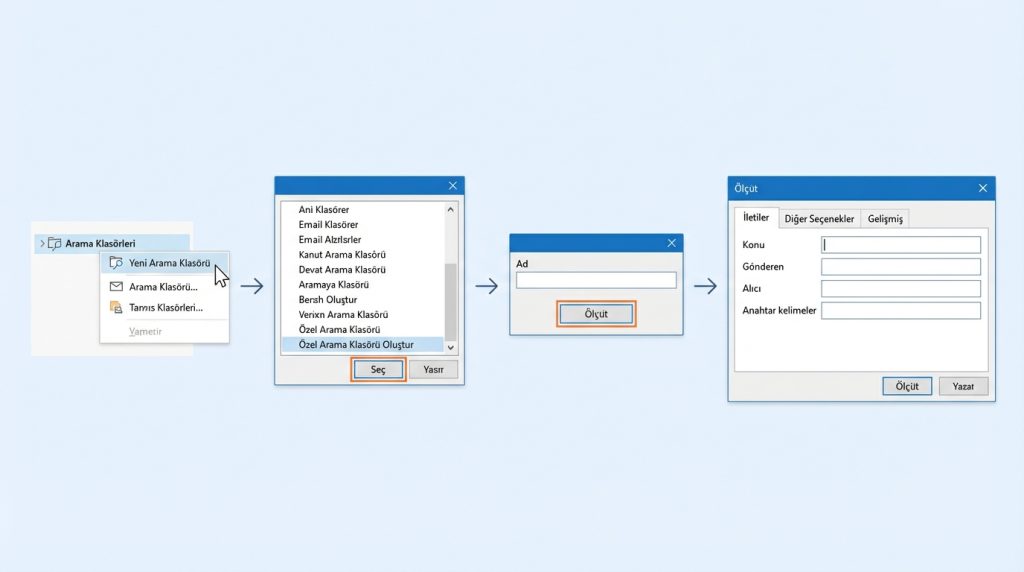
Hazır şablonlar işini görmüyorsa, kendi kriterlerini belirleyebilirsin:
1) Yine “Arama Klasörleri” üzerine sağ tıkla → Yeni Arama Klasörü.
2) Listenin en altındaki Özel Arama Klasörü Oluştur (Create a custom Search Folder) seçeneğini seç.
3) “Seç” (Choose) butonuna tıkla. Burada klasöre bir ad ver ve “Ölçüt” (Criteria) butonuyla filtreleme kriterlerini belirle.
4) Ölçüt penceresinde üç sekme bulunur:
- İletiler: Konu, gönderen, alıcı, anahtar kelime gibi temel filtreler.
- Diğer Seçenekler: Kategori, boyut, ek durumu, önem derecesi.
- Gelişmiş: Tarih aralığı, özel alanlar ve karmaşık koşullar.
5) Kriterleri ayarladıktan sonra “Gözat” (Browse) ile hangi klasörlerin taranacağını seç. Varsayılan olarak tüm posta kutusu taranır, ancak bunu daraltabilirsin.
6) Tamam’a tıkla ve arama klasörün hazır.
Mini Senaryo: Şu Durumda Ne Yaparsın?
Diyelim ki finans departmanından gelen ve eki olan tüm e-postaları takip etmen gerekiyor. Özel arama klasörü oluştururken:
- “Kimden” alanına finans departmanı e-posta adreslerini ekle.
- “Diğer Seçenekler” sekmesinde “Yalnızca eki olan öğeler” kutusunu işaretle.
- Klasöre “Finans – Ekli Mailler” gibi açıklayıcı bir ad ver.
Artık bu klasöre her baktığında, finanstan gelen ve ek içeren tüm mesajlar karşında olacak.
Arama Klasörlerini Yönetme ve Düzenleme
Oluşturduğun arama klasörlerini zaman içinde güncellemen veya silmen gerekebilir. İşte temel yönetim işlemleri:
Kriterleri Değiştirme
Arama klasörüne sağ tıkla → Bu Arama Klasörünü Özelleştir (Customize This Search Folder) seçeneğiyle kriterleri düzenleyebilirsin. Örneğin yeni bir gönderen eklemek veya tarih aralığını güncellemek istediğinde bu yolu kullan.
Arama Klasörünü Silme
Artık ihtiyacın kalmayan bir arama klasörünü silmek için sağ tıkla → Sil. Endişelenme, bu işlem yalnızca sanal klasörü kaldırır; içindeki e-postalar orijinal konumlarında durmaya devam eder.
Performans İpuçları
- Çok fazla arama klasörü oluşturmak Outlook’un açılış süresini uzatabilir. Gerçekten kullandıklarını tut, diğerlerini sil.
- Geniş tarih aralıkları ve karmaşık kriterler tarama süresini artırır. Mümkünse kriterleri daralt.
- Exchange hesaplarında arama klasörleri sunucuda da çalışır, bu yüzden farklı cihazlarda senkronize olur.
Arama Klasörleri için Pratik Kullanım Senaryoları
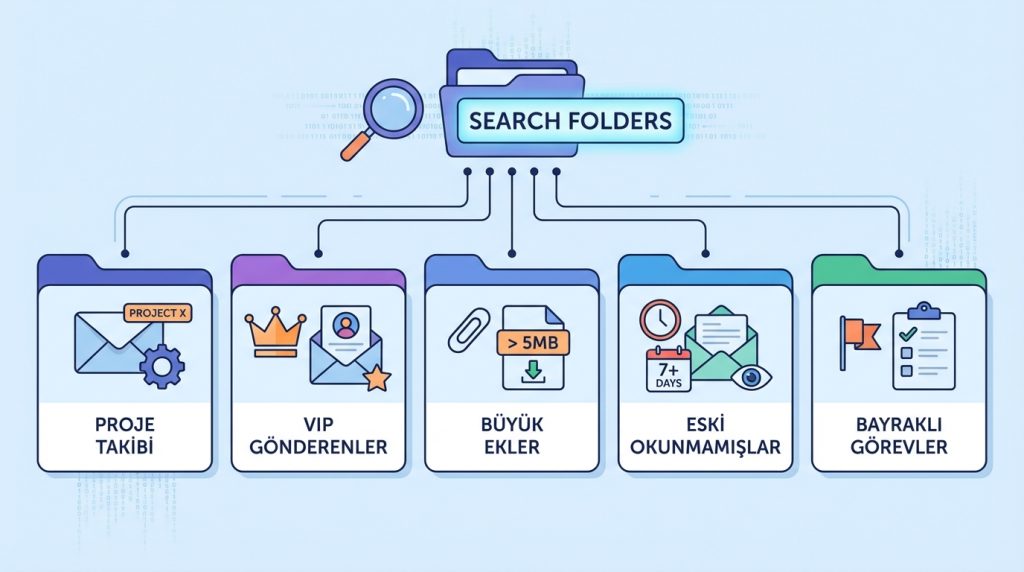
Arama klasörlerinin gücünü anlamak için birkaç gerçek hayat örneğine bakalım:
- Proje takibi: Belirli bir proje adını konu satırında içeren tüm e-postaları topla.
- VIP gönderenler: Yöneticinden veya önemli müşterilerden gelen mesajları ayrı bir klasörde listele.
- Büyük ekler: 5 MB üzeri eki olan e-postaları bul; depolama alanı temizliği yaparken işe yarar.
- Eski okunmamışlar: 7 günden eski ve hâlâ okunmamış mesajları tespit et; kaçırdığın önemli bir şey var mı kontrol et.
- Bayraklı görevler: Takip bayrağı eklediğin ama henüz tamamlamadığın e-postaları tek yerde gör.
Kilit Çıkarım: Arama klasörleri, manuel klasör organizasyonunun yerini almaz ama onu güçlü bir şekilde tamamlar. Özellikle dinamik, sürekli değişen kriterlere göre e-posta takibi yapman gerektiğinde vazgeçilmezdir.
Sıkça Sorulan Sorular
Arama klasörleri e-postaları kopyalar mı?
Hayır, arama klasörleri yalnızca sanal görünümlerdir. E-postalar orijinal konumlarında kalır; klasör sadece kriterlere uyan mesajları referans olarak gösterir. Bu yüzden depolama alanı açısından herhangi bir artış olmaz.
Outlook Web (OWA) üzerinde arama klasörü oluşturabilir miyim?
Outlook Web uygulamasında arama klasörü oluşturma özelliği sınırlıdır. Masaüstü uygulamasında oluşturduğun arama klasörleri OWA’da görünebilir, ancak yeni klasör oluşturmak için masaüstü sürümünü kullanman önerilir.
Arama klasörü içindeki bir e-postayı silersem ne olur?
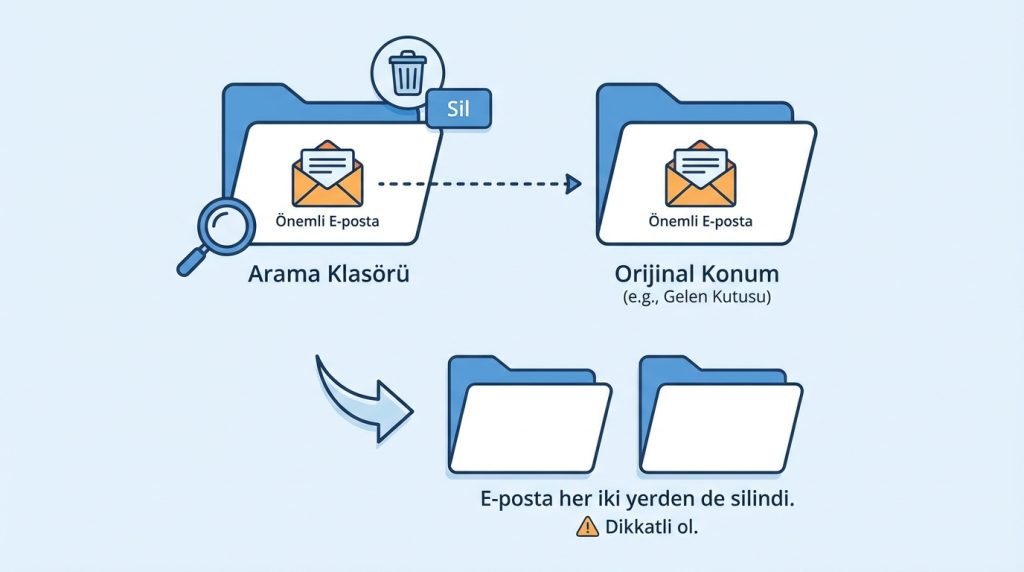
E-posta hem arama klasöründen hem de orijinal konumundan silinir. Çünkü arama klasörü bir kopya değil, orijinal mesaja referanstır. Silme işlemi yaparken dikkatli ol.
Kaç tane arama klasörü oluşturabilirim?
Teknik olarak bir sınır yok, ancak çok fazla arama klasörü Outlook performansını olumsuz etkileyebilir. Genelde 10-15 adet aktif arama klasörü makul bir sayıdır.
Arama klasörleri otomatik güncellenir mi?
Evet, arama klasörleri dinamik olarak güncellenir. Kriterlere uyan yeni bir e-posta geldiğinde otomatik olarak klasörde görünür; kriterlerden çıkan bir mesaj ise listeden kaybolur.
Sonuç
Outlook’ta arama klasörleri, e-posta yönetimini bir üst seviyeye taşıyan güçlü ama az bilinen bir özellik. Hazır şablonlarla hızlıca başlayabilir, özel kriterlerle tam ihtiyacına uygun akıllı görünümler oluşturabilirsin. Önemli mesajları kaçırma endişesi yaşamadan, her gün onlarca dakika kazanman mümkün.
Şimdi Outlook’u aç, ilk arama klasörünü oluştur ve farkı kendin gör. Bir süre kullandıktan sonra bu özellik olmadan nasıl idare ettiğini merak edeceksin.

