

Önemli bir toplantı, iş sunumu veya okul projesi için slayt hazırlamanız gerekiyor ama nereden başlayacağınızı bilmiyorsunuz. Tanıdık geldi mi? PowerPoint sunum hazırlama süreci, doğru adımları bildiğinizde düşündüğünüzden çok daha kolay hale geliyor. Bu rehberde, sıfırdan profesyonel görünümlü bir sunum oluşturmanın tüm aşamalarını ele alacağız.
Kilit Çıkarım: İyi bir sunum, göz alıcı tasarımdan önce net bir mesaj ve mantıklı bir akış gerektirir. Önce içeriği planlayın, sonra görselleştirin.
Başlamadan Önce
PowerPoint’te çalışmaya başlamadan önce bazı hazırlıkları tamamlamanız, sürecinizi ciddi ölçüde hızlandıracaktır.
Gerekenler
- Microsoft PowerPoint (2016 ve üzeri önerilir) veya PowerPoint Online
- Sunumda kullanacağınız görseller ve logolar
- İçerik taslağı veya ana başlıklar listesi
- Varsa kurumsal renk kodları ve font bilgileri
Ön Koşullar
- Sunumun amacını netleştirmiş olmalısınız (bilgilendirme, ikna, eğitim?)
- Hedef kitlenizi tanımalısınız (teknik ekip mi, yöneticiler mi, öğrenciler mi?)
- Süre kısıtlamanızı bilmelisiniz (10 dakika mı, 45 dakika mı?)
Pro İpucu: Genel kural olarak her slayt için ortalama 2-3 dakika konuşma süresi hesapla. 15 dakikalık bir sunum için 5-7 slayt ideal.
PowerPoint Sunumu Oluşturma Adımları
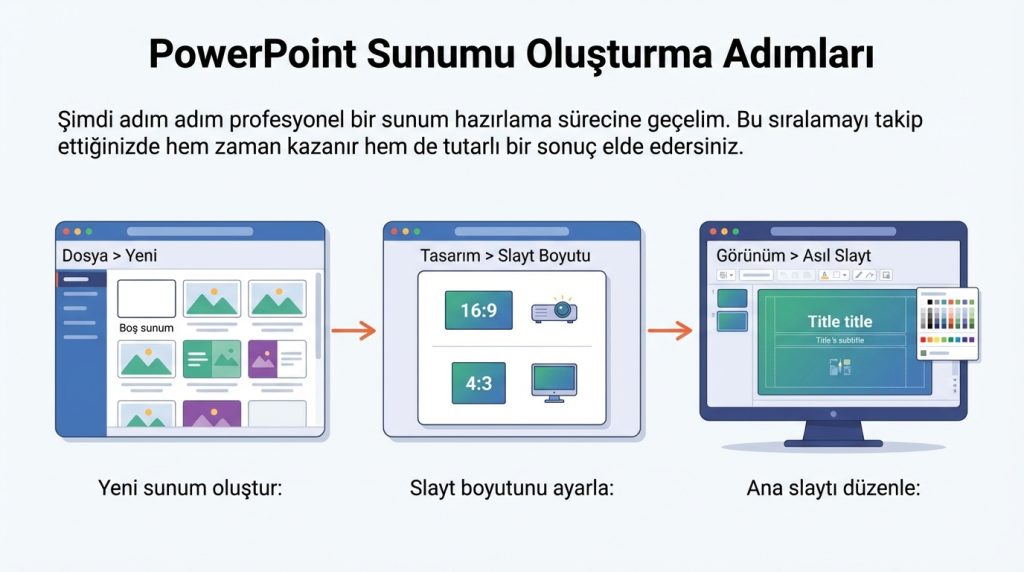
Şimdi adım adım profesyonel bir sunum hazırlama sürecine geçelim. Bu sıralamayı takip ettiğinizde hem zaman kazanır hem de tutarlı bir sonuç elde edersiniz.
- Yeni sunum oluştur: PowerPoint’i aç, “Dosya > Yeni” yolunu izle. Boş sunumla başlayabilir veya hazır şablonlardan birini seçebilirsin.
- Slayt boyutunu ayarla: “Tasarım > Slayt Boyutu” menüsünden sunum ortamına uygun boyutu seç. Projeksiyon için 16:9, eski sistemler için 4:3 formatı tercih edilir.
- Ana slaytı düzenle: “Görünüm > Asıl Slayt” ile tüm slaytlarda geçerli olacak logo, font ve renk ayarlarını tek seferde yap. Bu adım tutarlılık için kritik.
- İçerik yapısını kur: Sol panelden “Yeni Slayt” ekle. Her ana başlık için bir slayt oluştur: Giriş, Ana Bölümler, Sonuç.
- Metin içeriğini gir: Her slaytta maksimum 6 satır, her satırda maksimum 6 kelime kuralını uygula. Paragraf yerine madde işaretleri kullan.
- Görselleri ekle: “Ekle > Resimler” menüsünden görselleri yerleştir. Yüksek çözünürlüklü ve telif hakkı sorunu olmayan görseller seç.
- Geçiş efektlerini ayarla: “Geçişler” sekmesinden sade efektler seç. Tüm slaytlara aynı geçişi uygulamak profesyonel görünüm sağlar.
- Son kontrolü yap: “Slayt Gösterisi > Baştan” ile sunumu baştan sona izle. Yazım hatalarını ve zamanlama sorunlarını tespit et.
Süre: Orta karmaşıklıkta 15 slaytlık bir sunum için yaklaşık 2-4 saat ayırmanız gerekir.
Etkili Sunum Tasarımı İçin Altın Kurallar
Teknik adımları bilmek yetmez; görsel tasarım ilkelerini de uygulamanız gerekir. İşte pratikte en sık yapılan hatalardan kaçınmanızı sağlayacak kurallar:
Renk Kullanımı
- Maksimum 3 ana renk kullanın (birincil, ikincil, vurgu)
- Arka plan ile metin arasında yüksek kontrast sağlayın
- Koyu arka plan + açık metin veya açık arka plan + koyu metin tercih edin
Tipografi
- Başlıklar için 28-36 punto, gövde metni için 18-24 punto kullanın
- Sans-serif fontlar (Calibri, Arial, Segoe UI) ekran okunurluğu için idealdir
- Tek sunumda maksimum 2 farklı font ailesi kullanın
Görsel Hiyerarşi
- En önemli bilgiyi slaytın üst 1/3’lük kısmına yerleştirin
- Boşluk bırakmaktan korkmayın; kalabalık slaytlar mesajı boğar
- Her slaytta tek bir ana mesaj verin
Pro İpucu: Sunumunu siyah-beyaz modda kontrol et. Renkler olmadan da okunabiliyorsa, kontrast ve hiyerarşi doğru demektir.
PowerPoint’te Zaman Kazandıran Özellikler
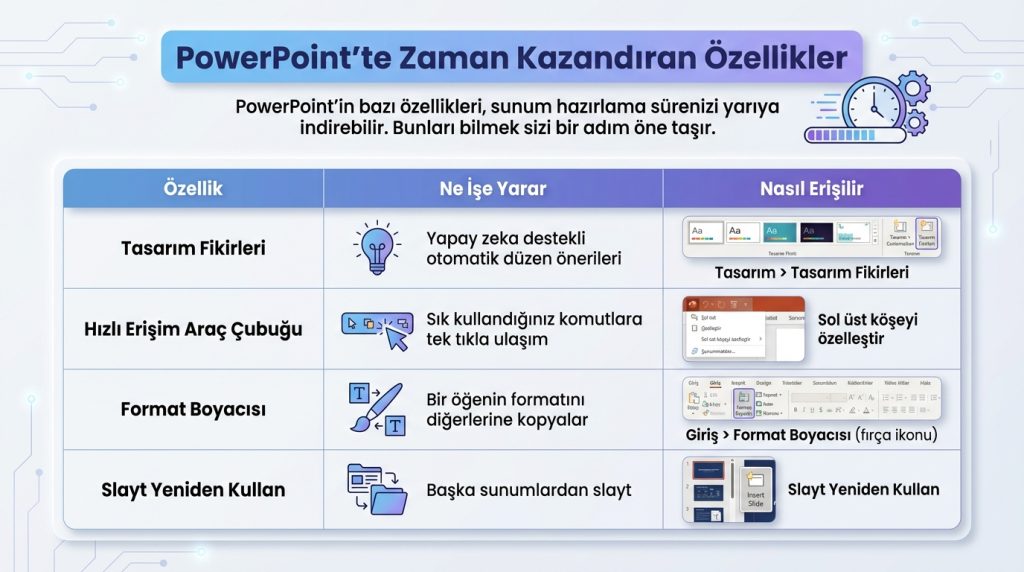
PowerPoint’in bazı özellikleri, sunum hazırlama sürenizi yarıya indirebilir. Bunları bilmek sizi bir adım öne taşır.
| Özellik | Ne İşe Yarar | Nasıl Erişilir |
|---|---|---|
| Tasarım Fikirleri | Yapay zeka destekli otomatik düzen önerileri | Tasarım > Tasarım Fikirleri |
| Hızlı Erişim Araç Çubuğu | Sık kullandığınız komutlara tek tıkla ulaşım | Sol üst köşeyi özelleştir |
| Format Boyacısı | Bir öğenin formatını diğerlerine kopyalar | Giriş > Format Boyacısı (fırça ikonu) |
| Slayt Yeniden Kullan | Başka sunumlardan slayt aktarımı | Yeni Slayt > Slaytları Yeniden Kullan |
| Bölümler | Uzun sunumları organize etme | Slayta sağ tık > Bölüm Ekle |
Mini Senaryo: Sunum Günü Paniği
Diyelim ki sunumunuz yarın ve dosyanız bozuldu. Ne yaparsın?
- İlk adım: “Dosya > Bilgi > Sürümleri Yönet” kısmından otomatik kaydedilmiş sürümleri kontrol et.
- Plan B: OneDrive veya SharePoint’te senkronize ettiysen, bulut sürümüne eriş.
- Son çare: Dosyayı .zip olarak yeniden adlandır, içindeki XML dosyalarından içeriği kurtar.
Risk Seviyesi: Düşük (düzenli yedekleme yapıyorsanız), Yüksek (tek kopya ile çalışıyorsanız).
Sıkça Sorulan Sorular
PowerPoint sunumu kaç slayt olmalı?
Kesin bir sayı yoktur ancak “10-20-30 kuralı” iyi bir başlangıç noktasıdır: Maksimum 10 slayt, 20 dakika sunum süresi, minimum 30 punto font. Asıl önemli olan her slaytın bir amaca hizmet etmesidir.
Hangi dosya formatında kaydetmeliyim?
Düzenlemeye devam edecekseniz .pptx formatını kullanın. Başkalarıyla paylaşırken değiştirilmesini istemiyorsanız .pdf olarak dışa aktarın. Eski sistemlerde açılması gerekiyorsa .ppt (97-2003) formatını tercih edin.
Animasyon kullanmalı mıyım?
Animasyonlar dikkat dağıtıcı olabilir. Sadece karmaşık süreçleri adım adım göstermek veya veri grafiklerini aşamalı sunmak için kullanın. “Belirme” ve “Kaybolma” gibi sade efektler profesyonel ortamlarda daha uygundur.
Sunumu video olarak kaydedebilir miyim?
Evet. “Dosya > Dışa Aktar > Video Oluştur” yolunu izleyerek sunumunuzu MP4 formatında kaydedebilirsiniz. Seslendirme eklemek için önce “Slayt Gösterisi > Slayt Gösterisini Kaydet” özelliğini kullanın.
Sonuç
Profesyonel bir PowerPoint sunumu hazırlamak, doğru planlama ve temel tasarım ilkelerini bilmekle başlar. Bu rehberde ele aldığımız adımları özetleyelim:
- Önce amacınızı ve hedef kitlenizi netleştirin
- Asıl Slayt özelliğiyle tutarlı bir tasarım temeli oluşturun
- 6×6 kuralını uygulayın: 6 satır, satır başına 6 kelime
- Renk ve font seçiminde sadeliği koruyun
- Geçiş efektlerini abartmayın
- Sunumdan önce mutlaka prova yapın
Kilit Çıkarım: En iyi sunum, izleyicinin slaytları değil sizi dinlediği sunumdur. Slaytlar destekleyici rol oynamalı, ana mesajı siz vermelisiniz.
Artık PowerPoint’te sunum oluşturma konusunda sağlam bir temele sahipsiniz. İlk sunumunuzu hazırlarken bu rehbere geri dönmekten çekinmeyin.

